

A paleta de comandos (Ctrl+K)
A paleta de comandos é o atalho para tudo na Tolvek: ir para uma tela, criar um registro, achar um cliente ou um pedido pelo nome ou pelo número e procurar ajuda neste guia — sem tirar as mãos do teclado.
Como abrir
Seção intitulada “Como abrir”- Ctrl+K (no Mac, ⌘+K) abre e fecha a paleta em qualquer tela.
- A tecla ? também abre a paleta, fora de campos de texto.
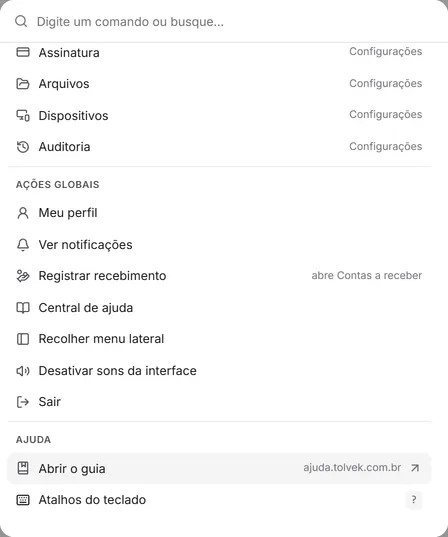
O campo do alto diz “Digite um comando ou busque…”. Use as setas para escolher uma linha, Enter para executar e Esc para fechar. Os atalhos de cada comando aparecem ao lado dele — veja Atalhos de teclado.
Os grupos da paleta
Seção intitulada “Os grupos da paleta”Com o campo vazio, a paleta mostra tudo o que você pode fazer, em grupos:
- Criar — abre a janela de criação de cada tipo de registro, sem sair da tela atual.
- Ir para — todas as telas do seu menu, com o nome da seção ao lado; as que têm atalho mostram as teclas (como G I).
- Ações globais — perfil, notificações, Registrar recebimento (que abre Contas a receber), central de ajuda, Tour desta tela (só nas telas que têm um tour), menu lateral, sons e sair.
- Ajuda — Abrir o guia e Atalhos do teclado.
Cada linha só aparece para quem tem a permissão de usá-la: a paleta de cada pessoa mostra apenas o que ela pode fazer. Ao digitar, as linhas são filtradas pelo que você escreveu.
Todos os comandos
Seção intitulada “Todos os comandos”| Comando | Grupo | O que faz |
|---|---|---|
| Novo cliente | Criar | Abre o cadastro de um cliente novo, sem sair da tela em que você está. Aparece para quem pode cadastrar clientes; o atalho C faz o mesmo. |
| Novo pedido | Criar | Abre a criação de um pedido. Aparece para quem pode criar pedidos. |
| Novo orçamento | Criar | Abre a criação de um orçamento. Aparece para quem pode criar e editar todos os orçamentos. |
| Nova conta | Criar | Abre a criação de uma conta a receber ou a pagar — você escolhe a direção na janela. Aparece para quem pode criar contas em pelo menos uma das direções. |
| Novo acordo de pagamento | Criar | Abre a criação de um acordo de pagamento, para negociar prazo e parcelas de uma ou mais contas. Aparece para quem pode gerenciar contas a receber ou a pagar (todas ou as próprias). |
| Registrar movimento de caixa | Criar | Abre o registro de uma entrada ou saída de dinheiro avulsa no caixa. Aparece para quem pode registrar recebimentos e pagamentos (todos ou os próprios). |
| Novo fornecedor | Criar | Abre o cadastro de um fornecedor novo. Aparece para quem pode cadastrar e editar fornecedores. |
| Novo material | Criar | Abre o cadastro de um material novo do estoque. Aparece para quem pode cadastrar e editar materiais. |
| Registrar movimento de estoque | Criar | Abre o registro de uma entrada, saída ou ajuste manual de estoque — não confundir com o movimento de caixa. Aparece para quem pode movimentar o estoque. |
| Nova compra | Criar | Abre o registro de uma compra de um fornecedor. Aparece para quem pode registrar e editar compras. |
| Novo serviço | Criar | Abre a contratação de um serviço de terceiros. Aparece para quem pode contratar e editar serviços de terceiros. |
| Convidar pessoa | Criar | Abre a janela Convidar pessoa, para chamar alguém para a equipe por e-mail e escolher as permissões. Aparece para quem pode convidar e gerenciar a equipe. |
| Nova etapa de fluxo | Criar | Abre a criação de uma etapa intermediária em um fluxo. Aparece só para o proprietário, que é quem pode mexer nas etapas. |
| Meu perfil | Ações globais | Abre Meu perfil — foto, nome, cargo, segurança e preferências deste navegador. Aparece para todos. |
| Ver notificações | Ações globais | Leva para a tela de notificações. Aparece para todos. |
| Registrar recebimento | Ações globais | Leva para Contas a receber, onde você registra o recebimento na conta certa — por isso a linha avisa "abre Contas a receber". Aparece para quem vê contas a receber, registra recebimentos e dá baixa em contas. |
| Central de ajuda | Ações globais | Abre a Central de ajuda, com o passo a passo das tarefas do dia a dia, começando pela tela em que você está. Aparece para todos. |
| Tour desta tela | Ações globais | Começa o tour guiado da tela em que você está. Só aparece nas telas que têm um tour. |
| Expandir menu lateral / Recolher menu lateral | Ações globais | Abre ou recolhe o menu lateral; o nome da linha muda conforme o menu está agora. Aparece para todos. |
| Desativar sons da interface / Ativar sons da interface | Ações globais | Liga ou desliga os sons curtos de confirmação; o nome da linha muda conforme o som está agora. Aparece para todos. |
| Sair | Ações globais | Encerra a sua sessão neste navegador e volta para a tela de entrada. Aparece para todos. |
| Procurar “…” no guia | Ajuda | Abre este guia numa aba nova, já procurando o que você digitou (o texto aparece no lugar das reticências). Aparece quando a busca tem 2 caracteres ou mais. Se o texto parece uma pergunta, o grupo Ajuda sobe para o topo e a linha já vem selecionada; senão, ela só é escolhida com as setas ou o mouse. |
| Abrir o guia | Ajuda | Abre a página inicial deste guia numa aba nova. Aparece para todos com a paleta vazia e quando o que você digita combina com palavras como guia, ajuda, manual ou tutorial. |
Atalhos do teclado, no grupo Ajuda, limpa a busca e mostra a lista inteira, com o atalho ao lado de cada comando.
Buscar registros
Seção intitulada “Buscar registros”A partir de 2 caracteres, além dos comandos, a paleta busca registros da empresa pelo nome ou pelo número e os mostra em grupos, acima dos comandos: Clientes, Pedidos, Orçamentos, Fornecedores, Materiais — e, conforme o ramo da empresa, um cadastro próprio dele. Enquanto você digita, um indicador gira no campo; a busca acontece quando você para de digitar.
- Cada grupo mostra até 5 resultados, os mais parecidos com o que você digitou primeiro.
- Pedidos e orçamentos também são achados pelo número do código: digite os números de um
PED-ouORC-e ele aparece no topo do grupo, com o código ao lado. - Escolher um resultado abre a ficha do registro por cima da tela em que você está.
- A paleta nunca mostra valores em dinheiro — só nomes, códigos e uma linha de identificação, como a cidade de um cliente.
Se nada for encontrado, aparece “Nada encontrado.”; se a busca falhar, “Busca indisponível no momento.” — os comandos continuam funcionando. Com a assinatura da empresa inativa, a busca não traz registros e nenhuma dessas linhas aparece: só os comandos.
Abrir o guia a partir da Tolvek
Seção intitulada “Abrir o guia a partir da Tolvek”Há quatro caminhos da Tolvek para este guia. Todos abrem o guia numa aba nova.
1. Pela paleta. Com 2 ou mais caracteres digitados, aparece a linha Procurar “…” no guia, que abre o guia já procurando o seu texto. Se o que você digitou parece uma pergunta — termina com “?” ou começa com “como”, “o que”, “por que”, “onde”, “qual”… —, o grupo Ajuda sobe para o topo e essa linha já vem selecionada:
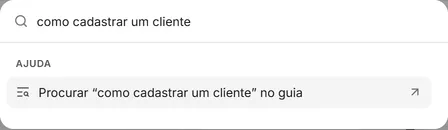
Se o texto não parece uma pergunta — um nome de cliente, por exemplo —, a linha continua lá embaixo, no grupo Ajuda, mas nunca vem selecionada sozinha: apertar Enter nunca manda o seu texto para o guia sem você escolher. Para ir ao guia, escolha a linha com as setas ou com o mouse.
Com a paleta vazia, Abrir o guia abre a página inicial do guia.
2. Pelo menu de ajuda. O botão Ajuda (?) no alto da tela tem Guia completo desta tela, que abre a página do guia sobre a tela em que você está:
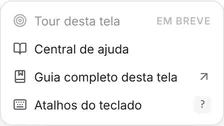
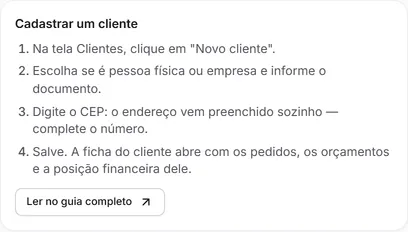
3. Pela Central de ajuda. Cada assunto da Central de ajuda termina com Ler no guia completo, que abre a página do guia com a explicação inteira:
4. Pelas explicações das telas. Algumas telas têm, no alto, uma linha que resume o seu papel, com o link Entenda:

Qualquer pessoa da equipe pode usar a busca da paleta — não existe uma permissão de “buscar”. O que cada pessoa encontra depende das permissões de cada tipo de registro.
Cada grupo de resultados só aparece para quem pode ver aquele tipo de registro: sem permissão de ver clientes, o grupo Clientes simplesmente não aparece. Quem não pode ver nenhum dos tipos vê só os comandos.
Em Pedidos e Orçamentos, a busca respeita o “próprios” e o “atribuídos” das suas permissões: quem só vê os próprios pedidos só encontra os próprios pedidos. Assim, a paleta nunca oferece um registro que você não conseguiria abrir.
A busca de registros começa com 2 caracteres. Com menos que isso, a paleta mostra só os comandos — não é erro, é só cedo demais para buscar.
Um resultado da busca traz o nome, o código e uma linha de identificação — nunca preço, total ou saldo. As contas do financeiro não fazem parte da busca da paleta.
Cada grupo traz até 5 resultados, do mais parecido para o menos parecido com o que você digitou. Em pedidos e orçamentos, quando os números digitados batem com um código, esse registro vem primeiro.
No cadastro do ramo que pode ser arquivado, os itens arquivados não aparecem na busca. Nos outros grupos a busca não esconde nada arquivado — um orçamento arquivado, por exemplo, também aparece, pelo título ou pelo código.
A busca de registros usa no máximo os primeiros 80 caracteres do que você digitou — a paleta corta o resto, então um texto longo nunca dá erro. Com pouco texto ou sem permissão em nenhum grupo, a paleta também não mostra erro: só não traz resultados.
Veja também
Seção intitulada “Veja também”Verificado em 08/10/2026