

Preencher campos vazios e precificar
Pedidos criados às pressas ficam com campos em branco e bordados sem preço. Este tutorial acha esses pedidos, mostra o que falta em cada um e completa tudo numa edição só.
O que você vai fazer: filtrar os pedidos a precificar, ler o resumo dos campos vazios, abrir o pedido em edição, completar os campos, dar preço aos bordados e conferir que a faixa “A precificar” sumiu.
Antes de começar: você precisa poder editar pedidos e Ver e editar os valores de venda. As imagens usam o pedido de exemplo PED-00000014 da demonstração.
Passo a passo
Seção intitulada “Passo a passo”-
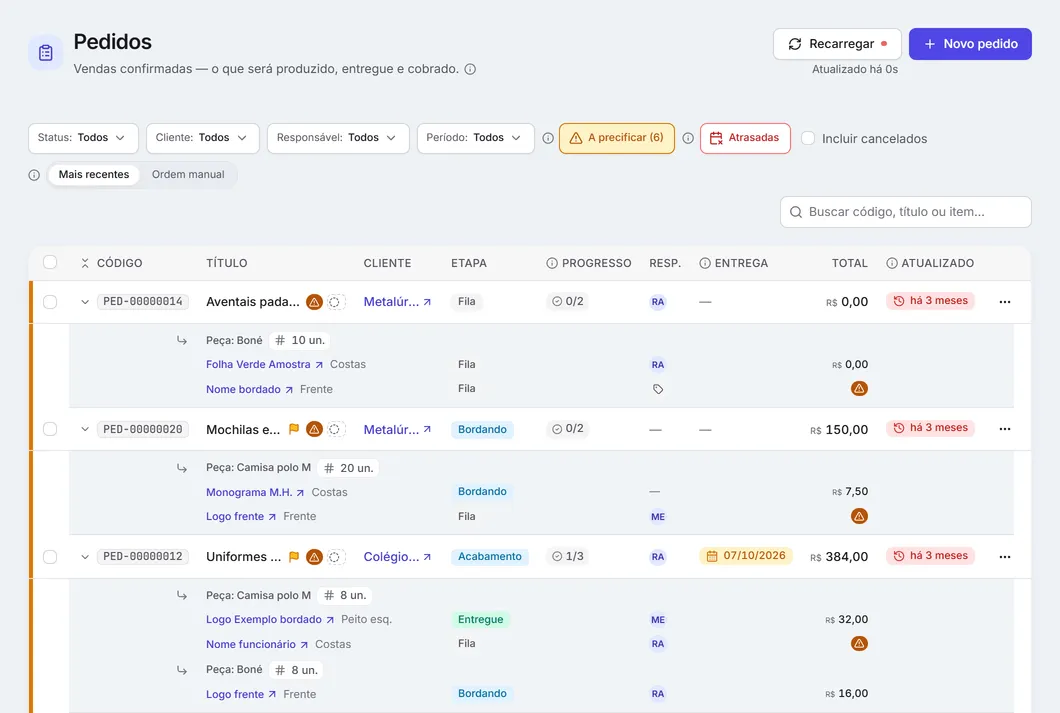
Ache os pedidos a precificar. Em Pedidos, clique no filtro A precificar (N) — o número conta pedidos com ao menos um bordado sem preço (pedidos cancelados ficam fora). Ao lado do título de cada pedido, o sinal ⚠ marca que há bordados sem preço: passe o mouse para ler “A precificar · N item sem valor” (ou “N itens sem valor”) e clique nele para abrir ou fechar as peças da linha. Nas peças, cada bordado sem preço tem o mesmo sinal ⚠ no lugar do valor.
-
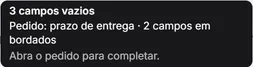
Veja o que falta. Ao lado do sinal ⚠ fica o sinal de campos vazios (um círculo tracejado). Passe o mouse nele: o resumo diz quantos campos faltam e onde — por exemplo “3 campos vazios”, com “Pedido: prazo de entrega · 2 campos em bordados” — e termina com “Abra o pedido para completar.”. O mesmo resumo aparece nas listas e nos quadros da produção; nos quadros, o chip mostra o texto inteiro (“3 campos vazios”) e o resumo começa com “Faltam preencher”.
-
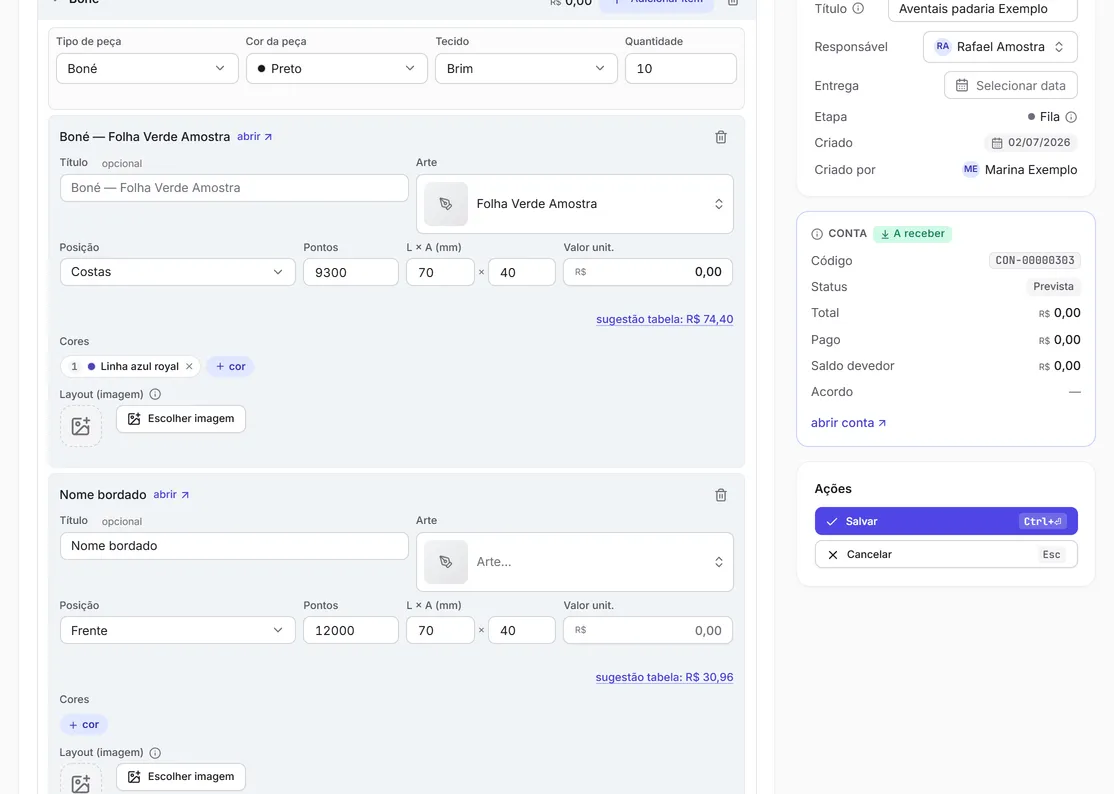
Abra o pedido em edição. Clique no pedido e, no cartão Ações, em Editar. Todas as peças abrem expandidas, com os campos editáveis. Complete o que faltava — a Entrega, no cartão Detalhes, e a arte, a posição, os pontos, o tamanho e as cores de cada bordado.
-
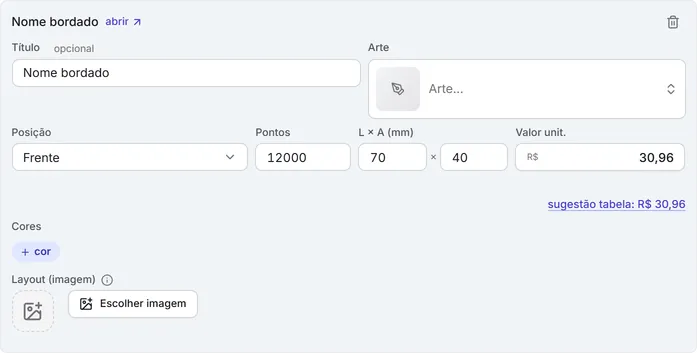
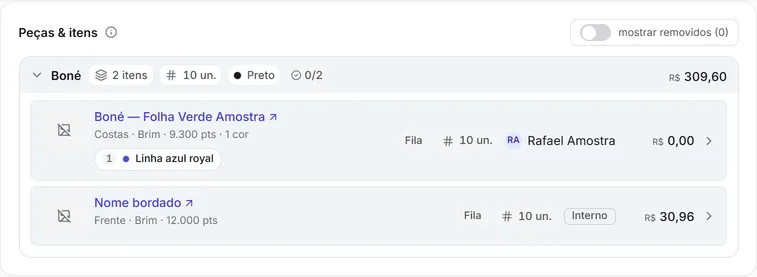
Dê preço aos bordados. No Valor unit. de cada bordado sem preço, clique na sugestão da tabela — no exemplo, “sugestão tabela: R$ 30,96” para 12.000 pontos em 10 peças — ou digite o valor. Um bordado que já mostra R$ 0,00 tem preço (zero) e não conta como a precificar; a sugestão aparece nele também, se você quiser trocar o valor.
-
Salve e confira que a faixa sumiu. Clique em Salvar: tudo é gravado de uma vez (“Alterações salvas”). Com todos os bordados precificados, a faixa “A precificar” sai do pedido, o valor da peça e o total do pedido são refeitos e o pedido sai do filtro A precificar. Os campos que você completou somem do resumo de campos vazios.
Deu errado?
Seção intitulada “Deu errado?”- O Valor unit. não aparece: você não tem a permissão de editar os valores de venda — peça a quem tem.
- Não aparece sugestão: o bordado não tem pontos; preencha os Pontos primeiro.
- “Esta posição de bordado não é permitida para o tipo de peça selecionado.” — aparece ao salvar quando você trocou o tipo de uma peça e um bordado dela usa uma posição que não vale para o tipo novo. Troque a posição do bordado ou volte o tipo da peça.
- Uma gravação com consequências (pedido já concluído, acordo de pagamento) pede confirmação antes.
Mais em Mensagens do bordado.
Próximos passos
Seção intitulada “Próximos passos”Verificado em 08/10/2026