

Compras
Compras lista o que você compra de fornecedores — “o estoque entra no recebimento.” Cada compra tem um código
COM-, uma situação de recebimento e uma conta a pagar ao fornecedor. Daqui você registra compras, recebe itens e
imprime o pedido para o fornecedor.
Quem vê esta tela
Seção intitulada “Quem vê esta tela”Ver as compras abre a lista e cada compra; Registrar e editar compras permite criar, receber, devolver, cancelar e reativar. Os valores (a coluna Total) aparecem escondidos para quem não tem Ver os custos de materiais, compras e serviços. Imprimir pede Imprimir ordens de compra.
Como a tela está organizada
Seção intitulada “Como a tela está organizada”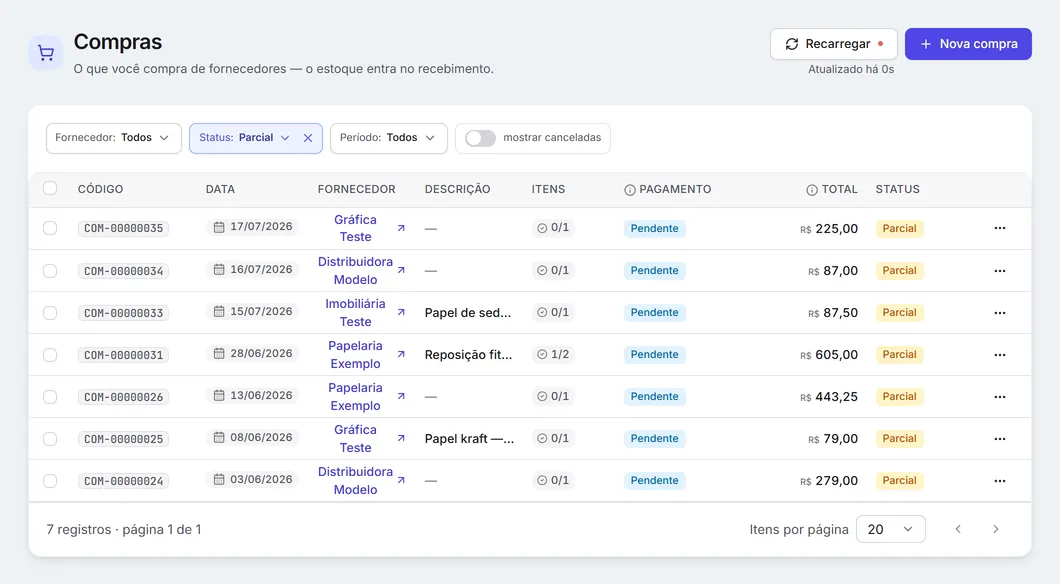
- Filtros — Fornecedor, Status (Pendente, Parcial, Recebida, Cancelada), Período (pela data da compra) e mostrar canceladas (as canceladas ficam escondidas até você ligar).
- A lista — Código, Data, Fornecedor, Descrição, Itens (quantos itens já foram totalmente recebidos, por exemplo “0 de 1 itens totalmente recebidos”), Pagamento (a situação da conta a pagar — o mesmo selo do Financeiro), Total e Status.
- O ⋯ de cada linha tem Receber itens (enquanto falta receber algo), Abrir cobrança, Transferir fornecedor, Imprimir e Cancelar compra — numa compra cancelada, Abrir, Reativar e Imprimir. Transferir fornecedor aparece desativado quando a conta a pagar está num acordo de pagamento ou já foi paga, com o motivo ao passar o mouse: “A conta a pagar desta compra está num acordo de pagamento — tire-a do acordo antes de trocar o fornecedor.”
A lista não tem campos para preencher. Os campos de uma compra estão em A compra.
O que dá para fazer
Seção intitulada “O que dá para fazer”- Registrar uma compra: Nova compra. Veja A compra.
- Abrir uma compra: clique na linha.
- Receber itens direto da linha, quando a mercadoria chega.
- Abrir cobrança: abre a conta a pagar da compra.
- Imprimir uma compra: Imprimir no ⋯ da linha imprime a Ordem de compra dela — a mesma porta do Imprimir no registro da compra.
- Imprimir várias compras: marque as linhas e use Imprimir selecionados — sai uma ordem de compra por página. Para mandar ao fornecedor sem mostrar preços, a empresa pode criar um modelo a partir do modelo pronto Pedido ao fornecedor sem valores. Veja Imprimir um documento e Modelos de documento.
A lista mostra as compras da mais recente para a mais antiga, com filtros por fornecedor, data da compra e status; as canceladas só aparecem com mostrar canceladas. O Total e os valores da compra ficam escondidos (nunca mostrados como zero) para quem não pode ver custos. O registro de cada compra traz as linhas — inclusive as removidas —, cada recebimento com quem o registrou, e a conta a pagar com o valor já pago.
A coluna Itens mostra o progresso do recebimento: quantas linhas ativas já chegaram por inteiro, sobre o total de linhas. Uma compra com 3 linhas, uma recebida e duas pendentes, mostra “1 de 3”. Numa compra cancelada, a coluna mostra “—”.
O status da compra acompanha o recebimento: Pendente (nada chegou), Parcial (parte chegou), Recebida (tudo chegou) ou Cancelada. Cada linha tem o seu próprio estado do mesmo jeito. A Tolvek recalcula o status a cada recebimento, devolução, edição, cancelamento e reativação — por isso o filtro Status é sempre exato.
Veja também
Seção intitulada “Veja também”Verificado em 08/10/2026