

O pagamento e o recebimento
Um recebimento (dinheiro que entrou) ou um pagamento (dinheiro que saiu) é um movimento, com código PAG-. Ele
registra o fato — quanto, quando, de que forma — e, quando é aplicado, quita parcelas de acordos de pagamento. O
registro do movimento abre por cima das Movimentações financeiras.
Quem vê esta tela
Seção intitulada “Quem vê esta tela”Abrir um movimento pede Ver todos os recebimentos e pagamentos (ou a versão “próprios”, para os que a pessoa registrou). Editar, cancelar e transferir pedem Registrar todos os recebimentos e pagamentos (ou “próprios”). Aplicar e estornar pedem também a permissão de baixar contas. Imprimir pede Imprimir recibos e extratos de clientes.
Como a tela está organizada
Seção intitulada “Como a tela está organizada”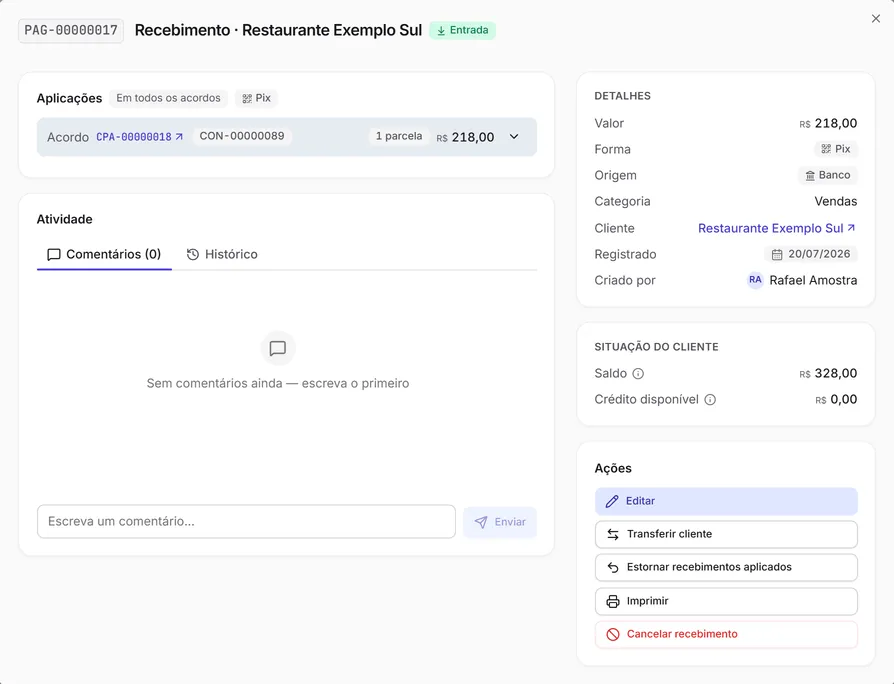
No alto, o código, o título (Recebimento · cliente, Pagamento · fornecedor ou Movimento de caixa, quando não há parte) e a direção (Entrada ou Saída).
- Aplicações — em quais acordos de pagamento o dinheiro foi aplicado: o acordo, as contas que ele cobre, quantas parcelas foram alcançadas e o valor. Abra o grupo para ver cada parcela, com quem aplicou e quando. As aplicações estornadas ficam numa lista à parte. Não aplicado mostra a sobra, que é crédito da parte.
- Numa ponta de transferência, o cartão Transferência mostra o Sentido (Banco → Espécie, por exemplo), qual ponta é “este movimento” e o atalho para a outra metade.
- Atividade — Comentários e Histórico.
- Detalhes — Valor, Forma, Origem (Banco ou Espécie), Categoria (uma categoria arquivada depois continua com o nome, e a marca Arquivada), a parte, Registrado e Criado por; e a Situação do cliente (ou do fornecedor).
- Ações — os botões do movimento.
Um recebimento nasce de três portas: Receber numa conta (ou Registrar recebimento num acordo), a Quitação inicial de um acordo novo e Registrar movimento de caixa.
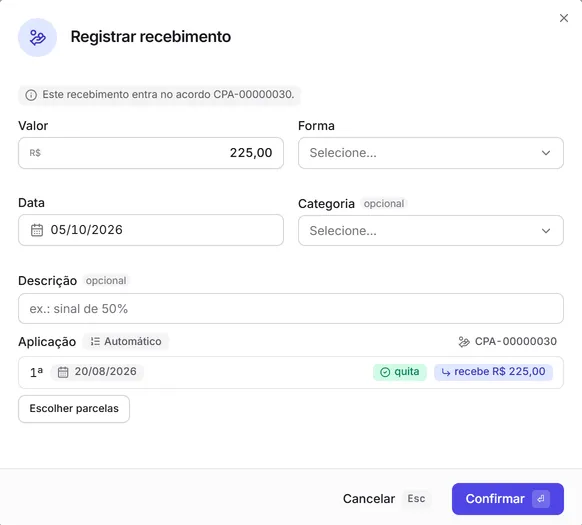
Registrar recebimento (ou Registrar pagamento) mostra em que acordo o dinheiro entra (“Este recebimento entra no acordo CPA-…”) e pede Valor (já preenchido com o que resta na próxima parcela em aberto), Forma, Data, Categoria, Descrição e a Aplicação:
- Automático (o padrão) — “O valor quita as parcelas em aberto na ordem, uma depois da outra. Só o que passar do total em aberto do acordo vira crédito.” A prévia mostra uma linha por parcela que o dinheiro alcança, com recebe R$ … (ou paga R$ …) e quita, quando a parcela fica paga, ou faltam R$ …, quando ainda sobra algo nela. O aviso Vira crédito: R$ … só aparece quando o valor passa do total em aberto do acordo.
- Escolher parcelas — você diz quanto vai para cada parcela (cada uma mostra resta R$ …); a escolha começa com a mesma divisão do automático. Voltar ao automático desfaz a escolha.
Confirmar grava o recebimento já aplicado.
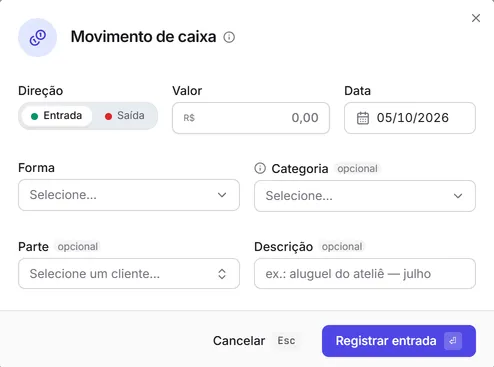
Movimento de caixa é o lançamento avulso: Direção (Entrada ou Saída), Valor, Data, Forma, Categoria, Parte (opcional) e Descrição. “Lançamento avulso: entra ou sai do caixa sem conta. Com parte e sem aplicação, o valor vira crédito da parte.”
| Campo | Obrigatório? | O que faz | Quando importa |
|---|---|---|---|
| Acordo | Sim | O acordo de pagamento em que o recebimento (ou pagamento) entra. Em Registrar recebimento ele já vem escolhido — é o acordo da conta ou o acordo aberto. | Sempre. O acordo não pode estar cancelado nem totalmente quitado; o cliente ou fornecedor e a direção do dinheiro vêm dele. |
| Valor | Depende | Quanto dinheiro entrou ou saiu, em reais — o valor do movimento. | Obrigatório ao registrar, maior que zero e até R$ 1.000.000.000,00. Ao editar, não pode ficar abaixo do que já foi aplicado nas parcelas. |
| Aplicação | Não | Em quais parcelas do acordo o valor entra. Automático quita as parcelas em aberto na ordem, uma depois da outra, e mostra a prévia (recebe, quita, faltam); Escolher parcelas deixa você direcionar quanto vai para cada uma, e Voltar ao automático desfaz a escolha. | Cada parcela recebe no máximo o que resta nela, e a soma direcionada não passa o valor. No automático, só o que passar do total em aberto do acordo vira crédito (aviso Vira crédito), depois de você confirmar; ao escolher parcelas, o que não for direcionado vira crédito. O crédito é da parte — num acordo avulso, fica no próprio lançamento. |
| Forma | Depende | Como o dinheiro entrou ou saiu — Pix, Boleto, Dinheiro, Cartão, Cheque ou Duplicata. | Obrigatória ao registrar. Decide a origem do movimento — Dinheiro vai para a espécie; as outras formas vão para o banco —, então mudar a forma ao editar move o valor entre os dois. |
| Data | Depende | O dia em que o dinheiro de fato entrou ou saiu — não o dia em que você registrou. Vem preenchida com hoje. | Obrigatória ao registrar; ao editar, só muda se você trocar. É por ela que os relatórios e os totais do mês contam o movimento. |
| Categoria | Não | A categoria do movimento, escolhida na lista da sua empresa (Vendas, Serviços, Despesa Operacional, Imposto, Salário, Outros e as que você criar). | Opcional. Quando você escolhe uma, precisa ser uma categoria ativa — ao editar outro dado do movimento, uma categoria arquivada depois continua valendo. Ela filtra as movimentações e organiza a DRE do relatório financeiro. |
| Descrição | Não | Um texto livre para reconhecer o movimento, até 120 caracteres — por exemplo "sinal de 50%". | Opcional; ajuda a achar o movimento na lista e no registro. |
| — (sem campo na tela: a sua resposta às janelas de confirmação) | Não | A sua resposta às janelas de confirmação do movimento — sobra que vira crédito (Sobra vira crédito?), estorno de aplicações ao cancelar, ao estornar ou ao trocar a parte, caixa em espécie que ficaria negativo (Caixa em espécie ficará negativo). | Só quando a ação tem consequências; nada muda antes de você confirmar. |
| Direção | Sim | Entrada (o dinheiro entrou no caixa) ou Saída (o dinheiro saiu), no movimento de caixa. | Sempre. Uma entrada só quita contas a receber; uma saída, só contas a pagar. |
| — (sem campo na tela: se a parte é cliente ou fornecedor) | Não | Se a parte do movimento é um cliente ou um fornecedor. A tela decide sozinha pela parte que você escolhe. | Só quando o movimento tem parte; sem parte, o movimento é avulso. |
| Parte | Depende | O cliente ou fornecedor a quem o dinheiro pertence. No movimento de caixa é opcional; em Transferir cliente ou Transferir fornecedor é a nova parte do movimento. | Com parte e sem aplicação, o valor vira crédito dessa parte. Sem parte, o movimento é avulso e não forma crédito de ninguém. Na transferência, a nova parte é do mesmo tipo. |
| Recebimentos a estornar | Sim | As aplicações deste movimento que você quer desfazer, marcadas parcela por parcela na janela de estorno (Pagamentos a estornar, numa saída). | Escolha ao menos uma aplicação ativa ("Selecione ao menos uma aplicação para estornar."). |
| Motivo | Sim | Por que o estorno está sendo feito, escolhido na lista de motivos de estorno da sua empresa. Fica gravado na aplicação estornada ("Estornada — motivo"). | Obrigatório ("Informe o motivo do estorno."); precisa ser um motivo ativo. |
O que dá para fazer
Seção intitulada “O que dá para fazer”-
Editar: abre Editar recebimento (ou Editar pagamento) com Valor, Forma, Data, Categoria e Descrição → Salvar alterações. A parte não é trocada aqui. Uma ponta de transferência não pode ser editada — cancele a transferência.
-
Transferir cliente (ou fornecedor): passa o movimento, e o crédito não aplicado dele, para outra parte do mesmo tipo. Se o movimento tem aplicações ativas, a Tolvek avisa que elas serão estornadas (“Estornar e transferir”); o movimento em si continua valendo.
-
Aplicar em acordo: aplica a sobra (o Não aplicado) em um ou mais acordos em aberto da mesma parte.
-
Estornar recebimentos aplicados (ou pagamentos): desfaz aplicações escolhidas, com um Motivo. “Estornar não remove a entrada do caixa — o recebimento continua registrado.”
-
Imprimir: abre a impressão do Recibo de pagamento deste movimento — a mesma porta do Imprimir no ⋯ da lista de movimentações. Quando o tipo tem modelos salvos e nenhum é o padrão da empresa, o campo Modelo já vem com Padrão Tolvek — o modelo da própria Tolvek — escolhido; com um só modelo possível, a janela mostra direto a pré-visualização. Um movimento cancelado ou uma ponta de transferência não têm recibo.
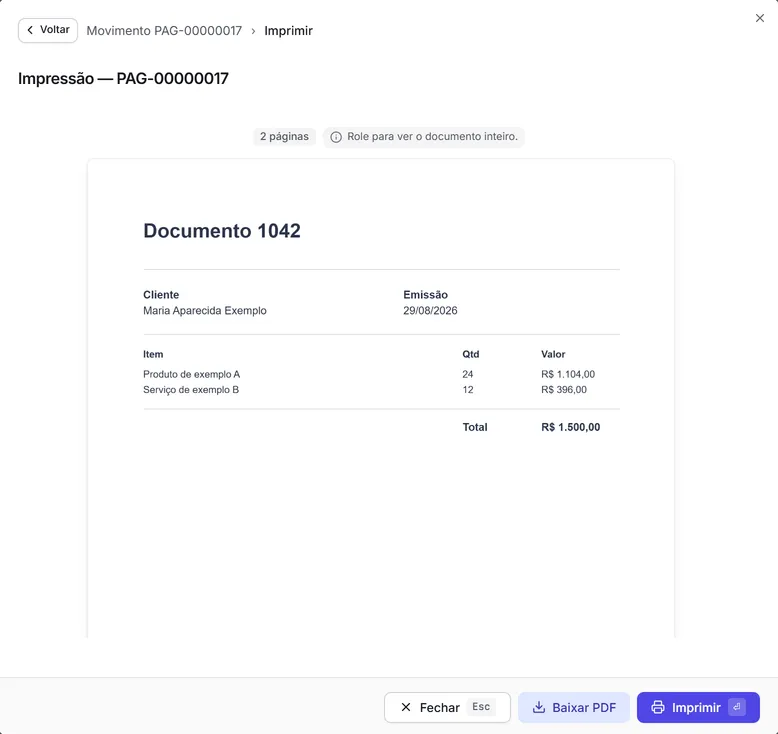
A pré-visualização da demonstração é o mesmo documento de exemplo para toda impressão; o conteúdo do recibo está em Tipos de documento.
-
Cancelar recebimento (ou Cancelar pagamento): veja as regras.
Registrar recebimento faz tudo de uma vez: cria o recebimento e já o aplica nas parcelas do acordo, numa operação só — ou entra tudo, ou nada. O cliente e a direção vêm do acordo. Não há pedido de ativação aqui: as contas de um acordo já estão ativas. Se o valor passar do que falta no acordo, a sobra nunca vai para outra conta: a Tolvek pergunta antes (“Sobra vira crédito?”) e o excedente fica no próprio recebimento, como Não aplicado — crédito da parte, ou, num acordo avulso, crédito no próprio lançamento. Num acordo já quitado aparece “Este acordo de pagamento já está totalmente quitado.”; num acordo cancelado, “O acordo de pagamento está cancelado e não aceita alterações.” Exemplo: receber R$ 500,00 num acordo que deve R$ 450,00 quita o acordo e deixa R$ 50,00 de crédito.
O dinheiro é aplicado parcela por parcela. Em Automático, ele quita as parcelas em aberto na ordem delas (1ª, 2ª, …), uma depois da outra, até acabar — e só o que passar do total em aberto do acordo vira crédito da parte. Em Escolher parcelas, você diz quanto vai para cada uma, e o que você não direcionar fica como crédito. Pagar só parte de uma parcela é permitido — ela fica Parcial. Exemplo: R$ 400,00 num acordo de duas parcelas de R$ 300,00 quitam a 1ª e deixam R$ 100,00 na 2ª, que fica faltando R$ 200,00.
Uma aplicação nunca passa do que falta na parcela nem do que sobra no movimento. Se passar, aparece “A alocação excede o valor disponível na parcela ou no pagamento.” — na tela, “A 1ª parcela não pode receber mais do que resta nela.” ou “A soma direcionada às parcelas não pode passar o valor do pagamento.” Reduza os valores ou deixe a sobra como crédito.
Uma entrada só quita acordos a receber; uma saída, só acordos a pagar — e o acordo precisa ser da mesma parte do dinheiro (“Acordo de pagamento inválido para receber este crédito: precisa ser da mesma parte e do mesmo tipo.”). Um acordo cancelado não recebe nada (“O acordo de pagamento está cancelado e não aceita alterações.”), e um movimento cancelado não pode ser aplicado (“O pagamento já está cancelado.”). Uma conta em rascunho ou prevista nunca fica num acordo sem ser ativada: ao incluí-la num acordo (novo ou existente), a Tolvek pergunta antes — “Ativar cobranças?”: “Estas cobranças ainda não estão ativas (Prevista ou Rascunho) e serão ativadas: CON-…. Continuar?” — e só segue com Ativar e continuar. Por isso, registrar um recebimento num acordo nunca pede para ativar conta. Uma conta cancelada não entra em acordo nenhum.
Cancelar um recebimento (ou pagamento) não apaga o registro: ele fica na lista como Cancelado, com a data do cancelamento, e deixa de contar no caixa. Todas as aplicações ativas dele são estornadas — as parcelas voltam a ficar em aberto e os acordos são recalculados. Um movimento cancelado não volta; para refazer, registre outro. Uma ponta de transferência não é cancelada sozinha: cancele a transferência.
Se o movimento tem aplicações ativas, cancelar pede confirmação antes: “Cancelar este recebimento desfaz TODAS as aplicações ativas — o dinheiro sai do caixa. Continuar?” (numa saída, “o dinheiro volta ao caixa”). O botão é Desfazer e cancelar. Sem aplicações, o cancelamento é direto.
Um movimento está Confirmado (vale e conta no caixa) ou Cancelado (não vale mais). A mudança é de mão única. A lista abre mostrando só os confirmados; o filtro Status mostra os cancelados.
Estornar uma aplicação nunca a apaga: ela fica marcada “Estornada — motivo”, com o motivo escolhido na lista de motivos de estorno da sua empresa. O valor volta a faltar na parcela e vira crédito da parte; o movimento continua no caixa. Uma aplicação estornada não pode ser estornada de novo (“A alocação já foi estornada.”), e o estorno não pode ser desfeito — para reaplicar o dinheiro, use Aplicar em acordo.
A Categoria vem da lista de categorias da sua empresa (Vendas, Serviços, Despesa Operacional, Imposto, Salário, Outros e as que você criar em Tipos personalizados). Ela é opcional, mas uma categoria arquivada não pode ser escolhida. Ao editar um movimento cuja categoria foi arquivada depois, ele continua salvando com ela; só trocar para outra categoria arquivada é recusado. Ela filtra a lista de movimentações e organiza as saídas avulsas na DRE do relatório financeiro.
O registro mostra quem aplicou cada valor e quando, ao abrir o grupo de aplicações — quem estornou fica no Histórico. Numa ponta de transferência, o cartão Transferência diz o sentido e leva à outra metade. E na Previsão, as parcelas com Forma combinada são separadas entre banco, espécie e “A definir” — um plano, não o dinheiro que já entrou.
Veja também
Seção intitulada “Veja também”Verificado em 08/10/2026