

Corrigir, devolver ou cancelar uma compra
Uma compra registrada não é definitiva: dá para corrigir o que foi digitado, devolver ao fornecedor o que veio errado e até cancelar a compra — e trazê-la de volta. Este tutorial faz os quatro, na ordem.
O que você vai fazer: editar uma compra que já recebeu itens, devolver um item, cancelar a compra e reativá-la.
Antes de começar: você precisa poder registrar e editar compras — o perfil pronto Suprimentos traz isso. Os valores só aparecem para quem pode ver os custos. Para comprar e receber, veja antes Comprar e dar entrada no estoque.
Passo a passo
Seção intitulada “Passo a passo”-
Corrija a compra com um Salvar só. Em Terceiros → Compras, abra a compra e clique em Editar. O título, a data, a quantidade e o Custo un. de cada linha viram campos; dá também para adicionar ou remover linhas:
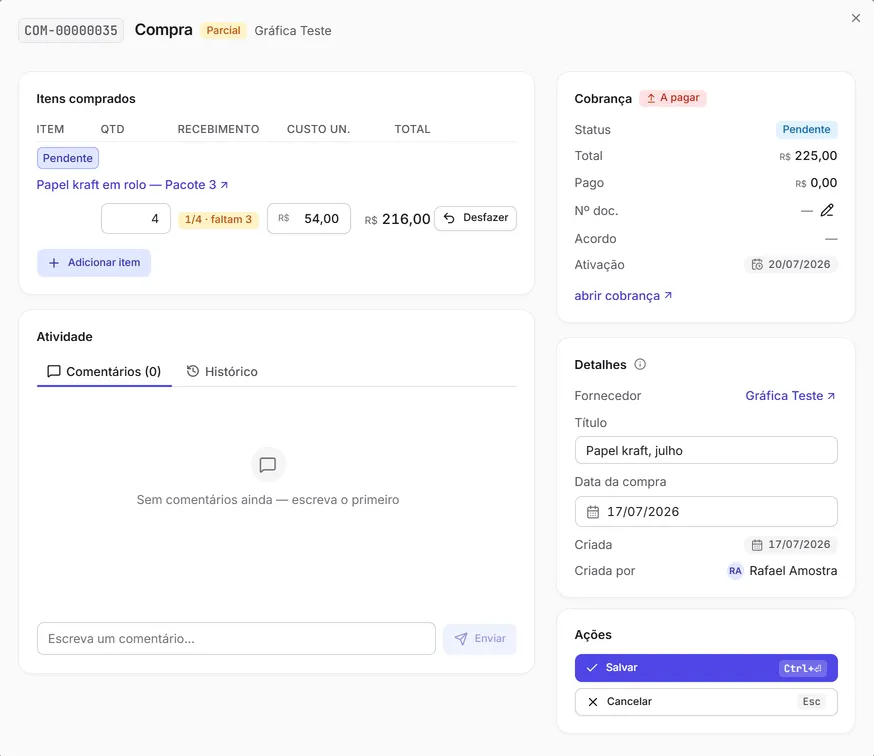
Mude o que precisar e clique em Salvar — tudo vai de uma vez (“Alterações salvas”). O cartão com Salvar e Cancelar fica à vista enquanto você rola a compra; no celular, os dois botões ficam numa barra no pé da tela. Mudar o custo muda também o total da conta a pagar da compra. A quantidade de uma linha não pode ficar abaixo do que já foi recebido — para isso, devolva antes (passo 2).
-
Devolva itens recebidos. Numa compra com itens recebidos, clique em Devolver itens. Em Devolvendo agora, informe quanto volta ao fornecedor — a devolução pode ser parcial. A janela mostra o que sai do estoque e avisa que “a cobrança a pagar NÃO muda — ajuste as quantidades se não for repor”:
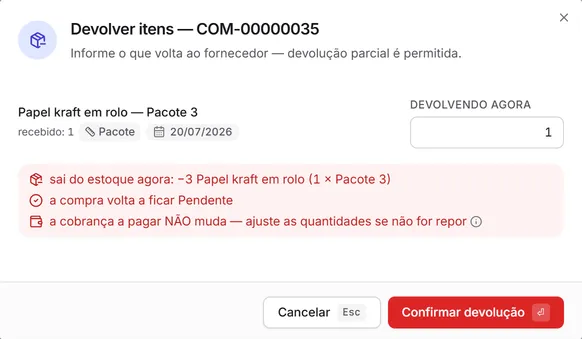
Clique em Confirmar devolução. Se parte desse material já foi usada, a Tolvek pergunta Devolver com estoque consumido? — “Devolver estas quantidades estorna estoque já consumido por pedidos (o estoque ficará negativo).” — e você decide com Devolver mesmo assim. Aparece “Devolução registrada.” e a compra volta a Pendente, com Receber itens disponível de novo.
-
Cancele a compra. Clique em Cancelar compra. A confirmação lista o que acontece:
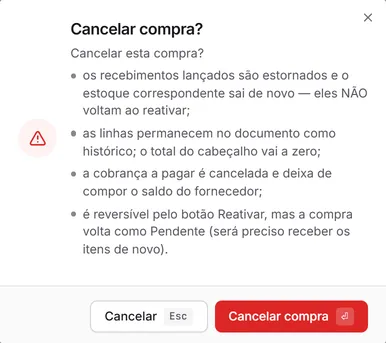
Os recebimentos lançados são estornados e o estoque sai de novo; as linhas ficam como histórico; a conta a pagar é cancelada. Clique em Cancelar compra na janela: aparece “Compra cancelada.” e a compra fica Cancelada, somente leitura.
-
Reative a compra. Numa compra cancelada, clique em Reativar compra. A confirmação diz o que volta e o que não volta:
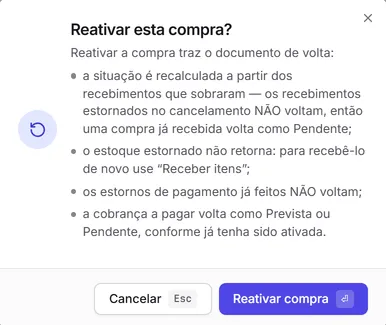
Clique em Reativar compra: aparece “Compra reativada.”. A compra volta como Pendente — os recebimentos estornados no cancelamento não voltam, então receba os itens de novo com Receber itens — e a conta a pagar volta como Prevista ou Pendente.
Deu errado?
Seção intitulada “Deu errado?”- “A quantidade não pode ficar abaixo do que já foi recebido nesta linha — faça a devolução antes.” — no passo 1; devolva primeiro e depois diminua a quantidade.
- “A quantidade devolvida excede o recebido desta linha.” — no passo 2; só dá para devolver o que entrou.
- “A compra já está cancelada.” · “A compra não está cancelada.” — a compra já estava na situação que você pediu; atualize a tela.
- A confirmação do passo 3 fala de crédito — a conta a pagar da compra estava num acordo de pagamento que já recebeu pagamentos. Os pagamentos continuam no acordo; a conta da compra sai dele. Se o que já foi pago passar do que o acordo ainda cobra, a confirmação avisa “R$ … não cabem mais neste acordo de pagamento e voltam como crédito para a parte.” — confirmando, a compra é cancelada e essa sobra vira crédito do fornecedor.
Todas as mensagens, com o porquê e como resolver: Estoque, compras e serviços.
Próximos passos
Seção intitulada “Próximos passos”- A compra — todas as regras de edição, devolução e cancelamento.
- Remover, cancelar, arquivar e desfazer.
- Contratar um serviço terceirizado.
Verificado em 08/10/2026