

O serviço: fornecedor, conclusão e pagamento
O serviço (código SER-) registra um trabalho feito fora, por um fornecedor: os itens, o valor de cada um, o
andamento e a conta a pagar. O registro abre por cima da lista de Serviços.
Quem vê esta tela
Seção intitulada “Quem vê esta tela”Ver os serviços de terceiros abre o registro. Contratar e editar serviços de terceiros libera criar, editar, transferir, cancelar e reativar; Marcar serviços de terceiros como feitos libera só Concluir itens e Desfazer conclusão. Os valores ficam escondidos sem Ver os custos de materiais, compras e serviços. Imprimir pede Imprimir ordens de compra e a permissão de ver os serviços.
Como a tela está organizada
Seção intitulada “Como a tela está organizada”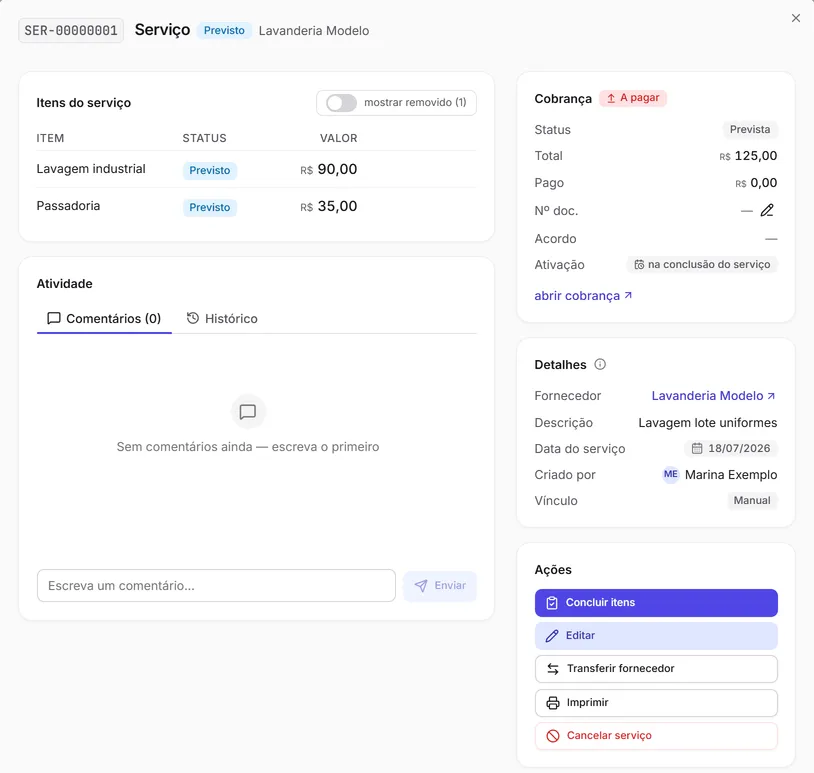
No alto, o código, o status (Previsto, Parcial, Feito ou Cancelado) e o fornecedor.
- Itens do serviço — Item, Status (Previsto ou Feito; num serviço cancelado, Cancelado) e Valor. mostrar removido revela os itens removidos, riscados e com a data da remoção.
- Atividade — Comentários e Histórico (cada criação e alteração fica registrada, com quem e quando).
- Cobrança · A pagar — a conta a pagar do serviço: Status, Total, Pago, Nº doc., Acordo, Ativação (a data, ou “na conclusão do serviço”) e abrir cobrança.
- Detalhes — Fornecedor, Descrição, Data do serviço, Criado por e Vínculo (Manual, ou o pedido de origem).
- Ações — Concluir itens (quando há item por concluir), Desfazer conclusão (quando há item feito), Editar, Transferir fornecedor, Imprimir e Cancelar serviço — num serviço cancelado, Reativar serviço e Imprimir.
Novo serviço — “Registre um serviço contratado — a cobrança a pagar nasce junto, Prevista.” — pede Fornecedor, Data do serviço, Descrição (opcional) e os Itens (descrição opcional e Valor), com o Total somado. Não há vencimento no serviço: o prazo de pagamento é combinado depois, num acordo de pagamento da conta a pagar.
| Campo | Obrigatório? | O que faz | Quando importa |
|---|---|---|---|
| Fornecedor | Sim | Quem faz o serviço. A conta a pagar do serviço é sempre em nome dele. Em Transferir fornecedor, é o novo fornecedor do serviço. | Obrigatório — todo serviço tem fornecedor. Para trocar, use Transferir fornecedor (a edição não troca o fornecedor); a troca fica bloqueada enquanto a conta a pagar estiver num acordo de pagamento ativo — o botão aparece desativado, com o motivo. |
| Descrição | Não | Um nome livre para reconhecer o serviço na lista e no registro, até 120 caracteres. Sem descrição, ele aparece como "Serviço sem descrição" e fica identificado pelo código (SER-…). | Opcional. Ao editar, dá para trocar a descrição ou apagá-la; ao editar só os itens, ela fica como estava. |
| Data do serviço | Depende | O dia em que o serviço foi contratado. É a data da lista e do filtro Período. | Obrigatória ao criar (vem com hoje) e precisa ser um dia que existe no calendário. Ao editar, fica como estava se você não mexer. |
| Itens | Depende | As linhas do serviço, cada uma com uma descrição opcional e um valor. O total do serviço — e da conta a pagar — é a soma dos itens ativos. | Ao criar, ao menos um item com valor ("Adicione pelo menos um item"). Ao editar, mudanças, inclusões, remoções e restaurações gravam juntas no Salvar. |
| Concluir itens | Sim | Os itens que você marca como feitos em Concluir itens — ou desmarca em Desfazer conclusão. A tela mostra como o serviço fica depois de salvar. | Selecione ao menos um item ("Selecione ao menos um item."). Um item removido não pode ser concluído. |
| — (sem campo na tela: os itens que você mudou) | Não | Os itens cuja descrição ou valor você mudou na edição do serviço. A marca de concluído de cada item é preservada. | Gravados no Salvar. O que você não mexe fica como estava; a descrição de um item pode ser apagada, e um valor informado, mesmo zero, marca o item como precificado. |
| Adicionar item | Não | Acrescenta um item novo ao serviço, com descrição opcional e valor. | O valor é obrigatório ("Informe o valor do novo item"); grava no Salvar. |
| Remover o item | Não | Tira um item do serviço. O total e a conta a pagar são recalculados sem ele, e o item fica visível em mostrar removido. | Grava no Salvar; remover de novo um item já removido não muda nada. |
| Restaurar o item | Não | Devolve ao serviço um item removido, com a marca de concluído que ele tinha. | Grava no Salvar; o total e a conta a pagar voltam a contar o item. |
| — (sem campo na tela: a sua resposta às janelas de confirmação) | Não | A sua resposta às janelas de confirmação do serviço — Cancelar este serviço?, Reativar este serviço? e, ao editar, a redistribuição das parcelas ou a sobra que vira crédito. | Cancelar e reativar sempre pedem confirmação; a edição, só quando mexe num acordo de pagamento. |
O que dá para fazer
Seção intitulada “O que dá para fazer”-
Criar: Novo serviço → preencha → Criar serviço — “Serviço criado — a cobrança a pagar nasceu Prevista.”
-
Concluir itens: marque os itens que o fornecedor entregou → Salvar. A tela mostra o Resultado antes de salvar — quando todos ficam feitos, as marcas Feito e Conta a pagar vira Pendente.
-
Desfazer conclusão: desmarca itens feitos. A conta a pagar que já virou Pendente continua Pendente.
-
Editar: os itens viram campos (descrição, valor, remover, Adicionar item), junto com Descrição e Data do serviço — a Descrição do serviço e a de cada item podem ser trocadas ou apagadas. O Fornecedor não muda na edição. O cartão Ações mostra Salvar e Cancelar e fica fixo à vista enquanto você rola; no celular, os dois vão para uma barra presa na parte de baixo da tela. Salvar grava tudo de uma vez.
-
Transferir fornecedor: passa o serviço e a conta a pagar para outro fornecedor. Quando a conta a pagar está num acordo de pagamento, o botão aparece desativado, com o motivo ao passar o mouse: “A conta a pagar deste serviço está num acordo de pagamento — tire-a do acordo antes de trocar o fornecedor.”
-
Imprimir: abre a impressão da Ordem de serviço — a folha para o fornecedor, com linhas em branco para o que a Tolvek não guarda, como a Previsão de retorno. Existe o modelo pronto OS sem valores, sem preços.
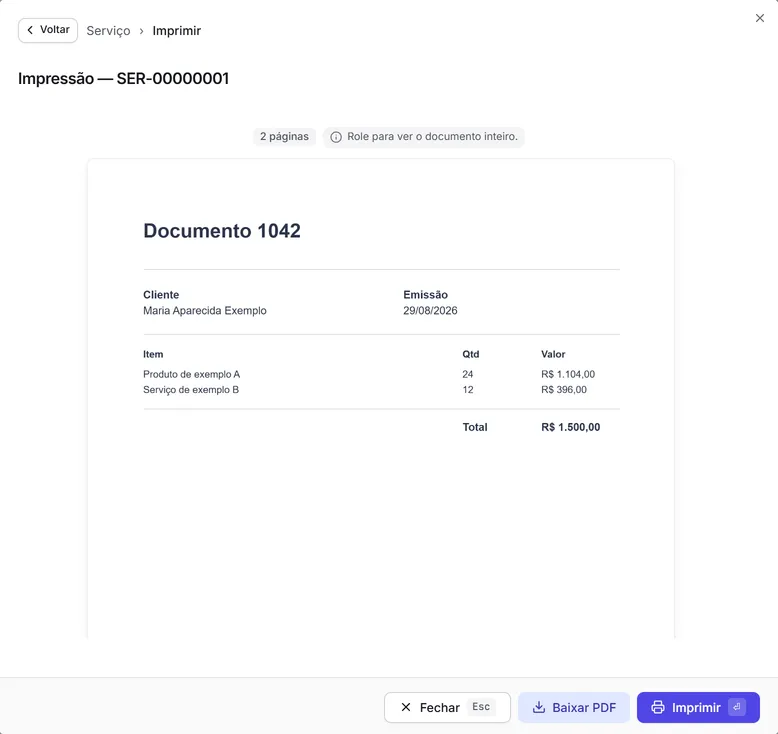
A janela “Impressão — SER-…” mostra a pré-visualização e os botões Fechar, Baixar PDF e Imprimir. A pré-visualização da demonstração é o mesmo documento de exemplo para toda impressão; o conteúdo da ordem de serviço está em Tipos de documento.
-
Cancelar serviço e Reativar serviço: veja as regras.
Todo serviço tem um fornecedor, e a conta a pagar do serviço é sempre em nome dele. Sem fornecedor, o serviço não é criado.
O total do serviço é a soma dos valores dos itens ativos — os removidos ficam de fora. Cada item guarda o seu valor, então o total sempre pode ser conferido item a item. Exemplo: Lavagem R$ 90,00
- Passadoria R$ 35,00 = R$ 125,00.
Ao nascer, o serviço ganha o código SER- e uma conta a pagar ao fornecedor, no valor do total,
que nasce Prevista — uma previsão, que ainda não conta no saldo do fornecedor. Vale para o
serviço manual e para o que nasce dentro de um pedido. O prazo de pagamento não fica na conta: ele
é combinado depois, num acordo de pagamento.
Um serviço é Manual (registrado em Serviços) ou De pedido (lançado dentro de um pedido, com o código dele no Vínculo). Em Serviços, todo serviço novo é manual; os de pedido só nascem pelo pedido. Os dois tipos são acompanhados, editados e concluídos aqui.
Ver serviços pede Ver os serviços de terceiros; criar e mexer pede Contratar e editar serviços de terceiros — também nos serviços de pedido; dar baixa nos itens pode ser feito só com Marcar serviços de terceiros como feitos. Os valores pedem a permissão de ver custos.
Criar um serviço fica registrado no histórico, com quem criou e o que foi criado (fornecedor, total e quantidade de itens).
O registro do serviço mostra os itens — inclusive os removidos —, quem concluiu cada item e quando, quem criou o serviço, o pedido de origem (num serviço de pedido) e a conta a pagar com o acordo de pagamento dela. Os valores ficam escondidos para quem não pode ver custos; o status, o acordo e o atraso aparecem.
Um Salvar grava toda a edição de uma vez — descrição, data, itens mudados, novos, removidos e restaurados — ou nada. Apagar a descrição do serviço ou a de um item também é gravado: ela fica vazia. Um item que você não mexe fica como estava, inclusive a marca de concluído. Restaurar e remover o mesmo item na mesma edição deixa o item ativo. Um serviço cancelado não aceita edição: “O serviço está cancelado — reative-o antes de alterá-lo.” O mesmo vale na edição do pedido: as linhas de um serviço cancelado aparecem sem editar, remover nem restaurar — o caminho de volta é Reativar serviço, na janela do serviço.
O status vem dos itens: nenhum item feito → Previsto; alguns → Parcial; todos → Feito. Quando o serviço fica Feito, a conta a pagar é ativada e passa a Pendente — de uma vez por todas: desfazer a conclusão depois não a desativa. Cada item concluído guarda quem o concluiu e quando. Um item removido não pode ser concluído: “O item do serviço foi removido — restaure-o antes de concluí-lo.”
A Tolvek diferencia um item com valor zero de um item sem valor: todo valor que você informa — mesmo R$ 0,00 — marca o item como precificado, e essa marca não se perde ao concluir, remover ou cancelar. Só dentro do pedido um item de serviço pode voltar a ficar sem valor.
Quando o total do serviço muda, a conta a pagar muda junto e o acordo de pagamento dela é recalculado. Se o novo total ficar abaixo do que já foi pago no acordo, a sobra volta como crédito do fornecedor; se o acordo tiver duas ou mais parcelas em aberto, elas são redistribuídas. As duas confirmações aparecem juntas, numa janela só.
Na tela, a edição não troca o fornecedor — o Fornecedor fica como está enquanto você edita. Para trocar, use Transferir fornecedor. A Tolvek não deixa o fornecedor de um serviço mudar enquanto a conta a pagar dele estiver num acordo de pagamento ativo — o acordo foi combinado com aquele fornecedor —, e recusa com “Esta cobrança faz parte de um acordo de pagamento ativo. Remova-a do acordo antes de continuar.” Fora de acordo, o fornecedor da conta a pagar muda junto.
Transferir fornecedor troca o fornecedor do serviço e da conta a pagar; os pagamentos já feitos ficam com quem pagou. Funciona também nos serviços de pedido, mas fica bloqueado enquanto a conta a pagar estiver num acordo de pagamento ativo (a mesma mensagem acima) — na tela, o botão já aparece desativado nesse caso, no registro e no ⋯ da lista, com o motivo. Um serviço cancelado não oferece Transferir fornecedor: reative-o antes.
Cancelar serviço pede confirmação — “Cancelar o serviço encerra a execução e a cobrança a pagar” — e então a conta a pagar é cancelada e sai do acordo de pagamento; o valor já pago vira crédito do fornecedor. As marcas de concluído dos itens são mantidas. Quando algo já foi pago, a confirmação vem na janela Confirmações necessárias, que também avisa quanto volta como crédito, com o botão Confirmar tudo. Cancelar um serviço de pedido não mexe no pedido. Um serviço já cancelado mostra “O serviço já está cancelado.”
Reativar serviço traz o serviço de volta, depois de confirmar: o status é recalculado a partir das conclusões que ficaram; os estornos de pagamento já feitos não voltam; a conta a pagar volta Prevista ou Pendente, conforme já tivesse sido ativada, e não volta para o acordo de pagamento. Reativar um serviço que não está cancelado mostra “O serviço não está cancelado.”
O único efeito de um pedido sobre os serviços dele é na conclusão: ao mover o pedido para uma etapa de conclusão com serviços ainda em aberto, a Tolvek oferece “Concluir os serviços do pedido?” — os itens não concluídos são marcados como feitos por você e as contas a pagar desses serviços são ativadas. Cancelar ou reabrir o pedido não mexe nos serviços.
Veja também
Seção intitulada “Veja também”Verificado em 08/10/2026