

Configurações: empresa e equipe
A tela Organização & Equipe, em Configurações, junta os dados da empresa, os ajustes da operação, a identidade que sai nos documentos impressos e quem tem acesso à empresa. É também onde você convida pessoas, muda o que cada uma pode fazer, sai da empresa ou a encerra.
Quem vê esta tela
Seção intitulada “Quem vê esta tela”Cada parte da tela aparece conforme a permissão:
| Parte | Aparece para quem tem |
|---|---|
| Empresa e Identidade da empresa | Editar os dados da empresa |
| Operação | Configurar os tipos e as opções do espaço |
| Equipe | a permissão de ver a equipe; convidar e mudar permissões pedem Convidar e gerenciar a equipe |
| Privacidade financeira e Zona de risco | todos que abrem a tela |
O proprietário vê tudo.
Como a tela está organizada
Seção intitulada “Como a tela está organizada”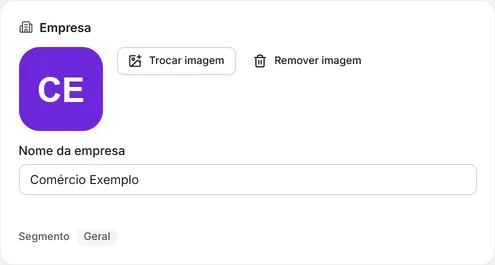
- Empresa — o logotipo (Trocar imagem, Remover imagem), o Nome da empresa e o Segmento (o ramo, que não muda depois de criada a empresa).
- Operação — as chaves Controle de materiais e Avisar quando o disponível ficar baixo (o aviso de “Estoque comprometido”, desligado numa empresa nova). Algumas empresas, conforme o ramo, têm aqui também uma opção própria do ramo e, ao lado, um cartão com os ajustes do ramo.
- Privacidade financeira — as Categorias restritas (categorias de cliente cujas contas ficam ocultas) e Quem vê essas contas, com o atalho Gerenciar.
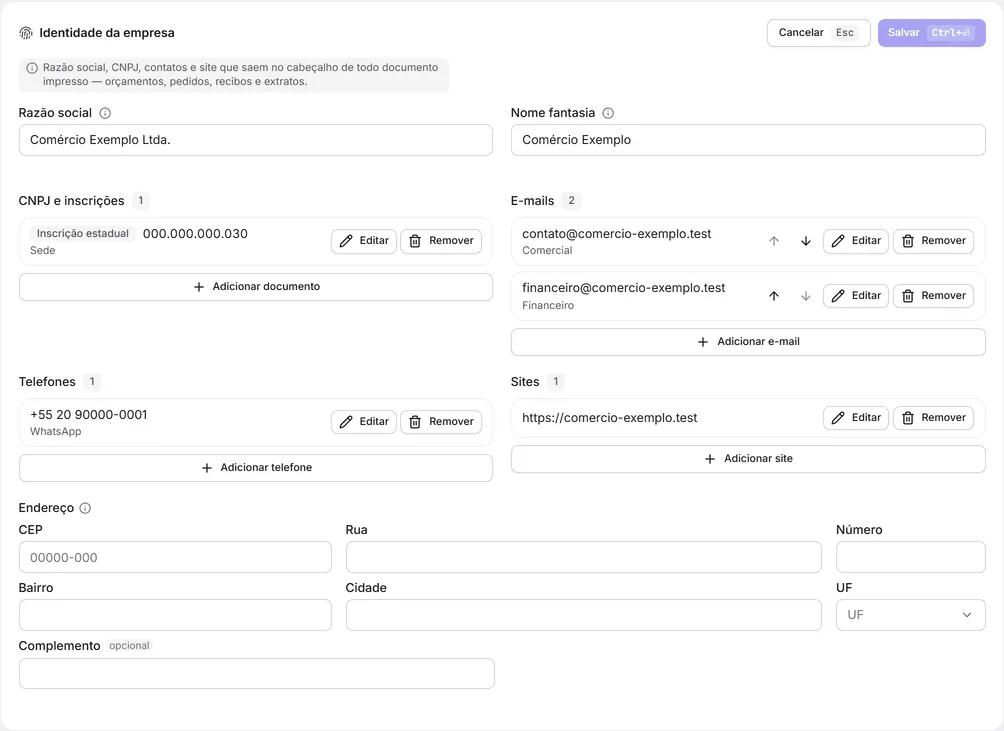
- Identidade da empresa — o que sai no cabeçalho de todo documento impresso: Razão social, Nome fantasia, CNPJ e inscrições, E-mails, Telefones, Sites e o Endereço (sem endereço, aparece “Nenhum endereço cadastrado”, com Adicionar endereço). Clique em Editar identidade para mudar.
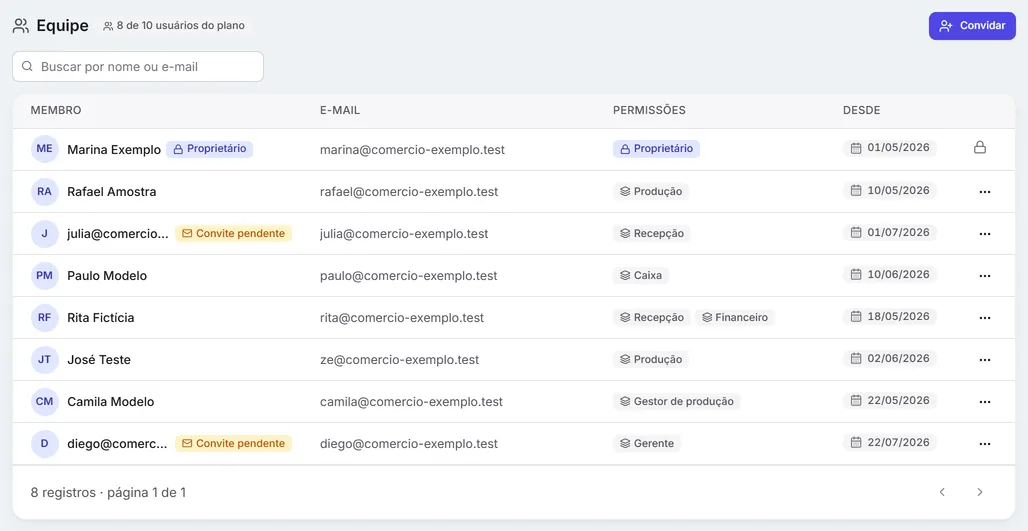
- Equipe — quantas vagas do plano estão em uso (“8 de 10 usuários do plano”), a busca Buscar por nome ou e-mail, o botão Convidar e a lista com Membro, E-mail, Permissões e Desde. A marca Proprietário fica na linha de quem criou a empresa; Convite pendente, em quem foi convidado e ainda não entrou.
- Zona de risco — Sair da empresa (para quem não é o proprietário) ou Apagar empresa (só para o proprietário).
Empresa e identidade:
| Campo | Obrigatório? | O que faz | Quando importa |
|---|---|---|---|
| Nome da empresa | Depende | O nome com que a empresa aparece para você e para a equipe em toda a Tolvek, até 120 caracteres. | É obrigatório para criar a empresa no passo 1 do assistente. Depois dá para trocar em Configurações → Organização & Equipe. |
| Endereço | Não | O endereço da empresa — CEP, rua, número, bairro, cidade e UF, mais um complemento opcional. Ao digitar o CEP, o endereço costuma vir preenchido. | É opcional; se você começar a preencher, todas as partes menos o complemento ficam obrigatórias. Aparece nos documentos impressos. |
| Razão social | Não | O nome oficial da empresa, até 120 caracteres. | Opcional; quando preenchida, sai no cabeçalho dos orçamentos, pedidos, recibos e extratos impressos. |
| Nome fantasia | Não | O nome comercial da empresa, até 120 caracteres. Fica no cartão Identidade da empresa, em Configurações. | Opcional; útil quando o nome comercial é diferente da razão social nos documentos. |
| CNPJ e inscrições | Não | A lista de documentos da empresa — CNPJ, CPF, inscrição estadual e inscrição municipal —, até 10 itens. No assistente, é o campo CPF / CNPJ. | Para que o documento certo saia nos impressos. Um CPF ou CNPJ com dígitos verificadores errados é recusado. |
| Tipo | Sim | Diz o que é o item — CNPJ, CPF, Inscrição estadual ou Inscrição municipal. | Em todo item da lista. Só CPF e CNPJ têm os dígitos conferidos. |
| Valor | Sim | O número do documento, até 40 caracteres; pode ser digitado com ou sem a pontuação. | Em todo item da lista. Para CPF e CNPJ, os dígitos verificadores precisam estar certos, e números repetidos (como 111.111.111-11) são recusados. |
| Rótulo | Não | Um nome curto para o item, como "Filial Centro", até 120 caracteres. | Opcional; ajuda a distinguir dois documentos do mesmo tipo. |
| E-mails | Não | Os e-mails de contato da empresa que saem no cabeçalho dos documentos impressos. Cada item tem um Valor (até 255 caracteres) e um Rótulo opcional, como "Comercial" (até 120). | Opcional, até 10 itens. Em Configurações → Organização & Equipe, em Editar identidade, use Adicionar e-mail e, em cada item, Editar ou Remover; as setas mudam a ordem em que eles saem nos documentos. |
| Telefones | Não | Os telefones da empresa que saem no cabeçalho dos documentos impressos. Cada item tem um Valor (até 255 caracteres) e um Rótulo opcional, como "WhatsApp" (até 120). | Opcional, até 10 itens. Em Editar identidade, use Adicionar telefone e, em cada item, Editar ou Remover; as setas mudam a ordem em que eles saem nos documentos. |
| Sites | Não | Os endereços de site da empresa que saem no cabeçalho dos documentos impressos. Cada item tem um Valor (até 255 caracteres) e um Rótulo opcional (até 120). | Opcional, até 10 itens. Em Editar identidade, use Adicionar site e, em cada item, Editar ou Remover; as setas mudam a ordem em que eles saem nos documentos. |
| Valor (e-mail, telefone ou site) | Sim | O e-mail, o telefone ou o endereço do site, como deve sair no cabeçalho dos documentos. | Obrigatório em cada item da lista, até 255 caracteres. |
| Rótulo (e-mail, telefone ou site) | Não | Um nome curto para o item, como "Comercial" ou "WhatsApp". | Opcional, até 120 caracteres. |
| Complemento | Não | A parte do endereço que vem depois do número — sala, andar, bloco —, até 120 caracteres. | É a única parte do endereço que pode ficar vazia. |
Operação:
| Campo | Obrigatório? | O que faz | Quando importa |
|---|---|---|---|
| Controle de materiais | Não | Liga a baixa automática de materiais pelos pedidos — cada pedido pode declarar o material que vai consumir, que fica reservado e sai do estoque conforme o pedido avança. As telas de Materiais e Movimentações ficam no menu com a chave ligada ou desligada. | Vem desligado numa empresa nova. É salvo na hora em que você muda a chave, no cartão Operação. Desligado, os pedidos não reservam nem baixam material, mas o que já foi registrado continua visível e as entradas e saídas feitas à mão continuam valendo. |
| Avisar quando o disponível ficar baixo | Não | Quando ligado, a Tolvek também avisa quando o disponível de um material (o que há em estoque menos o que já está reservado para pedidos) fica abaixo do mínimo ou negativo — o aviso "Estoque comprometido". | Vem desligado numa empresa nova. É salvo na hora em que você muda a chave, no cartão Operação. O aviso de estoque baixo comum, que olha o que há em estoque, chega com ele ligado ou desligado. |
Equipe — o convite e a edição de permissões:
| Campo | Obrigatório? | O que faz | Quando importa |
|---|---|---|---|
| Sim | O e-mail da pessoa convidada. É por ele que ela recebe o convite e entra na empresa. | Sempre. A pessoa precisa entrar na Tolvek com este mesmo e-mail; quem já faz parte da equipe não pode ser convidado de novo. | |
| Permissões | Sim | O que a pessoa vai poder fazer — um perfil pronto (Caixa, Recepção, Produção…) ou permissões marcadas uma a uma em Personalizar (avançado). | Sempre presente, mas pode ficar vazia — "Sem permissões — só consulta de colegas"; as permissões podem ser dadas depois. |
| Permissões | Sim | O conjunto completo de permissões de um membro, editado de uma vez em Editar permissões e salvo junto. | Ao mudar o que alguém pode fazer. Pode ficar vazio — a pessoa continua na equipe, mas não abre nenhuma área que dependa de permissão; as permissões do proprietário não mudam. |
O que dá para fazer
Seção intitulada “O que dá para fazer”Empresa e operação
Seção intitulada “Empresa e operação”- Logo: Trocar imagem envia um novo logotipo (JPG, PNG ou WebP, até 5 MB); Remover imagem pede confirmação — “O espaço ficará sem logotipo — o menu lateral volta a mostrar o ícone padrão.”
- Nome da empresa: edite e saia do campo — ele é salvo sozinho.
- Controle de materiais e Avisar quando o disponível ficar baixo: ligue ou desligue cada chave; a mudança é salva na hora. Com o aviso ligado, quem vê o estoque recebe o aviso “Estoque comprometido” quando o disponível de um material — o que há em estoque menos o que está reservado para pedidos — fica abaixo do mínimo ou negativo.
Identidade da empresa
Seção intitulada “Identidade da empresa”Clique em Editar identidade. Edite Razão social e Nome fantasia, use Adicionar documento, Adicionar e-mail, Adicionar telefone e Adicionar site (e Editar ou Remover em cada item) e preencha o Endereço. Salvar (Ctrl+Enter) grava tudo de uma vez — “Identidade da empresa salva.” Cancelar (Esc) desfaz as mudanças. Um CPF ou CNPJ com dígitos errados é recusado (“Informe um CPF ou CNPJ válido”).
O Endereço sai no cabeçalho dos documentos; o Complemento é a única parte opcional e só aparece no documento quando está preenchido. Para não mostrar endereço, deixe tudo em branco.
- Convidar: abre Convidar pessoa. Informe o E-mail e escolha as Permissões — um perfil pronto ou Personalizar (avançado). Um aviso mostra quantas vagas do plano restam (“Usa 1 de 3 vagas restantes”); sem vagas, aparece “Sem vagas no plano — aumente o plano para convidar mais pessoas”. Ao convidar: “Convite enviado.” Veja Convidar a equipe.
- Abrir um membro: clique na linha. A janela mostra desde quando a pessoa está na empresa e as Permissões efetivas — tudo o que ela pode fazer.
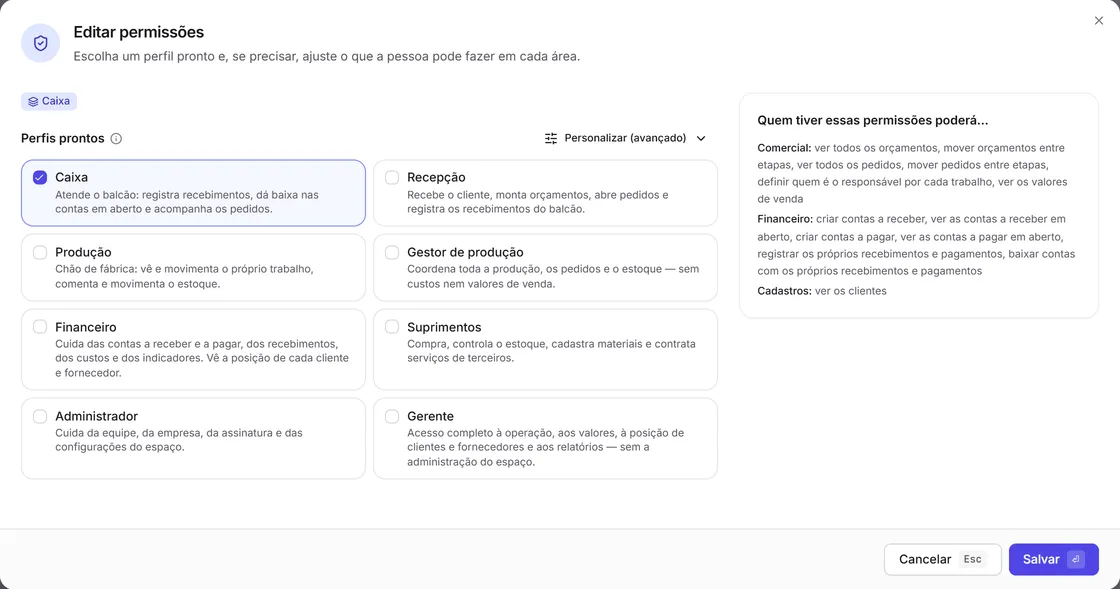
- Editar permissões: na janela do membro. Escolha os perfis prontos ou ajuste por área; ao lado, “Quem tiver essas permissões poderá…” resume o resultado. Salvar grava tudo de uma vez — “Permissões atualizadas.”
- Remover da equipe: no menu ⋯ ou na janela do membro. A Tolvek confirma Remover membro?: o acesso é revogado na hora, a vaga é liberada, o que a pessoa criou continua com o nome dela e, para voltar, ela precisa de um novo convite. Ao confirmar: “Membro removido da equipe.”
A linha do proprietário é fixa: “A linha do proprietário é fixa — as permissões dele não mudam e ele não pode ser removido da equipe.”
Sair ou apagar a empresa
Seção intitulada “Sair ou apagar a empresa”- Sair da empresa (quem não é o proprietário): a Tolvek confirma Sair desta empresa? — o acesso acaba na hora, a vaga é liberada, o histórico continua com o seu nome e, para voltar, é preciso um novo convite. Também dá para sair pelo Meu perfil.
- Apagar empresa (só o proprietário): “Não dá para desfazer pelo sistema — só o suporte pode tentar reverter.” A Tolvek confirma Excluir esta empresa?: todos perdem o acesso na hora, todas as telas da empresa saem do ar e a assinatura, se houver, é cancelada na hora. Ao confirmar: “Empresa apagada.”
Os dados da empresa — nome, identidade e endereço — só podem ser editados por quem tem Editar os dados da empresa, e só na própria empresa. O segmento não muda. Cada parte alterada fica registrada no histórico separadamente: mudar o nome, a identidade ou o endereço gera, cada um, a sua linha na Auditoria — por exemplo, “editou os dados da empresa” e “editou o endereço da empresa”. Ao abrir a linha, você vê o que mudou, com o valor antes e depois.
O endereço da empresa é um bloco só, guardado com a empresa. Ao editar, o que estiver nos campos substitui o endereço inteiro; deixar tudo em branco apaga o endereço — e os documentos passam a sair sem ele.
A identidade da empresa é o que sai no cabeçalho dos documentos: razão social, nome fantasia, documentos, e-mails, telefones e sites. Uma empresa que nunca preencheu nada tem a identidade vazia — os documentos saem sem esses dados. Cada item das listas tem um identificador fixo, ligado aos modelos de documento, então mudar o rótulo ou o valor de um item não quebra nenhum modelo. CPF e CNPJ têm os dígitos conferidos; inscrições estadual e municipal não.
O logo da empresa aparece no menu lateral e nos documentos. Ele é uma imagem guardada no armazenamento da empresa, enviada pelo botão Trocar imagem — não um endereço digitado.
Ver e mudar as opções da Operação pedem Configurar os tipos e as opções do espaço — a mesma permissão dos tipos personalizados. Sem ela, o cartão não aparece.
Toda empresa nova nasce com as opções da operação já criadas, com o Controle de materiais e o Avisar quando o disponível ficar baixo desligados.
Cada mudança no cartão Operação é salva sozinha, uma opção por vez — Controle de materiais ou Avisar quando o disponível ficar baixo; a outra continua como estava. As opções próprias de um ramo são guardadas à parte, nas configurações daquele ramo.
A lista Equipe mostra só as pessoas desta empresa, das mais recentes para as mais antigas, com as permissões de cada uma, se é o proprietário e desde quando está na empresa. A busca procura no nome e no e-mail. Ver a lista pede a permissão de ver a equipe; mudar algo pede Convidar e gerenciar a equipe.
A Tolvek guarda quando cada pessoa entrou pela última vez. Quem foi convidado e ainda não entrou fica sem esse registro — é o caso do Convite pendente.
Remover alguém da equipe tira o acesso dessa pessoa a esta empresa e libera a vaga no plano, tudo de uma vez. A conta da pessoa não é apagada — ela pode ser convidada de novo. A empresa nunca fica sem proprietário: “Não é possível remover o último proprietário da organização.”
Editar permissões troca o conjunto inteiro de permissões de uma vez — nunca fica pela metade. Uma pessoa pode ficar sem permissão nenhuma: continua na equipe e aparece para os colegas, mas não abre nenhuma tela. As permissões do proprietário não mudam: “As permissões do proprietário não podem ser alteradas.” Salvar sem mudar nada não gera registro no histórico.
Quem não é proprietário não pode remover um proprietário da equipe, mesmo tendo a permissão de gerenciar a equipe: “Apenas um proprietário pode remover outro proprietário.”
Qualquer pessoa da equipe, menos o proprietário, pode sair da empresa — não é preciso permissão. O proprietário não sai: “O proprietário não pode sair da empresa. Para encerrá-la de vez, use a exclusão da empresa.” Sair libera a vaga no plano e funciona mesmo com a assinatura parada ou o aparelho bloqueado.
Só o proprietário apaga a empresa: “Somente o proprietário pode excluir a empresa.” Ao confirmar, a empresa sai do ar na hora para todos, e a assinatura é cancelada antes. Você não consegue desfazer isso sozinho — só o suporte pode tentar reverter. Depois de apagar, você pode criar uma empresa nova.
Apagar a empresa não apaga o histórico de alterações dela: ele é guardado, e a própria exclusão fica registrada como a última linha, com o nome de quem apagou. Como ninguém mais entra numa empresa apagada, esse histórico não pode ser consultado pela tela.
Veja também
Seção intitulada “Veja também”- Convidar a equipe
- Papéis e permissões
- Empresa, equipe e dados
- Configurações: dispositivos
- Modelos de documento e Modelos prontos
- Mensagens de empresa, equipe e acesso
No seu ramo: Bordado
Verificado em 08/10/2026