

Anexar arquivos e imagens
Alguns cadastros da Tolvek aceitam uma imagem: a sua foto de perfil, o logo da empresa (que sai nos documentos impressos) e as imagens que o seu ramo usa. Este tutorial envia uma imagem, troca outra e confere o que está guardado e quanto espaço ocupa.
O que você vai fazer: pôr a sua foto de perfil, trocar o logo da empresa, conferir as imagens guardadas e ver o armazenamento usado.
Antes de começar: as imagens aceitas são JPG, PNG ou WebP. A foto de perfil é sua e qualquer pessoa troca a própria. Trocar o logo pede Editar os dados da empresa, e a tela Arquivos & armazenamento abre para quem tem essa mesma permissão — o proprietário e o perfil pronto Administrador têm.
Passo a passo
Seção intitulada “Passo a passo”-
Anexe uma imagem ao seu perfil. Clique no seu nome, no alto da tela, e abra Meu perfil. Em Foto, clique em Escolher imagem e escolha o arquivo no computador:
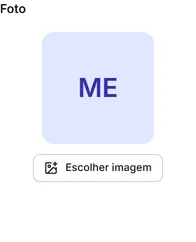
A foto é enviada na hora: aparece “Foto de perfil atualizada.” e os botões passam a Trocar imagem e Remover imagem. A foto de perfil não conta no armazenamento da empresa — veja Meu perfil.
-
Troque uma imagem que já existe. Em Configurações → Organização & Equipe, o cartão Empresa mostra o logo atual:
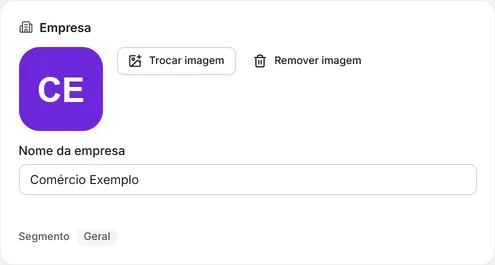
Clique em Trocar imagem e escolha o arquivo novo: aparece “Logo atualizado.”. Remover imagem tira o logo. O logo sai no cabeçalho dos documentos impressos — veja Configurações: empresa e equipe.
-
Confira as imagens guardadas. Em Configurações → Arquivos, a lista mostra cada imagem da empresa: a miniatura e o tipo, Onde é usado, o Tamanho e quando foi enviada. O filtro Onde separa por lugar — por exemplo, Logo da organização. Passe o mouse na miniatura para ver a imagem maior:
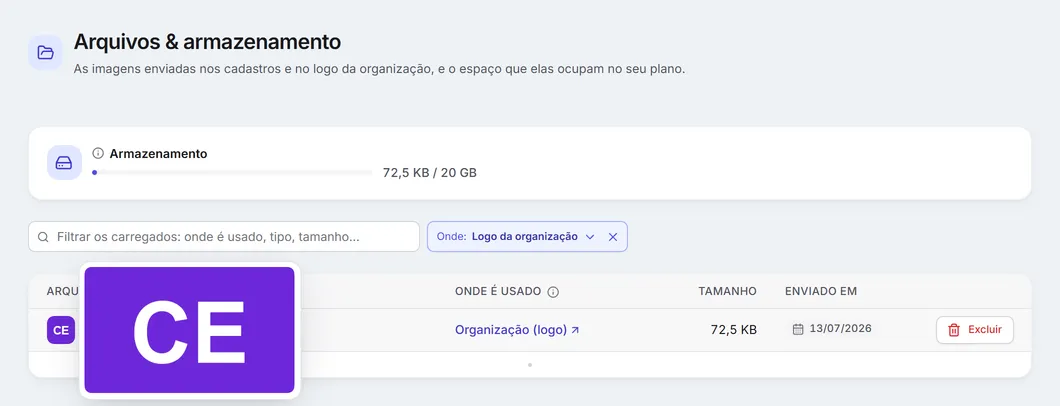
Clique no link de Onde é usado para abrir o registro dono da imagem. Nas telas comuns a todos os ramos, a Tolvek não tem um botão para baixar a imagem — ela é conferida aqui e no próprio cadastro.
-
Veja o espaço usado. No alto da mesma tela, Armazenamento mostra quanto as imagens ocupam e o total do plano:

Para liberar espaço, clique em Excluir numa imagem que não é mais usada e confirme Excluir arquivo? — a exclusão é definitiva (“Arquivo excluído — espaço liberado”). Veja Arquivos e armazenamento.
Deu errado?
Seção intitulada “Deu errado?”- “Formato não suportado. Use JPG, PNG ou WebP.” — o arquivo não é uma imagem aceita; salve-o num desses formatos.
- “Imagem muito grande. O limite é 5 MB.” — diminua a imagem (cada lugar tem o seu limite).
- “O armazenamento do seu plano esgotou. O registro foi salvo sem a imagem.” — libere espaço (passo 4) ou aumente o plano.
- “Não foi possível enviar a imagem.” — o envio falhou; tente de novo.
Todas as mensagens, com o porquê e como resolver: Cadastros, comentários e arquivos · Gerais.
Próximos passos
Seção intitulada “Próximos passos”No seu ramo: Bordado
Verificado em 08/10/2026