

Imprimir etiquetas, comprovante de entrega e aprovação de arte
Na hora de produzir e entregar um pedido de bordado, saem vários papéis: a aprovação de arte para o cliente assinar, a lista de separação, as etiquetas das caixas, o comprovante de entrega e a relação para a DC-e. Este tutorial imprime cada um a partir do pedido.
O que você vai fazer: imprimir as etiquetas de volume com o número de caixas, o comprovante de entrega, a aprovação de arte, a relação de itens para DC-e e a separação para produção.
Antes de começar: você precisa da permissão Imprimir orçamentos, pedidos e fichas de produção. A relação para DC-e mostra valores e pede também Ver os valores de venda. As imagens usam o pedido de exemplo PED-00000012 da demonstração e mostram só a janela de impressão: nela, a pré-visualização é sempre o mesmo documento de exemplo, qualquer que seja o tipo escolhido. O conteúdo real de cada documento está descrito em Documentos do bordado.
Passo a passo
Seção intitulada “Passo a passo”-
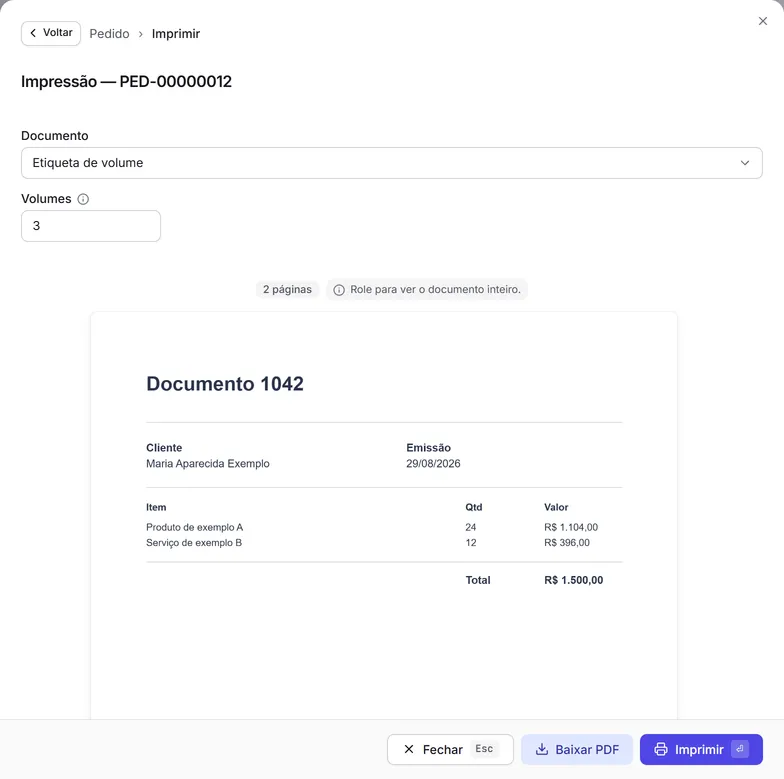
Etiquetas de volume. Abra o pedido e clique em Imprimir. No campo Documento, escolha Etiqueta de volume. Aparece o campo Volumes: digite quantas caixas o pedido vai ter (de 1 a 99; em branco, sai uma etiqueta). Cada etiqueta sai numerada, “Volume 1 de 3…”. Clique em Imprimir ou Baixar PDF — e, na primeira vez, faça um teste numa folha da etiqueta Pimaco. Para as etiquetas de vários pedidos de uma vez, marque os pedidos na lista de Pedidos e clique em Imprimir selecionados — até 10 pedidos por impressão, na ordem em que aparecem na lista; o número em Volumes vale para todos eles.
-
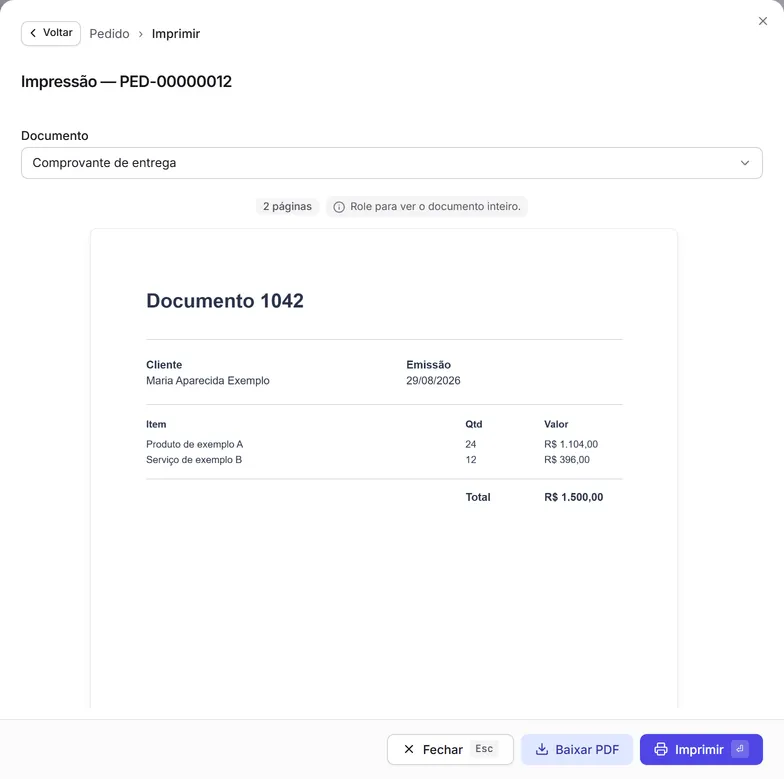
Comprovante de entrega. No mesmo Documento, escolha Comprovante de entrega. Ele sai com o pedido, o cliente, o endereço de entrega, as peças e as linhas para preencher na entrega (quem recebeu, documento, data e hora, ressalvas) e as duas assinaturas.
-
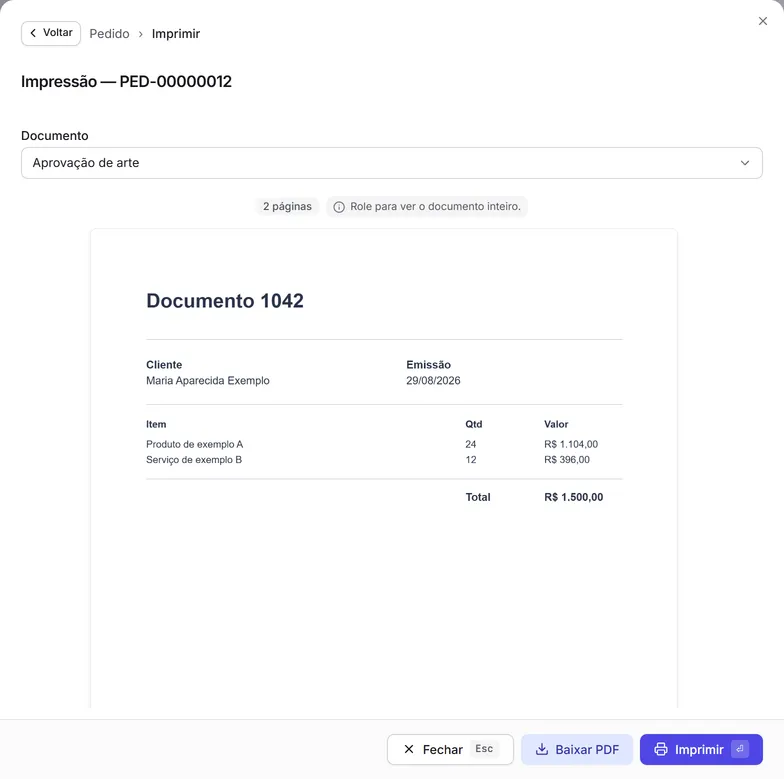
Aprovação de arte. Escolha Aprovação de arte: uma capa com as condições e uma página por bordado, com a imagem do layout, a especificação e as cores de linha, para o cliente assinar “De acordo”. Envie antes de produzir — o prazo de produção conta a partir da aprovação.
-
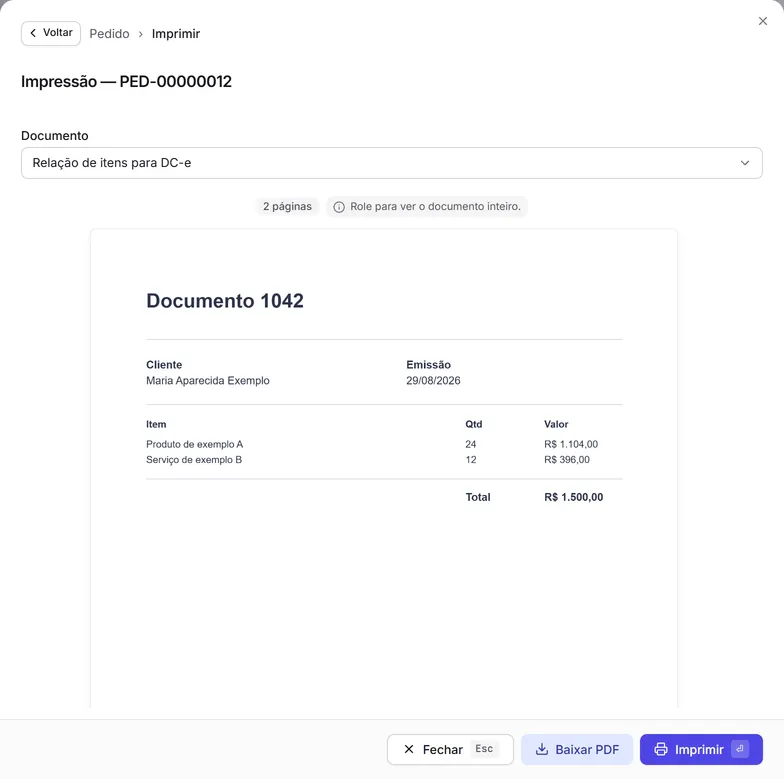
Relação de itens para DC-e. Escolha Relação de itens para DC-e. Ela traz o remetente, o destinatário, o pedido, as peças e os valores — os dados que você digita ao emitir a Declaração de Conteúdo no app ou no portal gov.br. Ela não tem valor fiscal.
-
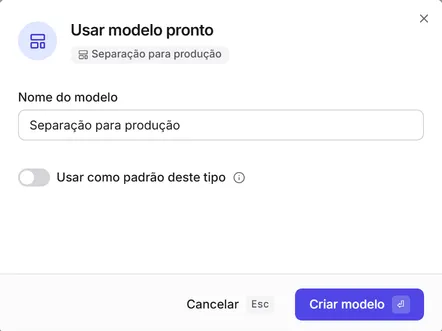
Separação para produção. Este é um modelo pronto da Ficha de produção. Em Configurações → Modelos de documento, escolha Ficha de produção e, em Modelos prontos, clique em Usar este modelo no cartão Separação para produção. Na janela Usar modelo pronto, confira o Nome do modelo — deixe Usar como padrão deste tipo desligado para escolher o modelo só quando quiser — e clique em Criar modelo. Aparece “Modelo criado. Publique-o para que passe a ser usado nas impressões.” e o modelo entra na lista como Rascunho. Publique o modelo (veja Criar um modelo a partir de um modelo pronto) e, ao imprimir o pedido com Ficha de produção, escolha-o no campo Modelo.
Deu errado?
Seção intitulada “Deu errado?”- Embaixo de Volumes aparece “Use um número de 1 a 99.”: digite de 1 a 99. Se aparecer “Passa de 200 etiquetas por vez.”, diminua os volumes ou imprima menos pedidos de uma vez. Enquanto a mensagem estiver lá, nada é impresso.
- A janela mostra Seleção acima do limite: você marcou mais de 10 pedidos. Clique em Imprimir os 10 primeiros — os 10 primeiros da lista, na ordem em que aparecem nela — e imprima o resto depois.
- O tipo que você procura não aparece em Documento: os documentos do bordado saem do pedido (e a proposta, do orçamento).
- Sem a permissão de ver os valores de venda, os documentos com valores não podem ser impressos — use um sem valores.
Mais em Mensagens de documentos.
Próximos passos
Seção intitulada “Próximos passos”Verificado em 08/10/2026