

Do orçamento ao pedido
O cliente pediu um preço: este tutorial monta o orçamento de bordado, ajusta a proposta quando o cliente pede uma mudança e transforma a versão aprovada num pedido.
O que você vai fazer: cadastrar o cliente, criar o orçamento com peças e bordados usando a sugestão da tabela de preços, criar uma versão nova, aprovar o orçamento, convertê-lo em pedido, conferir o pedido gerado e imprimir a proposta.
Antes de começar: você precisa poder criar e editar orçamentos e pedidos. Para dar preço, também Ver e editar os valores de venda; sem ela, monte o orçamento sem preço e peça a quem pode precificar. A tabela de preços da empresa deve estar configurada — veja Tabela de preços e linha padrão. As imagens seguem um orçamento criado na demonstração, da montagem à impressão.
Passo a passo
Seção intitulada “Passo a passo”-
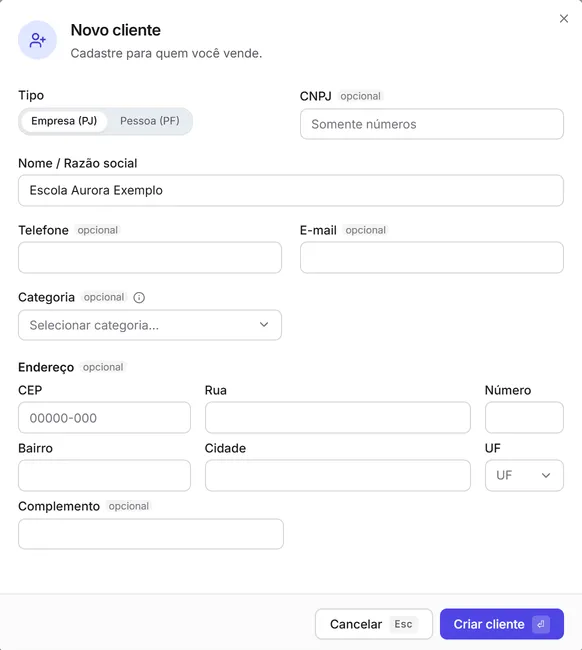
Cadastre o cliente. Em Cadastros → Clientes, clique em Novo cliente. Escolha Empresa (PJ) ou Pessoa (PF), preencha o Nome / Razão social e, se quiser, telefone, e-mail e endereço — o CNPJ ou CPF é opcional. Clique em Criar cliente. Também dá para criar o cliente direto no orçamento, pela opção Novo cliente da lista de clientes.
-
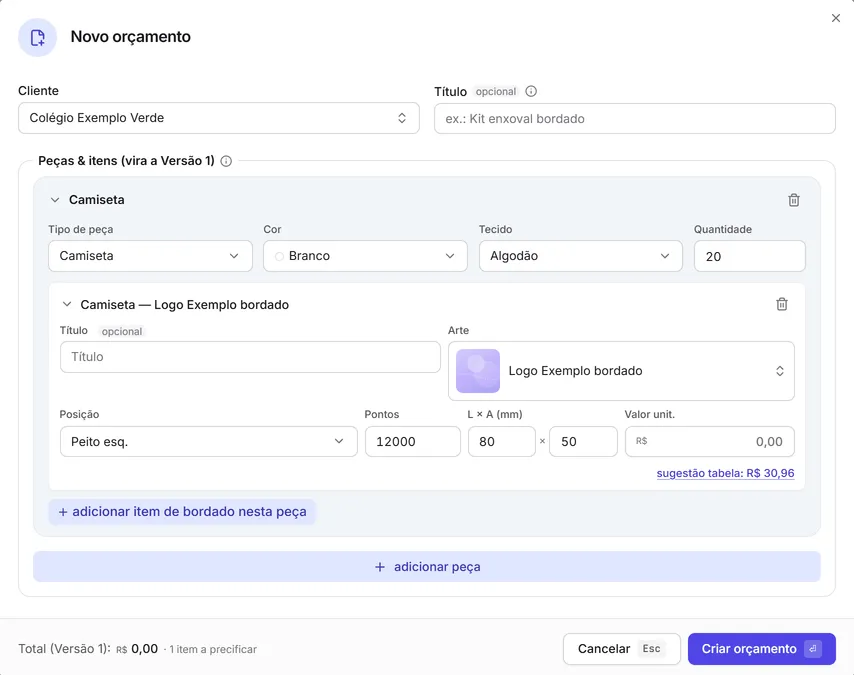
Crie o orçamento com peças e bordados. Em Orçamentos, clique em Novo orçamento e escolha o Cliente. Em Peças & itens (vira a Versão 1), preencha a peça — Tipo de peça, Cor, Tecido e Quantidade — e o bordado dela — Arte, Posição, Pontos e L × A (mm). A lista de posições mostra só as que valem para o tipo de peça escolhido. Para mais bordados na mesma peça, adicionar item de bordado nesta peça; para outra peça, adicionar peça. Só a quantidade é obrigatória — o resto pode ficar para depois.
-
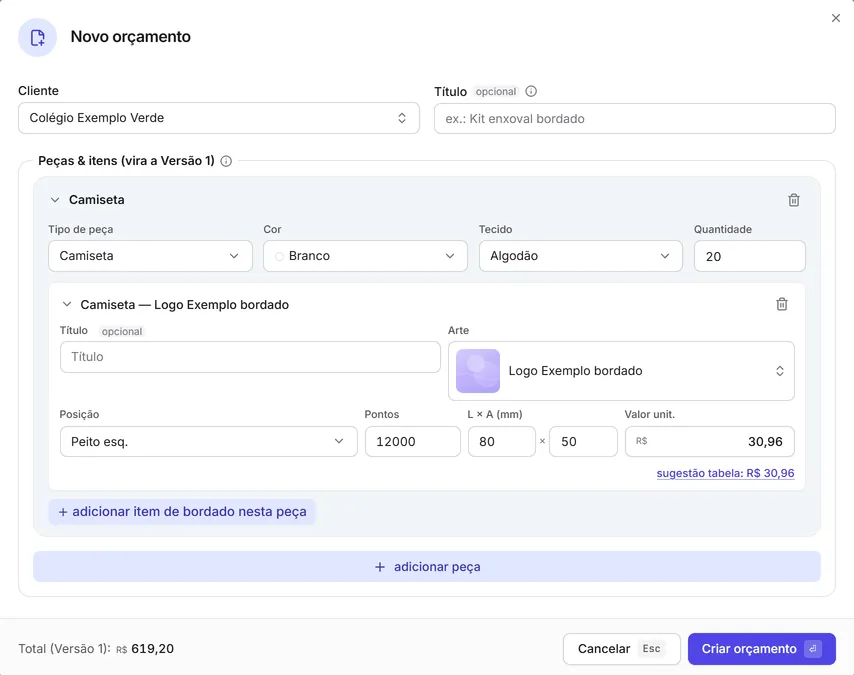
Use o preço da tabela. Com os pontos e a quantidade preenchidos, aparece embaixo do Valor unit. a sugestão — no exemplo, “sugestão tabela: R$ 30,96” para 12.000 pontos em 20 peças. Clique nela para usar o valor (ou digite outro). O rodapé mostra o Total (Versão 1): — R$ 619,20. Clique em Criar orçamento: aparece “Orçamento ORC-… criado.” e o orçamento abre.
-
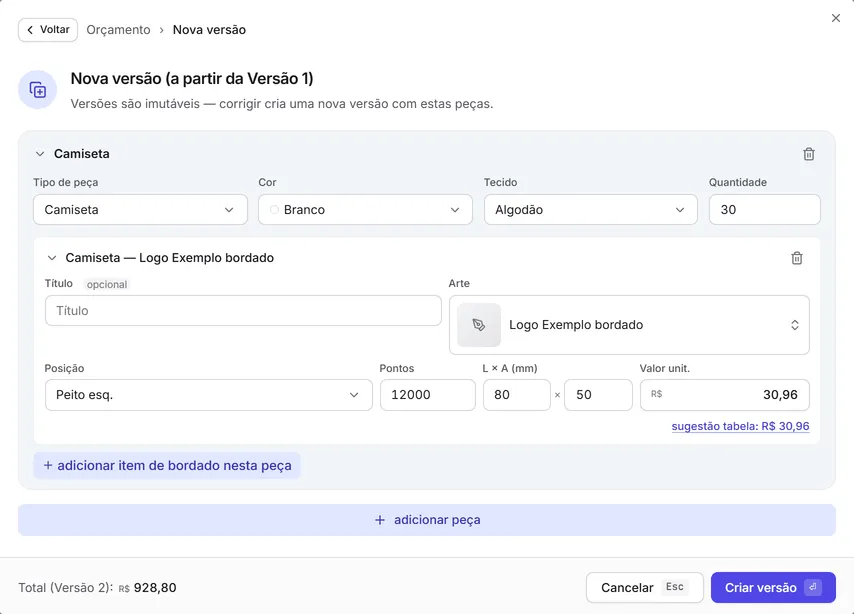
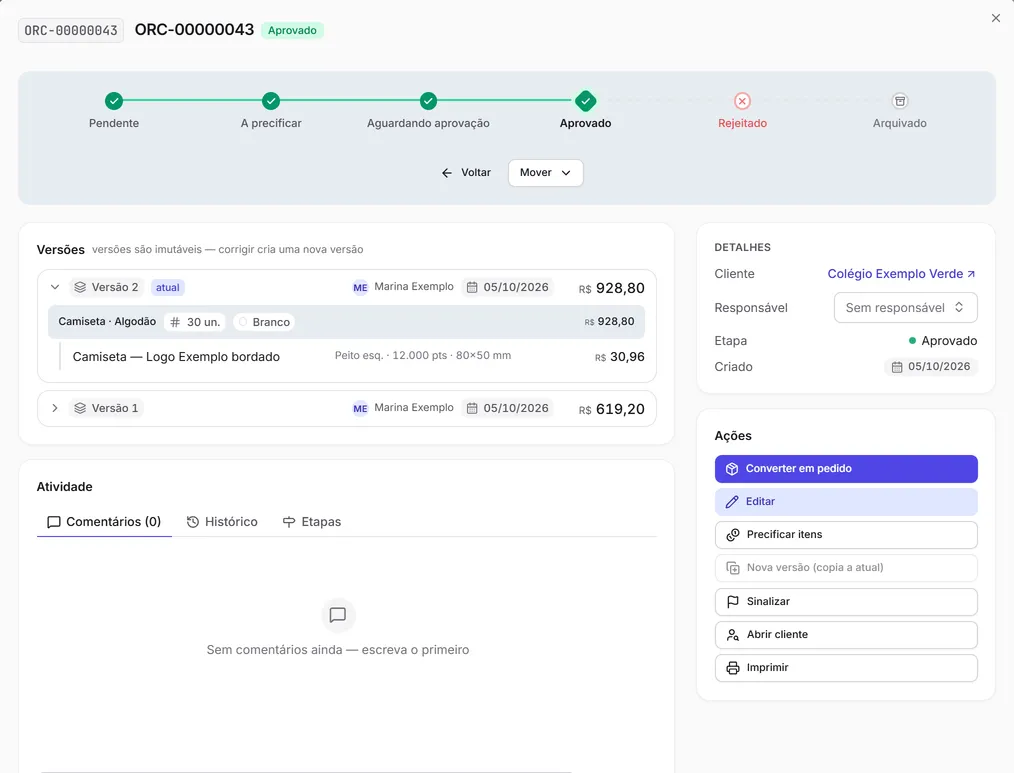
Crie uma versão nova quando o cliente pedir mudança. O cliente quer 30 peças em vez de 20? No cartão Ações do orçamento, clique em Nova versão (copia a atual). A versão nova abre com as peças da atual; mude a Quantidade — o rodapé mostra o Total (Versão 2): — e clique em Criar versão. Aparece “Versão 2 criada.”: no cartão Versões, a versão 2 aparece aberta, marcada como atual, e a versão 1 continua lá, para o histórico.
-
Aprove o orçamento. Quando o cliente aceitar, leve o orçamento para a etapa Aprovado — por Mover, arrastando o cartão no quadro ou pelo botão Avançar, que leva à etapa seguinte (num orçamento em Aguardando aprovação, ele leva a Aprovado). Aparece “Etapa alterada para Aprovado”. Só um orçamento aprovado pode virar pedido.
-
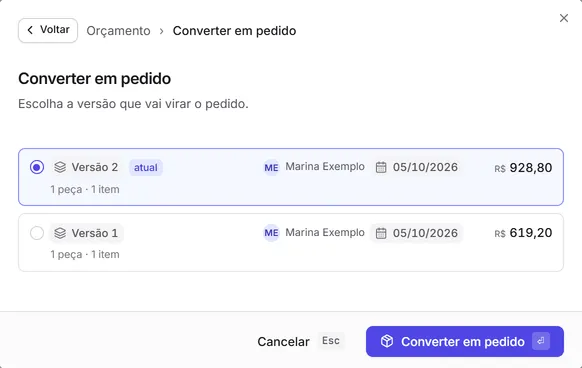
Converta em pedido. No cartão Ações, clique em Converter em pedido, escolha a versão que vai virar o pedido (“Escolha a versão que vai virar o pedido.”) e confirme com Converter em pedido. Aparece “Pedido PED-… criado.”, com o atalho Abrir pedido. As peças, os bordados e os preços da versão vão para o pedido como estão; os bordados começam na primeira etapa da produção.
-
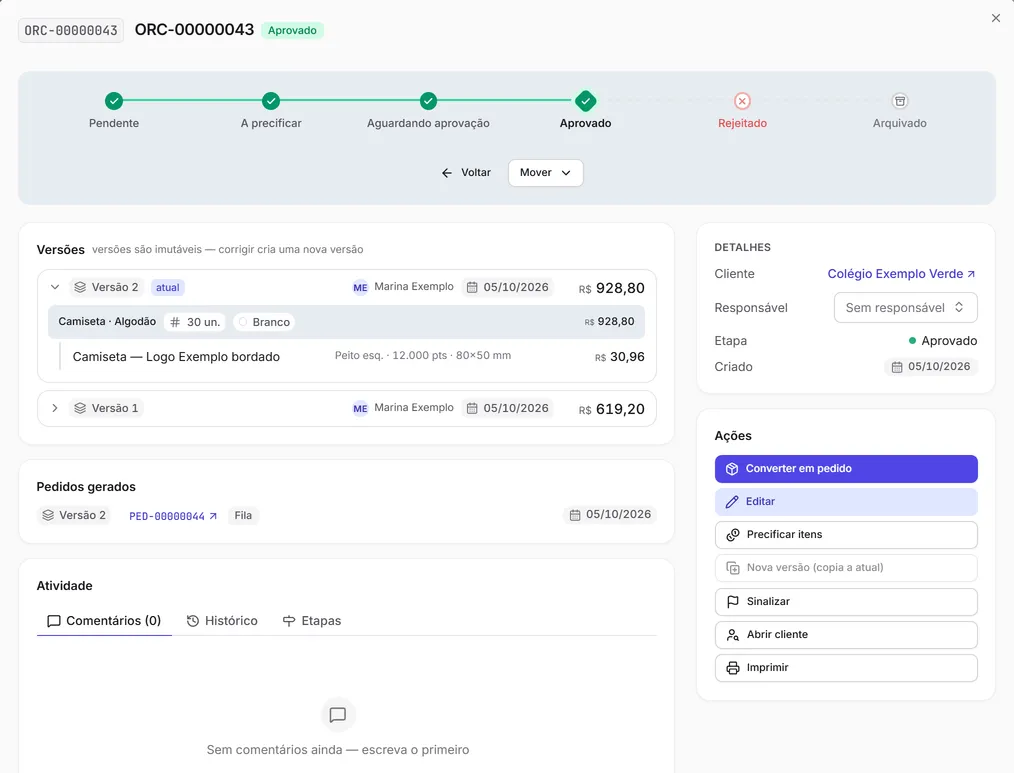
Confira o pedido e o rastreio. O orçamento passa a mostrar Pedidos gerados, com a versão, o código do pedido e a etapa dele; na lista de orçamentos, a coluna Convertido mostra “→ PED-…”. No pedido, o campo Vínculo aponta de volta para o orçamento e a versão (“ORC-… (v2)”). Agora complete o que faltar no pedido — como as cores de linha, que só existem no pedido.
-
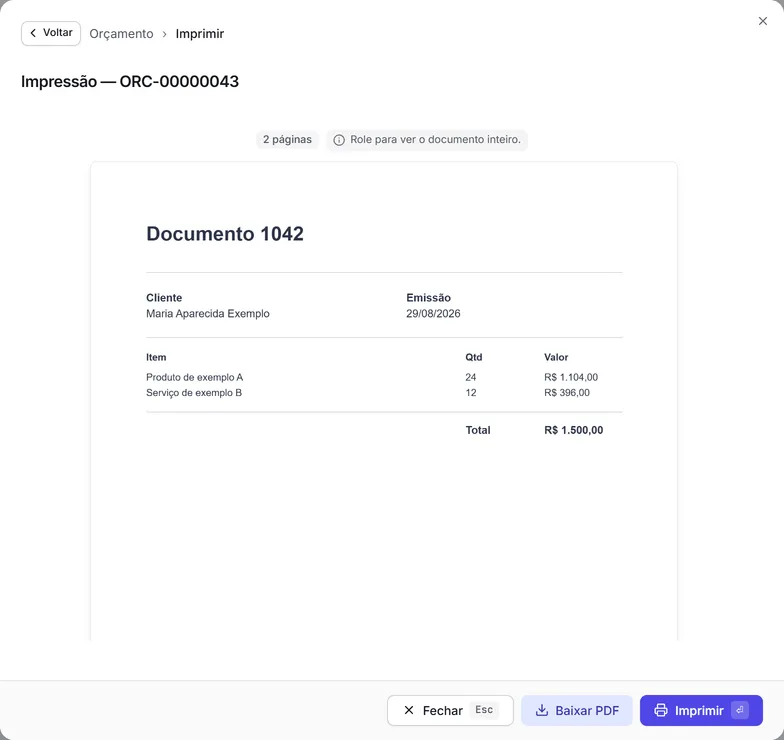
Imprima a proposta. No cartão Ações do orçamento, clique em Imprimir. A janela de impressão já abre no documento Orçamento — o único tipo do orçamento, por isso não há o campo Documento. Ele imprime a versão mais nova, com as linhas de cada bordado, os totais, as condições e a validade. Use Baixar PDF ou Imprimir. Na demonstração, a pré-visualização é sempre o mesmo documento de exemplo; o conteúdo real e os modelos prontos estão em Documentos do bordado.
Deu errado?
Seção intitulada “Deu errado?”- A posição que você procura não aparece na lista Posição: a lista mostra só as posições que valem para o tipo de peça escolhido. Confira o Vale para da posição em Configurações → Tipos personalizados → Posições — veja Posições, tipos de peça, tecidos e cores.
- Converter em pedido aparece desligado, com “Orçamento recusado não tem oferta ativa — mova-o de volta ao fluxo primeiro.”: o orçamento está numa etapa de recusa (como Rejeitado). Mova-o de volta para Aprovado antes de converter.
- Ao converter de novo uma versão que já gerou pedido, aparece Converter novamente?, com o código do pedido que ela já gerou. Clique em Converter novamente só se quiser mesmo um segundo pedido.
As mensagens estão em Mensagens do bordado e em Mensagens de pedidos, orçamentos e etapas.
Próximos passos
Seção intitulada “Próximos passos”- Do pedido direto ao pagamento — produzir e receber.
- Versões do orçamento com peças e bordados
- O orçamento
Verificado em 08/10/2026