

Assinar, mudar ou cancelar o plano
Assinar, subir, descer, cancelar e voltar atrás: este tutorial passa por tudo o que se faz com o plano da empresa, pela tela Planos e pela tela Assinatura.
O que você vai fazer: escolher um plano, passar pela página de pagamento, conferir a assinatura, mudar de plano para cima e para baixo, e cancelar e reativar a assinatura.
Antes de começar: você precisa da permissão Gerenciar a assinatura e o plano — o proprietário sempre tem, e o perfil pronto Administrador também. Quando a assinatura para, quem tem essa permissão — mesmo sem ser o proprietário — continua vendo a faixa Ver planos → e regulariza tudo pela tela Planos. Quem não tem vê “Assinatura inativa — avise um administrador do seu espaço.”
Passo a passo
Seção intitulada “Passo a passo”-
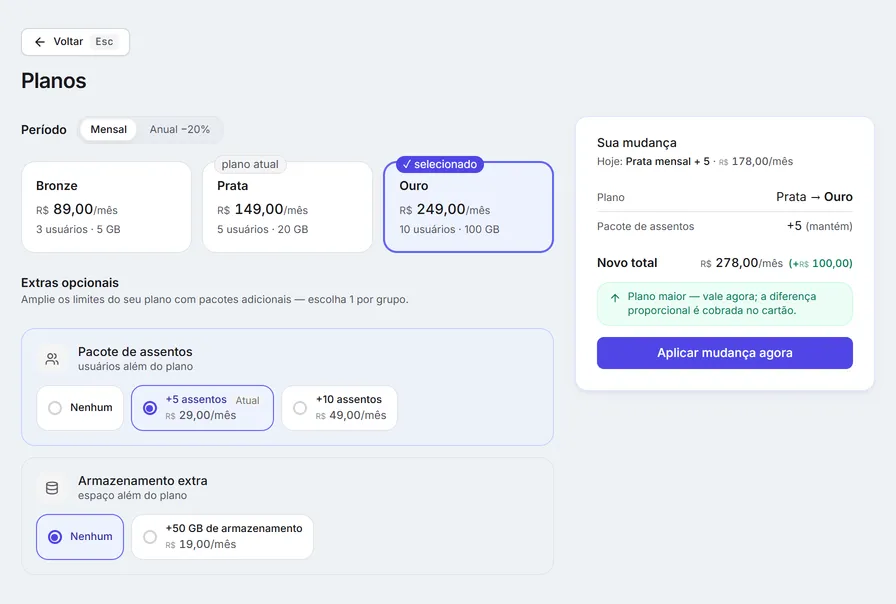
Escolha o plano. Abra Planos — pelo Ver planos do passo 2 do assistente ou por Gerenciar plano e extras, na tela Assinatura. Escolha o Período (Mensal ou Anual), o plano e, se quiser, os Extras opcionais — um por grupo. O resumo Sua mudança mostra o total:
-
Pague na página de pagamento. Numa empresa ainda sem assinatura, o botão do resumo é Assinar e leva para a página de pagamento do provedor de cobrança, fora da Tolvek, onde você informa o cartão. Ao voltar, a Tolvek mostra “Pagamento confirmado! Ativando seu plano…” até o plano entrar. Se você desistir no meio: “Pagamento não concluído — nada foi cobrado.” Assinar durante o teste encerra o teste na hora. Essa página é de outra empresa, por isso não aparece aqui em imagem.
-
Veja a assinatura. Em Configurações → Assinatura, Plano atual mostra o plano, os extras, o status (com a data de renovação), o total e o cartão; Uso do plano mostra os usuários e o armazenamento usados; embaixo ficam as Faturas:
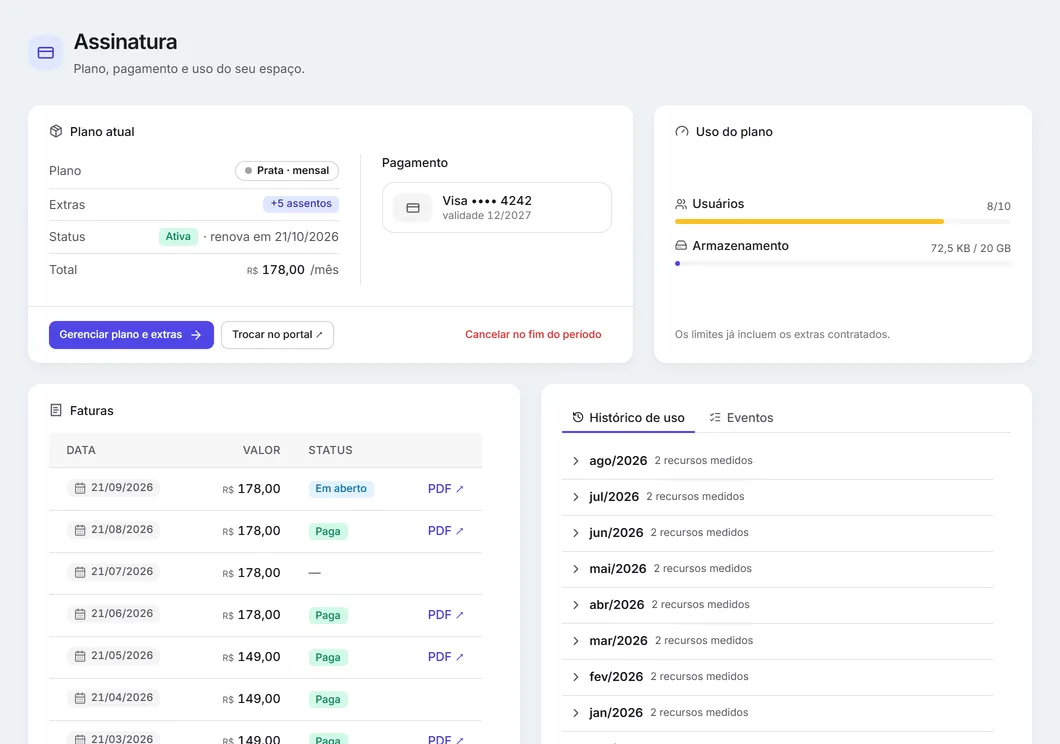
Trocar no portal ↗ abre o portal de pagamento, para trocar o cartão. Veja Sua assinatura.
-
Mude de plano. Em Planos, escolha outro plano. Um plano maior vale na hora: “Plano maior — vale agora; a diferença proporcional é cobrada no cartão.” — clique em Aplicar mudança agora (“Mudança aplicada — sua assinatura foi atualizada.”). Um plano menor fica para o fim do período: “Plano menor — agendado para o fim do período.”:
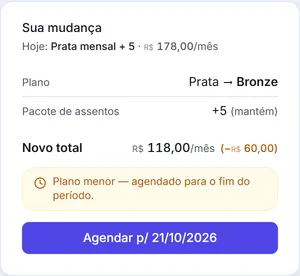
Clique em Agendar p/ e a data: aparece “Mudança de plano agendada para …”. Até lá nada muda, e a tela Assinatura mostra a faixa “Mudança para um plano menor agendada: …”; em Planos, Cancelar agendamento desfaz a mudança. Se o uso da empresa não couber no plano menor, a Tolvek não deixa trocar e diz o que fazer — por exemplo, “O plano escolhido permite 3 usuários, mas sua empresa usa 8. Remova usuários antes de trocar de plano.” Os limites estão em Limites do plano.
-
Cancele e reative. Na tela Assinatura, clique em Cancelar no fim do período. A confirmação diz até quando o espaço continua ativo — e, se houver, que a mudança para um plano menor agendada é descartada:
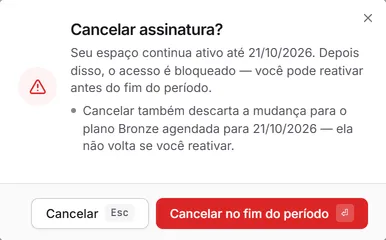
Confirme com Cancelar no fim do período: aparece “Cancelamento agendado — a mudança de plano agendada foi descartada.” (sem mudança agendada: “Cancelamento agendado — sua assinatura continua até o fim do período.”) e a assinatura mostra “Assinatura será cancelada em …”. Até essa data, mudou de ideia? Clique em Reativar assinatura: “Assinatura reativada — nada muda na sua cobrança.”. Depois da data, o acesso é bloqueado até alguém escolher um plano de novo: a faixa no alto da tela diz “Assinatura inativa — os recursos ficam bloqueados até você escolher um plano ou regularizar o pagamento.” e Ver planos → leva a Planos — veja Acesso bloqueado por assinatura.
Deu errado?
Seção intitulada “Deu errado?”- “Esta organização já utilizou seu período de teste.” — o teste grátis é um só por empresa; escolha um plano.
- “Sua empresa já tem uma assinatura ativa. Atualize a página e escolha o novo plano.” — a empresa já assina; mude de plano em vez de assinar de novo.
- “Esta assinatura não está mais ativa. Para voltar a usar, escolha um plano em Planos.”
- “O pagamento da assinatura falhou — o acesso continua por enquanto; regularize o pagamento para evitar o cancelamento.” — a cobrança no cartão falhou e a assinatura ficou Pagamento pendente. A empresa continua usando a Tolvek enquanto o provedor tenta cobrar de novo, mas o plano não pode ser trocado: clique em Resolver → e atualize a forma de pagamento. Se o prazo acabar sem pagamento, a assinatura é cancelada e o acesso fica bloqueado.
- “O plano escolhido permite … usuários, mas sua empresa usa …. Remova usuários antes de trocar de plano.” — no passo 4, o uso não cabe no plano menor.
- “Não foi possível falar com o serviço de pagamentos agora. Tente novamente em instantes.”
Todas as mensagens, com o porquê e como resolver: Assinatura.
Próximos passos
Seção intitulada “Próximos passos”Verificado em 08/10/2026