

Notificações
As notificações são os avisos que a Tolvek manda para você: um pagamento de assinatura que falhou, um material com estoque baixo, uma entrega em risco, alguém pedindo liberação de um aparelho. Elas aparecem no sino, no alto de toda tela, e na tela Notificações, que guarda todas.
Quem vê esta tela
Seção intitulada “Quem vê esta tela”Todo mundo que entra na Tolvek tem o seu sino e a sua tela de notificações — não é preciso permissão. Mas cada aviso é pessoal: ele chega só para as pessoas que podem agir sobre o assunto (por exemplo, o estoque baixo chega para quem vê o estoque), e marcar como lido vale só para você.
Como a tela está organizada
Seção intitulada “Como a tela está organizada”O sino fica na barra do alto. Um número sobre ele mostra quantos avisos você ainda não leu; ele se atualiza sozinho: a cada 30 segundos com a janela da Tolvek em uso e a cada 60 segundos quando ela está em segundo plano. Clicando, abre a lista dos avisos mais recentes, com Marcar todas como lidas e Ver todas. Sem avisos, aparece “Tudo em dia! — Nenhuma notificação nova por aqui.”
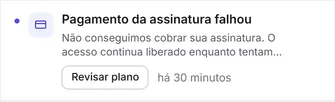
Cada aviso mostra um ícone do assunto, o título, a explicação, o botão de ação (quando há um) e quando chegou. Uma bolinha azul à esquerda marca os não lidos. Um aviso de outra empresa sua traz “em outro espaço de trabalho” ao lado da data.
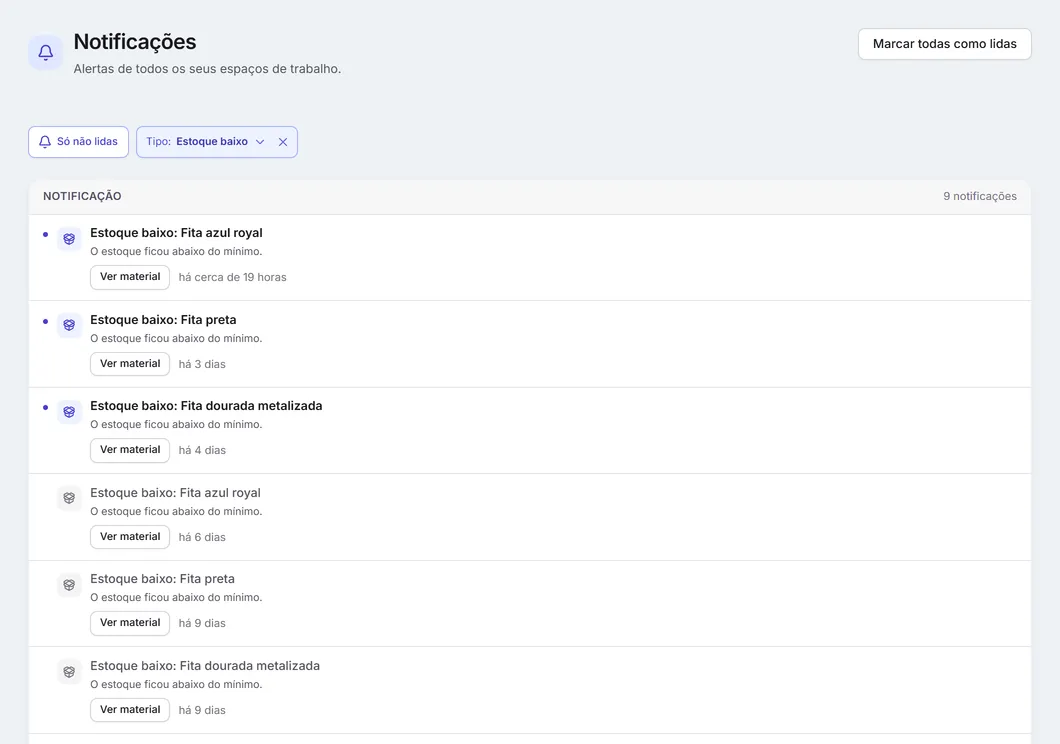
A tela Notificações (“Alertas de todos os seus espaços de trabalho.”) lista todos os avisos, com:
- Só não lidas — esconde os já lidos;
- Tipo — mostra só um tipo de aviso (Assinatura em atraso — que reúne “Pagamento da assinatura falhou” e “Assinatura inativa” —, Limite quase esgotado, Limite esgotado, Limite excedido, Estoque baixo, Estoque comprometido, Convite aceito, Cobrança ativada, Entrega em risco, Acesso de dispositivo);
- Marcar todas como lidas, no alto;
- a contagem de avisos da lista.
Cada tipo de aviso
Seção intitulada “Cada tipo de aviso”O título e a explicação de cada aviso, exatamente como aparecem, por que ele chega e o que fazer:
As notificações não têm campos para preencher — você só lê, segue o botão de ação e marca como lida.
O que dá para fazer
Seção intitulada “O que dá para fazer”- Seguir um aviso: clique no aviso ou no botão de ação (Ver material, Ver pedido, Revisar plano…). A Tolvek marca o aviso como lido e abre a tela certa — às vezes já com o registro aberto.
- Seguir um aviso de outra empresa (os que trazem “em outro espaço de trabalho”): a Tolvek troca para a empresa do aviso, avisa “Você está agora em {empresa}.” e abre a tela do aviso nela. Se você não faz mais parte daquela empresa, aparece “Você não faz mais parte da empresa deste aviso.” e você continua na tela Notificações.
- Marcar um aviso como lido sem sair da tela: use o botão de marcar ao lado dele.
- Marcar todas como lidas: no sino ou na tela. Aparece “Notificações marcadas como lidas”; se não houver nada a marcar, o botão avisa “Você não tem notificações não lidas”.
Cada aviso é entregue como uma cópia para cada pessoa que deve recebê-lo. Por isso, quando você marca um aviso como lido, ele continua não lido para os colegas que também o receberam. Um aviso nunca muda depois de enviado — só passa de não lido para lido.
O sino é seu, não da empresa: ele junta os avisos de todas as empresas de que você participa. Por isso a tela diz “Alertas de todos os seus espaços de trabalho.” e os avisos de outra empresa trazem “em outro espaço de trabalho”. Cada aviso sabe de qual empresa veio: seguir um deles leva você para aquela empresa antes de abrir a tela.
Marcar como lido um aviso que já está lido não muda nada — a hora em que ele foi lido continua a mesma. Marcar todas como lidas com tudo já lido também não é um erro. Só um aviso que não é seu (ou que não existe mais) é recusado: “Notificação não encontrada.”
Existem dez tipos de aviso: quatro sobre a assinatura e os limites do plano (assinatura em atraso, limite quase esgotado, limite esgotado, limite excedido) e seis do dia a dia (estoque baixo, estoque comprometido, convite aceito, cobrança ativada, entrega em risco e acesso de dispositivo). Os três estados de uma assinatura parada — em atraso, não paga ou cancelada — são do mesmo tipo, Assinatura em atraso, mas o texto segue o estado: em atraso chega “Pagamento da assinatura falhou”; não paga ou cancelada chega “Assinatura inativa”.
Os avisos do dia a dia têm cada um o seu público e a sua regra para não repetir: o estoque baixo chega para quem vê o estoque, só quando o material passa para baixo do mínimo; o convite aceito, para quem gerencia a equipe, uma vez; a cobrança ativada, para quem vê as contas a receber, uma vez por pedido; a entrega em risco sai de uma verificação diária, para quem vê os pedidos, e não se repete enquanto o aviso anterior do mesmo pedido não for lido.
Os avisos de assinatura e de limites do plano nascem de acontecimentos — um pagamento que falhou, um convite, um arquivo enviado, uma troca de plano —, nunca de uma verificação programada.
Cada aviso pode ter um botão de ação, e cada botão leva a uma tela de verdade: a assinatura vai para Planos, os limites para a tela da assinatura e do uso, o estoque para o material, o convite para a equipe, a cobrança para a conta, a entrega para o pedido e o acesso de dispositivo para a lista de dispositivos.
O aviso de assinatura chega quando a assinatura deixa de estar em dia, e o texto diz o que aconteceu. Em atraso — a cobrança falhou, mas o acesso continua enquanto ela é tentada de novo — chega “Pagamento da assinatura falhou”. Não paga ou cancelada — o acesso fica bloqueado — chega “Assinatura inativa”. Os dois levam a Revisar plano. Uma assinatura que volta a ficar ativa não gera aviso. Se a assinatura continuar parada, um novo acontecimento de cobrança pode mandar o aviso de novo.
Os avisos de limite chegam no momento da passagem: “quase esgotado” quando o uso cruza 80% do limite, “esgotado” quando chega ao limite. Usos seguintes, já acima dessas marcas, não repetem o aviso. Um recurso sem limite no seu plano nunca gera esses avisos.
Os avisos de assinatura e de limites chegam para o proprietário e para quem tem Gerenciar a assinatura e o plano. Quem tem uma permissão restrita aos próprios registros ou aos atribuídos a si não recebe avisos sobre registros que talvez não possa abrir. Uma empresa excluída não gera aviso nenhum.
“Uso acima do limite do plano” chega quando uma troca para um plano menor entra em vigor e a empresa já usa mais do que o novo limite. O que já existe continua funcionando; só novos usos são bloqueados. Enquanto o aviso estiver sem ler para alguém que o recebeu, ele não se repete.
A assinatura gera avisos sem atrapalhar nada: se o envio de um aviso falhar, o pagamento, o convite ou o envio de arquivo que o causou continua valendo normalmente. Os avisos de assinatura e de limites vão para quem gerencia a assinatura e o plano.
Quem recebe cada aviso é decidido pelas permissões de cada pessoa na empresa: o proprietário sempre recebe, e as outras pessoas recebem quando algum dos seus perfis inclui a permissão que o aviso pede — completa, não só para os próprios registros.
Veja também
Seção intitulada “Veja também”Verificado em 08/10/2026