

O editor de modelo
O editor de modelo é onde você monta o layout de um modelo: as seções, os blocos de cada seção, os campos que cada bloco imprime e o estilo do documento. Você vê o resultado numa pré-visualização ao lado, salva um rascunho e, quando estiver pronto, publica — só a versão publicada é usada nas impressões. Abra o editor pelo botão Editar modelo de um modelo em Modelos de documento.
Quem vê esta tela
Seção intitulada “Quem vê esta tela”O editor pede Criar e editar os modelos de documento. A pré-visualização também pede a permissão de imprimir o tipo e as permissões de ver os valores que o modelo mostra. O editor precisa de uma tela grande: num celular aparece “Edite num monitor maior” — “O editor de modelos precisa de uma tela maior. Aqui você pode ver a versão publicada.”
Como a tela está organizada
Seção intitulada “Como a tela está organizada”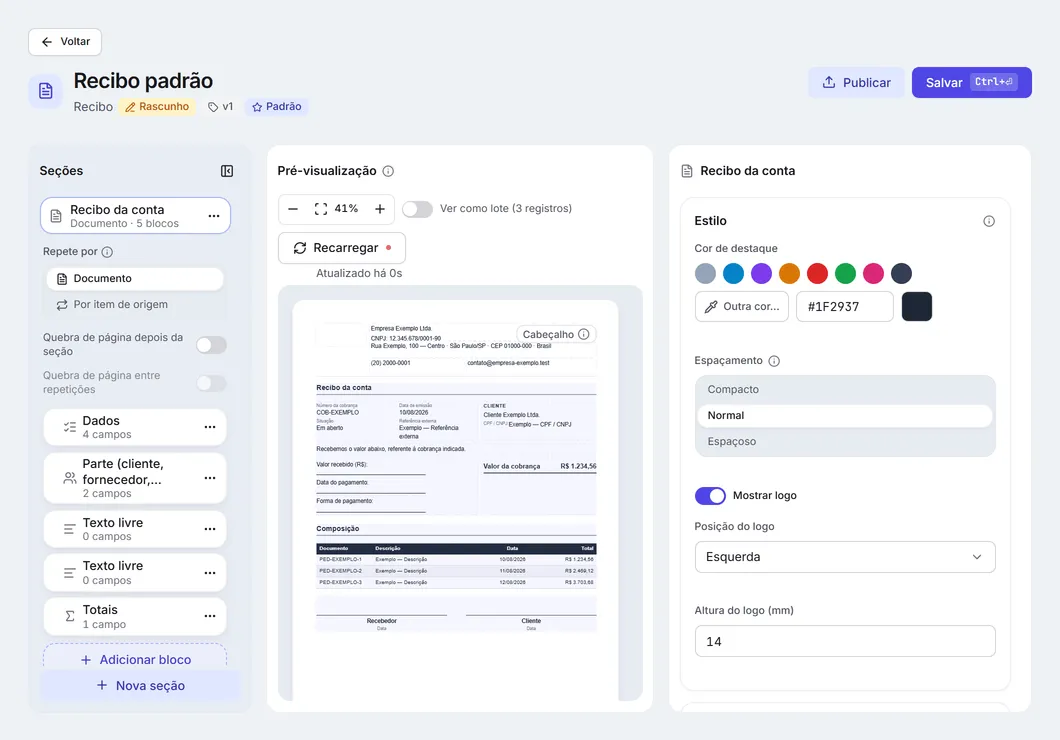
- No alto — Voltar, o nome do modelo, o tipo e as etiquetas: Rascunho (há um rascunho salvo ainda não publicado), Rascunho local (há alterações que você ainda não salvou), a versão publicada em uso (como v1) e Padrão. À direita, Publicar e Salvar (atalho Ctrl+⏎).
- Seções — à esquerda, a lista de seções do corpo do documento. Cada seção mostra o título, por onde ela Repete por (Documento = sai uma vez; ou uma vez por item, por parcela, por cobrança…), as chaves Quebra de página depois da seção e Quebra de página entre repetições, e os blocos dela, com quantos campos cada um usa. Embaixo, Adicionar bloco e Nova seção.
- Pré-visualização — no meio, a página como ela vai sair, com zoom, Ver como lote, Recarregar e há quanto tempo foi atualizada. Os blocos podem ser arrastados e redimensionados direto na página. O Cabeçalho e o Rodapé ficam no alto e no pé da página.
- À direita — com um bloco escolhido, as propriedades dele (Conteúdo e Posição). Sem bloco escolhido, os cartões Estilo, Página, Impressão em lote e Padrão Tolvek.
Pré-visualização
Seção intitulada “Pré-visualização”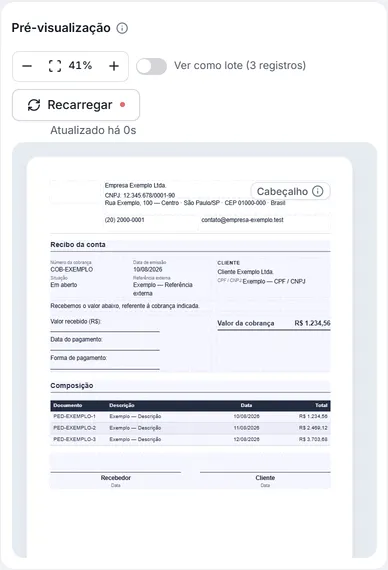
“Os valores são exemplos fictícios — o documento real usa os dados do registro impresso.” Com Ver como lote ligado, a pré-visualização usa até 3 registros reais e mostra como eles saem juntos; nesse modo, arrastar blocos na página fica desligado (“Edição na página indisponível”) — use os campos de Posição.
O layout que você monta é guardado como o rascunho do modelo:
| Campo | Obrigatório? | O que faz | Quando importa |
|---|---|---|---|
| Rascunho | Não | O layout em edição do modelo — seções, blocos, campos e estilo. Não aparece como campo — é o que você monta no editor e grava com Salvar. Criar a partir do padrão ou de um modelo pronto já preenche o rascunho. | O rascunho nunca é impresso. Quem imprime continua usando a última versão publicada até você clicar em Publicar. |
Dentro de cada bloco, os principais ajustes são:
- Campos — Adicionar campo abre a lista de campos do tipo, separada em Desta repetição e Do documento. Um campo de valor leva a etiqueta Valor. Cada campo escolhido tem o Rótulo impresso (o texto que sai ao lado do valor), que começa com o nome do campo; nos blocos de parte, dados e grade, ele pode ficar Sem rótulo.
- Texto livre — negrito, itálico, sublinhado, lista e lista numerada, e Inserir campo para pôr um dado do registro no meio do texto.
- Posição — no corpo, em qual das 12 colunas o bloco começa, quantas ocupa e em qual linha fica; no cabeçalho e no rodapé, X, Y, largura e altura em milímetros.
- Estilo — Cor de destaque, Espaçamento (Compacto, Normal, Espaçoso) e o logo (Mostrar logo, Posição do logo, Altura do logo (mm)).
- Página — Tamanho (A4 ou Carta), Orientação, Margens (mm), a altura do cabeçalho e do rodapé, Numerar páginas e Mostrar o total de páginas.
- Impressão em lote — Disposição (Uma página por registro, Contínuo, Vários por folha), Separador e Registros por folha.
O que dá para fazer
Seção intitulada “O que dá para fazer”- Montar o corpo — Nova seção cria uma seção; Adicionar bloco escolhe entre Parte (cliente, fornecedor, empresa), Dados, Tabela de itens, Totais, Texto livre, Assinaturas, Título, Imagem, Grade de especificações e Cores. A Tabela de itens só entra numa seção que se repete: “Este bloco lista os itens de uma repetição — use-o numa seção que se repete.” O ⋯ de uma seção renomeia ou remove; o de um bloco duplica ou remove. O modelo precisa ter ao menos uma seção.
- Salvar — grava o rascunho (“Rascunho salvo.”). Quem imprime continua usando a última versão publicada. Se você tentar sair com alterações não salvas, a Tolvek pergunta “Descartar alterações?”. Se a conexão falhar, aparece “Não foi possível salvar o rascunho.” e as alterações continuam na tela, ainda não salvas; quando a Tolvek recusa o rascunho por um motivo conhecido, a mensagem diz o motivo.
- Publicar — transforma o rascunho numa nova versão (“Versão N publicada.”), que passa a ser usada nas impressões. Se houver alterações não salvas, elas são salvas antes. Sem nada novo, Publicar fica desligado: “Não há alterações para publicar.” Se a publicação não for concluída por uma falha de conexão, aparece “Não foi possível publicar.”
- Restaurar padrão (cartão Padrão Tolvek) — põe o layout do Padrão Tolvek no rascunho, depois de confirmar Restaurar o Padrão Tolvek?: “O layout que você montou aqui é substituído.” e “Nada é salvo nem publicado: o resultado fica como rascunho até você clicar em Salvar.”
O rascunho e a versão publicada são coisas separadas: o que você salva no editor é o rascunho, e o que imprime é a última versão publicada. Ninguém imprime a sua edição pela metade. Um modelo que nunca foi publicado não imprime — escolhido numa impressão, ele dá “Este modelo ainda não foi publicado. Publique uma versão antes de imprimir.”.
Salvar grava o rascunho e não vira um registro de histórico. O histórico do modelo registra a criação, a mudança de nome, a de modelo padrão, cada publicação, o arquivamento e a restauração — o rascunho salvo, não. Um rascunho salvo não é um acontecimento do negócio; uma publicação é.
Publicar cria uma versão nova, que passa a ser a usada nas impressões, e limpa o rascunho — o modelo deixa de mostrar Rascunho e a etiqueta de versão sobe (v1, v2…). Se duas pessoas publicarem ao mesmo tempo, uma recebe “Outra publicação aconteceu ao mesmo tempo. Recarregue e publique novamente.”.
Ao publicar, a Tolvek confere o rascunho de novo, porque ele pode ter sido salvo antes de alguma mudança na Tolvek. Um rascunho inválido nunca vira versão: “A estrutura do modelo é inválida.”. Publicar sem nada novo mostra “Não há alterações para publicar neste modelo.”.
Uma versão publicada nunca é alterada nem apagada. Cada publicação acrescenta uma versão nova; as anteriores ficam guardadas, e os documentos já impressos com elas não mudam.
A numeração das versões só avança. Restaurar padrão volta o layout no rascunho, e a próxima publicação vira uma versão nova; arquivar e restaurar o modelo também não reinicia a contagem — depois de v4, a próxima é v5.
O layout de um modelo só aceita o que o editor oferece: seções com uma repetição válida, blocos dos tipos da lista e ajustes conhecidos. Qualquer coisa fora disso é recusada ao salvar (“A estrutura do modelo é inválida.”), nunca ignorada em silêncio.
Os tipos de bloco e de seção são fixos — os da lista de Adicionar bloco. Personalizar é escolher quais seções, quais blocos, em que ordem, de que tamanho e com quais campos; não dá para criar um tipo de bloco novo nem colar HTML próprio.
Cada tipo de documento tem as suas repetições possíveis em Repete por: um recibo pode repetir por item de origem, um acordo por parcela ou por cobrança negociada, e assim por diante. Uma seção com uma repetição que o tipo não tem é recusada: “Este bloco não pode ser usado nesta seção.”.
Os campos Do documento (o código, a data, o cliente…) podem ser usados em qualquer seção, inclusive dentro de cada repetição. Os campos Desta repetição (os de um item, de uma parcela) só existem dentro de uma seção que repete por eles: “Campos de item só aparecem em seções que se repetem — esta seção sai uma vez só.”. O cabeçalho e o rodapé usam só campos do documento.
A lista de campos traz só os campos que valem para o tipo de documento e para o ramo da sua empresa — campos de outro ramo nunca aparecem. Um campo escrito errado ou fora do alcance da seção é recusado ao salvar.
Cada campo de um bloco tem o seu Rótulo impresso, que você pode mudar — é o texto que sai ao lado do valor. Nos blocos de parte, dados e grade, o rótulo pode ficar vazio (Sem rótulo) e só o valor sai, como num cabeçalho com o nome da empresa.
No Texto livre, Inserir campo põe um dado do registro no meio do texto. Esse campo conta como qualquer outro: se for um valor, imprimir o modelo pede a permissão de ver aquele valor; se não existir ou estiver fora do alcance da seção, o modelo é recusado ao salvar.
O Texto livre aceita só formatação simples: parágrafos, negrito, itálico, sublinhado, listas e campos do registro. Não há links, imagens nem estilos próprios. O texto tem limite: até 4000 caracteres, 400 elementos e listas com até 8 níveis — o editor avisa quando você chega a cada um deles.
Uma repetição sem nenhum elemento não aparece no documento: uma conta avulsa, por exemplo, não tem itens de origem, então a seção de itens simplesmente some.
Uma seção sem nada para mostrar não sai — nem o título, nem a moldura, nem um “não se aplica”. O mesmo vale para uma repetição em que todos os blocos ficaram vazios.
Um campo que o registro não tem simplesmente não sai — o bloco ou a célula some. Já um campo que existe mas está vazio no registro sai como “—”. Uma imagem sem arquivo nunca sai como espaço quebrado: o bloco some.
Dentro do Texto livre, um campo que o registro não tem some do texto, e um campo vazio sai como “—”. O resto do parágrafo continua. Na pré-visualização você vê o resultado, e o editor marca os campos que não vão aparecer: “Este campo não existe mais nesta seção — ele não vai aparecer no documento.”.
O cabeçalho e o rodapé têm altura fixa, então os blocos ficam onde você puser, em milímetros. O corpo cresce com o conteúdo e é dividido em 12 colunas, com os blocos em linhas — assim uma tabela longa empurra o que vem depois em vez de passar por cima.
Uma Tabela de itens lista todos os elementos da repetição da seção, um por linha, numa tabela só — a seção sai uma vez, com a tabela inteira, em vez de repetir uma tabela de uma linha para cada item.
O estilo tem três ajustes: Cor de destaque, Espaçamento e o logo. “Fonte, tamanho do texto, espessura das linhas e alinhamento dos valores são fixos pela Tolvek, para o documento continuar legível impresso.” Sobre a cor de destaque, o texto sai em preto ou branco, o que for mais legível.
O número da página é colocado no PDF, no rodapé de cada folha, conforme Numerar páginas e Mostrar o total de páginas. A pré-visualização do editor não mostra os números — confira na janela de impressão. Num lote, a numeração é contínua; por isso dá para desligar o total e imprimir só “página 5”.
A pré-visualização pede Criar e editar os modelos de documento, a permissão de imprimir o tipo e as permissões de ver os valores que o modelo mostra. Ela não depende do plano.
Sem Ver como lote, a pré-visualização usa dados de exemplo inventados — nomes “Exemplo”, contatos de demonstração —, para que uma empresa nova, sem registros, consiga montar modelos. Os materiais e itens desse exemplo usam palavras do ramo da sua empresa (ou palavras gerais). Com Ver como lote, ela usa até 3 registros reais que você pode ver; um registro fora do seu alcance é recusado.
Os relatórios impressos (DRE simplificada, Relatório de vendas e Relatório de pontualidade) não têm registros: a pré-visualização deles usa sempre dados de exemplo, e Ver como lote não é oferecido. Um pedido de registros de exemplo para eles dá “Este documento é gerado por período e não usa registros de exemplo.”.
Veja também
Seção intitulada “Veja também”Verificado em 08/10/2026