

Negociar um acordo de pagamento
Um acordo de pagamento é o combinado com o cliente (ou com o fornecedor): quais contas ele cobre, em quantas parcelas e com que vencimentos. Uma conta sem acordo não recebe dinheiro — é no acordo que o pagamento entra.
O que você vai fazer: criar um acordo com as contas do cliente, dividir em parcelas, imprimir o acordo, registrar o pagamento da primeira parcela e acompanhar a quitação.
Antes de começar: a conta precisa existir e estar em aberto. Você precisa poder gerenciar as contas daquela direção (a receber ou a pagar); registrar o pagamento pede também a permissão de registrar recebimentos e pagamentos. O perfil pronto Financeiro traz as duas. Entenda os termos em Cobranças, parcelas e pagamentos.
Passo a passo
Seção intitulada “Passo a passo”-
Crie o acordo com as contas do cliente. Em Financeiro → Acordos de pagamento, clique em Novo acordo. Deixe a Direção em A receber, escolha o Cliente e, em Contas incluídas, marque as contas em aberto que entram no acordo. Se quiser, dê um Título e um Desconto (em R$ ou %):
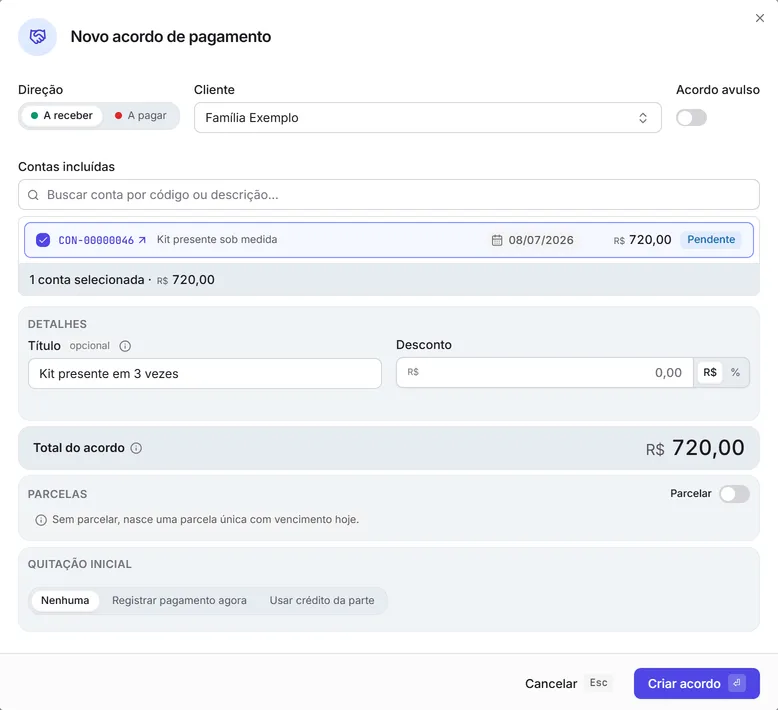
O Total do acordo soma as contas marcadas, menos o desconto. A mesma janela abre pela conta, em Criar acordo de pagamento, já com a conta marcada.
-
Defina as parcelas. Sem mexer, o acordo nasce com uma parcela única, com vencimento hoje. Ligue Parcelar e clique em adicionar parcela quantas vezes precisar: a Tolvek divide o total em partes iguais, com vencimentos mês a mês. Ajuste o Valor e o Vencimento de cada parcela e, se quiser, a Forma combinada:
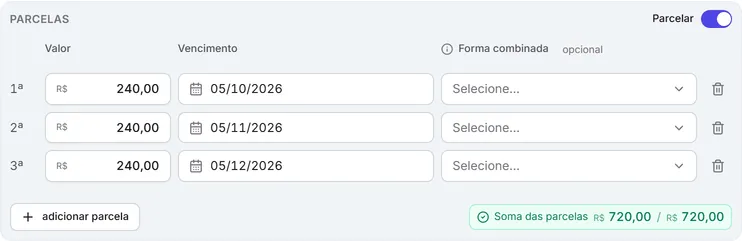
Soma das parcelas confere se as parcelas fecham com o total. Clique em Criar acordo: o acordo abre, com as parcelas Em aberto, e as contas cobertas passam a Negociada.
-
Imprima o acordo. No acordo, clique em Imprimir:
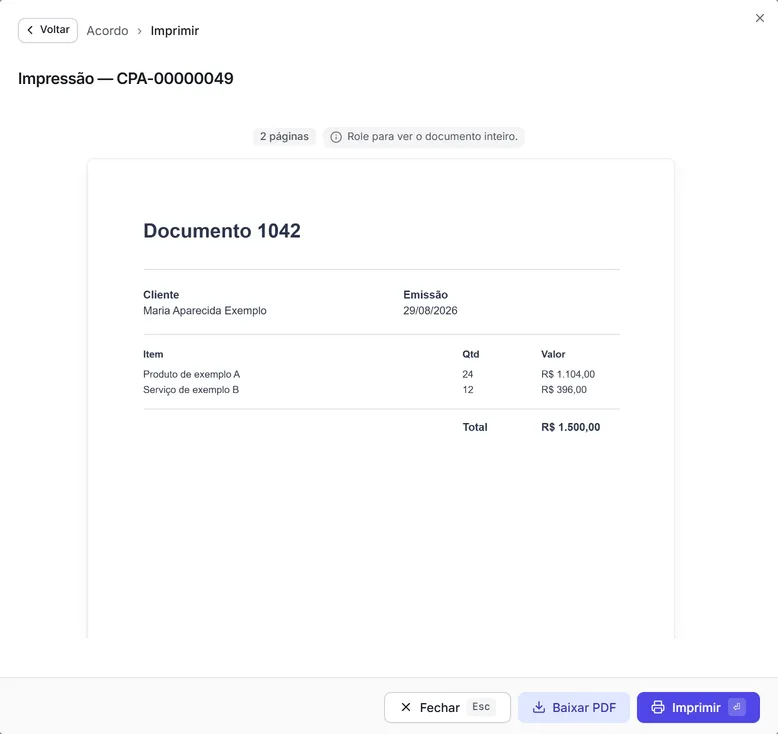
Baixar PDF salva o arquivo para enviar ao cliente; Imprimir manda para a impressora. Voltar (ou Fechar) retorna ao acordo. A pré-visualização da imagem é o documento de exemplo da demonstração; o conteúdo do documento do acordo está em Tipos de documento.
-
Registre o pagamento de uma parcela. No acordo, clique em Registrar recebimento. O Valor já vem com o que falta na próxima parcela; escolha a Forma e confira a Data. Em Aplicação, o modo Automático mostra a parcela que esse valor alcança — aqui, a 1ª, com “quita” e “recebe R$ …”:
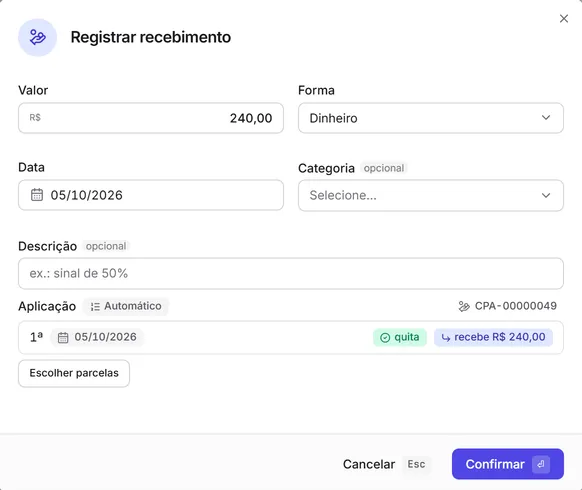
Clique em Confirmar: aparece “Recebimento registrado”. Um valor maior quita as parcelas seguintes na ordem; para mandar o dinheiro para outras parcelas, use Escolher parcelas — veja Registrar um recebimento.
-
Acompanhe a quitação. O acordo passa a Parcial: Parcelas mostra quantas foram pagas (o selo “1/3”), Recebimentos aplicados lista o pagamento e a parcela que ele quitou, e o Resumo mostra o Quitado e o próximo Vencimento:
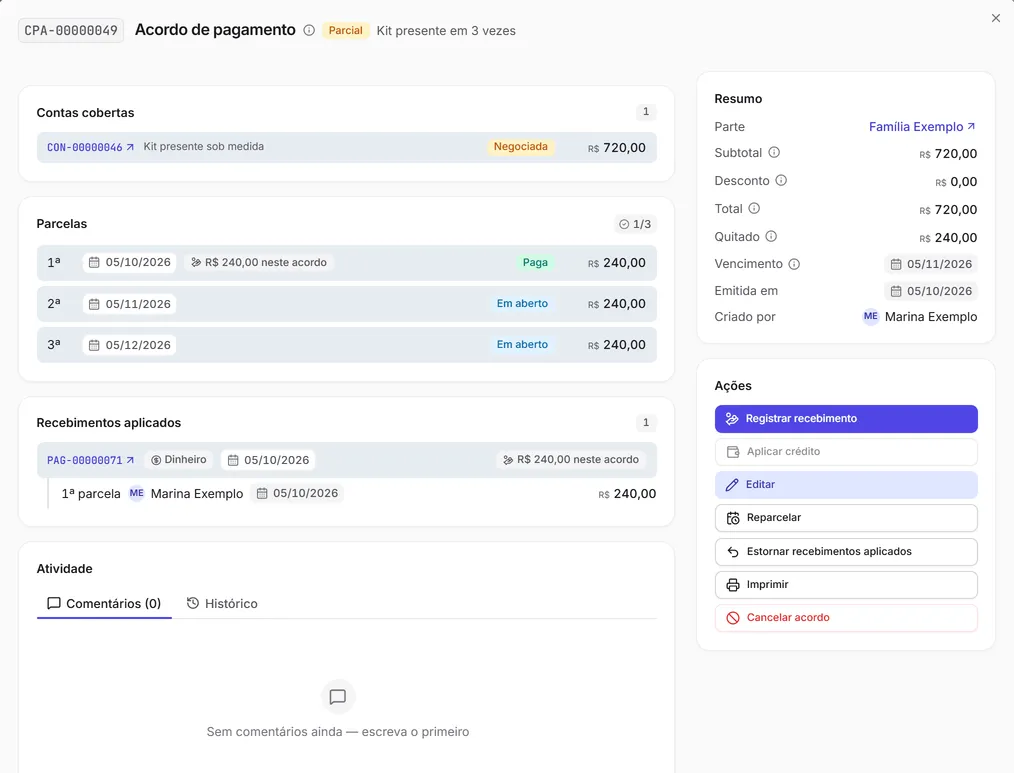
Quando todas as parcelas forem pagas, o acordo fica Pago e as contas cobertas, Paga. Na lista de Acordos de pagamento, o filtro Em atraso mostra os acordos com parcela vencida.
Para mudar o combinado depois, use Reparcelar (troca o plano de parcelas: valor, vencimento e forma combinada de cada uma) ou Editar; Cancelar acordo devolve as contas a Pendente — veja as regras em Acordos de pagamento.
Deu errado?
Seção intitulada “Deu errado?”- “O plano de parcelas não fecha com o total do acordo de pagamento. …” — a soma das parcelas é diferente do total. Ajuste os valores até Soma das parcelas bater.
- “Uma ou mais cobranças não foram encontradas.” — uma das contas marcadas não existe mais ou saiu do seu alcance. Feche a janela, abra Novo acordo de novo e marque as contas outra vez.
- “Uma parcela não pode ficar abaixo do valor já alocado nela.” — ao reparcelar ou editar, uma parcela já tem pagamento maior que o novo valor.
Todas as mensagens do financeiro, com o porquê e como resolver: Financeiro.
Próximos passos
Seção intitulada “Próximos passos”Verificado em 08/10/2026