

O cadastro do cliente
O cadastro do cliente abre numa janela por cima da lista de Clientes. Nele ficam os dados do cliente, o endereço, a posição financeira, os registros recentes, os comentários e o histórico de alterações — e as ações para editar, imprimir ou começar um pedido para ele.
Quem vê esta tela
Seção intitulada “Quem vê esta tela”Ver os clientes abre o cadastro; Cadastrar e editar clientes permite criar e editar. Sem a permissão de editar, o botão Editar aparece desativado, com o motivo ao passar o mouse. O cartão Posição financeira só aparece para quem tem Ver a posição financeira de clientes e fornecedores; sem ela, o cartão inteiro some — o valor nunca aparece como zero.
Como a tela está organizada
Seção intitulada “Como a tela está organizada”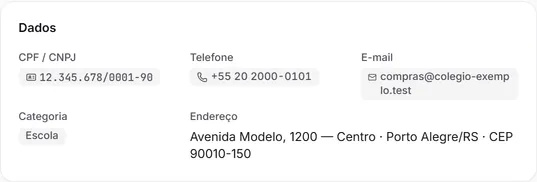
No alto, o nome do cliente, a marca PF ou PJ (pelo tamanho do documento; sem documento, não aparece marca) e o avatar — o logotipo do cliente, quando existe, ou as iniciais do nome.
À esquerda:
- Dados — CPF / CNPJ, Telefone, E-mail, Categoria e Endereço (rua, número, bairro, cidade/UF e CEP numa linha só). Um dado vazio aparece como “—”. Uma categoria que foi arquivada depois de escolhida continua aparecendo pelo nome, com a marca Arquivada ao lado.
- Pedidos recentes — os últimos pedidos do cliente, com Código, Título, Etapa e Total, e o atalho todos os pedidos, que abre a lista de pedidos filtrada por este cliente.
- Atividade — as abas Comentários e Histórico. Veja Comentários e anexos.
À direita:
- Posição financeira — A receber (a soma das parcelas em aberto das contas ativas do cliente), Vencido (a parte desse valor com vencimento no passado) e Crédito (pagamentos recebidos ainda não aplicados em contas). Clicar numa linha abre a lista correspondente já filtrada; Cobranças · ver todas abre todas as contas do cliente.
- Resumo — Cliente desde (a data do cadastro), Criado por (quem cadastrou), Pedidos e Orçamentos — as contagens são atalhos para as listas filtradas por este cliente.
- Ações — Pedido para este cliente, Editar e Imprimir. Sem a permissão, Pedido para este cliente e Editar aparecem desativados, com o motivo; Imprimir só aparece para quem pode imprimir os documentos do cliente.
O formulário de cliente novo — Novo cliente, “Cadastre para quem você vende.” — tem um seletor Tipo (Empresa (PJ) ou Pessoa (PF)) que só decide se o campo de documento pede um CNPJ ou um CPF. Depois vêm os campos abaixo; os marcados “opcional” na tela podem ficar vazios.
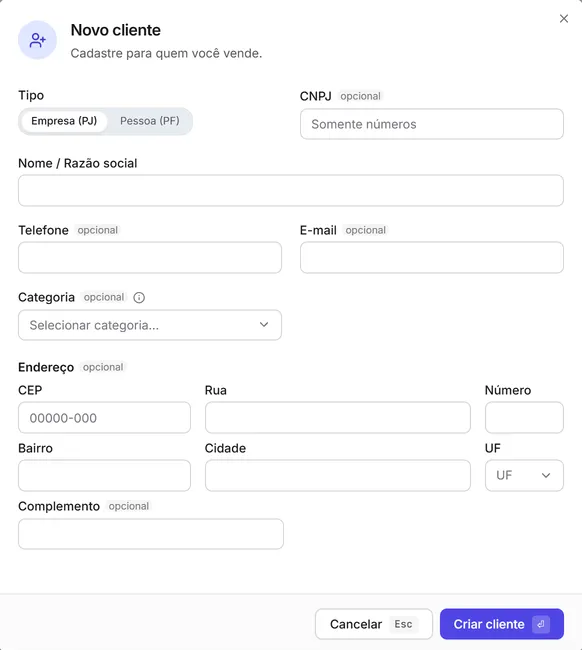
| Campo | Obrigatório? | O que faz | Quando importa |
|---|---|---|---|
| Nome / Razão social | Sim | O nome do cliente — da pessoa ou da empresa —, até 120 caracteres. É por ele que você busca o cliente na lista e nos campos de escolha. | Obrigatório para criar o cliente ("Informe o nome"). Ao editar, só muda se você mexer nele, e não pode ficar vazio. |
| CPF / CNPJ | Não | O documento do cliente, só com os números — 11 para CPF, 14 para CNPJ. No cadastro novo, o campo vira CPF ou CNPJ conforme o Tipo escolhido. | Opcional. Quando preenchido, os dígitos verificadores são conferidos ("CPF/CNPJ inválido — confira os dígitos"). Dois clientes podem ter o mesmo documento. Na edição, apagar o campo remove o documento — o cadastro passa a mostrar "—". |
| Não | O e-mail de contato do cliente, mostrado no cadastro. | Opcional. Quando preenchido, precisa ser um e-mail válido ("Informe um e-mail válido"). Na edição, apagar o campo remove o e-mail. | |
| Telefone | Não | O telefone de contato do cliente, até 120 caracteres. Aparece na coluna Contato da lista e no cadastro. | Opcional; útil para achar o contato sem abrir o cadastro. Na edição, apagar o campo remove o telefone. |
| Categoria | Não | Classifica o cliente com uma das categorias de cliente criadas em Configurações → Tipos personalizados. Serve de filtro na lista. | Opcional; ao escolher, só aceita uma categoria ativa (uma arquivada é recusada). Se a categoria do cliente for arquivada depois, ela continua no cadastro com a marca Arquivada, e editar outros dados do cliente continua funcionando. Limpar seleção remove a categoria. Uma categoria marcada como restrita no financeiro esconde as cobranças deste cliente de quem não tem a permissão específica. |
| Endereço | Não | O endereço do cliente — CEP, rua, número, bairro, cidade, UF e um complemento opcional. Ao digitar o CEP, o endereço costuma vir preenchido. | Opcional. Se você começar a preencher, todas as partes menos o complemento ficam obrigatórias. Depois de salvo, pode ser trocado por inteiro ou removido — apague todas as partes (na UF, Limpar seleção) e salve. |
| Rua | Depende | O logradouro do endereço, até 120 caracteres. Costuma vir preenchido pelo CEP. | Obrigatório sempre que o endereço for preenchido. |
| Número | Depende | O número do imóvel, até 120 caracteres. | Obrigatório sempre que o endereço for preenchido; o CEP não o preenche. |
| Complemento | Não | A parte do endereço que vem depois do número — sala, andar, bloco —, até 120 caracteres. | É a única parte do endereço que pode ficar vazia. Nos documentos impressos, só aparece quando está preenchido. |
| Bairro | Depende | O bairro do endereço, até 120 caracteres. Costuma vir preenchido pelo CEP. | Obrigatório sempre que o endereço for preenchido. |
| Cidade | Depende | A cidade do endereço, até 120 caracteres. Junto com a UF, aparece na coluna Cidade da lista. | Obrigatório sempre que o endereço for preenchido. |
| UF | Depende | O estado do endereço, escolhido numa lista de siglas. | Obrigatório sempre que o endereço for preenchido. |
| CEP | Depende | O CEP do endereço. Ao digitar os 8 números, a Tolvek busca e preenche rua, bairro, cidade e UF. | Obrigatório sempre que o endereço for preenchido. Se o CEP não for achado, aparece "CEP não encontrado" e você preenche o resto à mão — nada fica bloqueado. |
| — (sem campo na tela: o país do endereço) | Não | O país do endereço. A tela não pede — a Tolvek grava "Brasil" num endereço novo e mantém o país já salvo quando o endereço é editado. | Você não precisa preencher; ele não sai nos documentos impressos. |
O que dá para fazer
Seção intitulada “O que dá para fazer”-
Criar: em Clientes, clique em Novo cliente, preencha e clique em Criar cliente (ou aperte Enter). Aparece “Cliente “…” criado”. Um cliente também pode ser criado direto do campo de escolha de cliente de um pedido ou orçamento, com a opção Novo cliente — ele entra no cadastro geral e fica disponível para todos os registros.
-
Editar: clique em Editar no cartão Ações. Os campos de Dados viram campos de edição e o cartão Ações passa a mostrar só Salvar e Cancelar. O cartão fica fixo à vista enquanto você rola o formulário, então Salvar está sempre ao alcance; no celular, Salvar e Cancelar vão para uma barra presa na parte de baixo da tela. Salvar (atalho Ctrl+Enter) grava tudo de uma vez — “Alterações salvas”; Esc ou Cancelar sai da edição. Se você fechar a janela com alterações não salvas, a Tolvek pergunta “Descartar alterações?”.
-
Remover um dado: na edição, apague o CPF / CNPJ, o Telefone ou o E-mail, escolha Limpar seleção na Categoria, ou apague todas as partes do Endereço (na UF, também Limpar seleção) e clique em Salvar. O dado sai do cadastro e passa a aparecer como “—”. Só o Nome / Razão social não pode ficar vazio.
-
Pedido para este cliente: abre um pedido novo com este cliente já escolhido. Pede a permissão de criar pedidos.
-
Imprimir: abre a janela de impressão do cliente. No campo Documento você escolhe entre dois tipos:
- Extrato do cliente — o histórico completo da conta do cliente, contas pagas e em aberto;
- Cobranças em aberto — só as contas que o cliente ainda deve. Para este tipo existe o modelo pronto Carta de cobrança, uma carta cordial que nomeia a sua empresa como credora — veja Modelos de documento e Modelos prontos.
Os dois aceitam um Período do documento: ele limita as contas impressas e imprime o período, mas não muda o que o documento é. Imprimir pede Imprimir recibos e extratos de clientes. O mesmo Imprimir está no menu ⋯ de cada linha da lista. Veja Tipos de documento e Imprimir um documento.
Ver a lista e abrir um cadastro pedem Ver os clientes; criar e editar pedem Cadastrar e editar clientes. Sem a permissão de editar, os botões de edição aparecem desativados, com o motivo.
O documento é um CPF (11 números) ou um CNPJ (14 números), digitado só com números. Ele não é único: dois clientes podem ter o mesmo documento — a Tolvek não bloqueia o cadastro repetido. A tela confere os dígitos verificadores e recusa um documento errado com “CPF/CNPJ inválido — confira os dígitos”. O campo pode ficar vazio, e um documento já salvo pode ser apagado na edição.
A Categoria é opcional, mas quando preenchida precisa ser uma categoria de cliente ativa, criada em Tipos personalizados. Uma categoria arquivada não pode ser escolhida — nem ao criar, nem ao editar. Um cliente que já tinha a categoria antes de ela ser arquivada continua com ela: o cadastro e a lista mostram o nome com a marca Arquivada, e editar o resto do cadastro continua funcionando normalmente — a categoria só é conferida quando você a troca. Para tirar a categoria, escolha Limpar seleção e salve. Se a categoria for marcada como restrita no financeiro, as cobranças deste cliente ficam escondidas de quem não tem a permissão de ver contas de categorias restritas.
O endereço é guardado como um bloco só, dentro do cadastro. Ao editar, você troca o endereço inteiro — não existe “mudar só o bairro” separado do resto: o que estiver nos campos ao salvar substitui o endereço anterior. Se você apagar todas as partes e salvar, o endereço é removido e o cadastro passa a mostrar “—”.
Todo dado opcional do cliente pode ser removido depois de salvo: CPF / CNPJ, Telefone, E-mail, Categoria e Endereço. Na edição, apague o campo (na categoria e na UF, use Limpar seleção) e salve — o dado sai do cadastro e aparece como “—”. Só o Nome / Razão social é obrigatório e não pode ficar vazio.
Documento, e-mail ou telefone apagados ficam exatamente como se nunca tivessem sido preenchidos: o cadastro mostra “—” e, sem documento, a marca PF/PJ some do alto do cadastro.
A categoria e o endereço removidos deixam o cliente sem categoria e sem endereço — nada fica guardado pela metade. Remover a categoria não pede que ela esteja ativa: dá para tirar até uma categoria já arquivada.
As listas seguem o dado removido. A busca da lista procura só pelo nome. Um cliente sem documento não aparece no filtro Tipo (PF/PJ) quando você escolhe PF ou PJ, e um cliente sem categoria some do filtro Categoria quando você escolhe uma categoria.
No endereço, só o Complemento pode ficar vazio. Se você começar a preencher o endereço, CEP, rua, número, bairro, cidade e UF ficam obrigatórios — senão aparece “Endereço incompleto — preencha CEP, rua, número, bairro, cidade e UF”. Um cliente pode também não ter endereço nenhum.
O endereço pode ser incluído no cadastro novo ou depois, na edição. Ao editar, ele é sempre trocado por inteiro — as partes que estão nos campos na hora de salvar viram o endereço novo. Apagar todas as partes e salvar remove o endereço.
Criar e editar um cliente ficam registrados no histórico, com quem fez e quando. A aba Histórico do cadastro mostra essas alterações, campo a campo, e elas também aparecem na Auditoria. Uma edição que só remove um dado aparece com uma frase própria, como “removeu o e-mail”.
O avatar do cadastro mostra o logotipo do cliente quando ele existe; sem logotipo, mostra as iniciais do nome. O logotipo não faz parte do formulário: ele é um arquivo da empresa, contado no armazenamento do plano, e cada cliente tem no máximo um — um novo substitui o anterior.
Cada cliente aceita comentários. Ver e escrever comentários de clientes dependem de permissões próprias de comentário — quem não tem a de ver não enxerga a aba Comentários. Veja Comentários e anexos.
O cadastro guarda quem trouxe o cliente para a Tolvek: o Criado por do cartão Resumo mostra a pessoa que criou o cadastro.
Quem criou o cliente é gravado no momento do cadastro e nunca muda — editar o cliente depois, por outra pessoa, não altera o Criado por.
Veja também
Seção intitulada “Veja também”Verificado em 08/10/2026