

Imprimir um documento
Imprimir é sempre o mesmo gesto: no registro (cartão Ações) ou no ⋯ da linha, clique em Imprimir. A janela Impressão abre com o documento já gerado, e você escolhe entre Baixar PDF e Imprimir. Esta página explica o que a Tolvek decide por você nessa hora — qual documento, qual modelo, quais valores — e os limites.
A janela de impressão
Seção intitulada “A janela de impressão”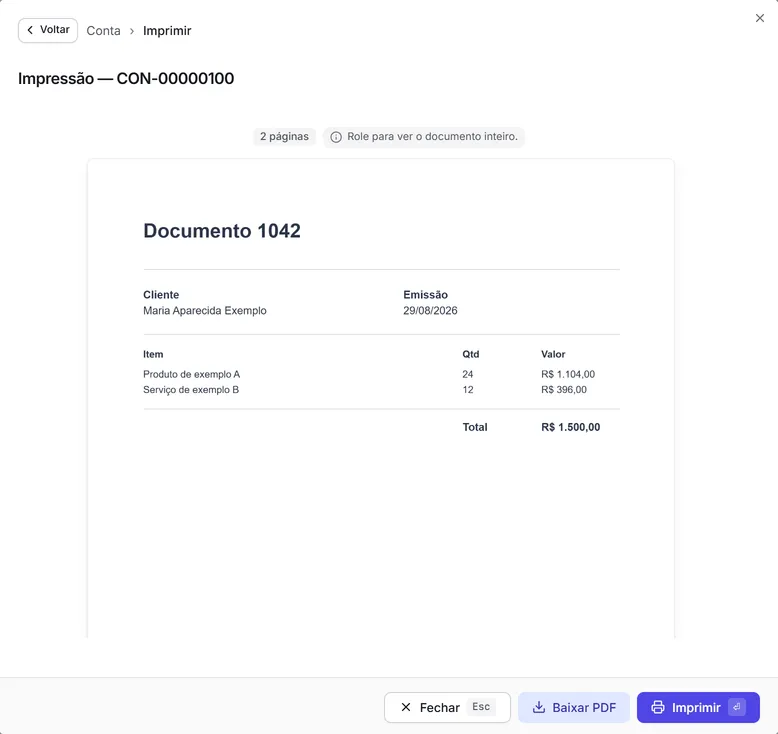
O título diz o que está sendo impresso: “Impressão — “ seguido do código do registro (ou do nome do cliente, do número de registros de uma seleção ou do nome do relatório, como “Impressão — DRE simplificada (regime de caixa)”). Abaixo vêm, só quando há escolha a fazer:
- Documento — aparece quando o registro tem mais de um tipo de documento. No cliente, por exemplo, você escolhe entre Cobranças em aberto e Extrato do cliente.
- Modelo — aparece quando há mais de um modelo para escolher, já com o modelo padrão da empresa marcado (ou o Padrão Tolvek, quando a empresa não tem um padrão para o tipo). Um modelo que nunca foi publicado também aparece na lista, mas não imprime: publique-o antes. Os detalhes estão em Qual modelo sai.
- Período do documento — nos extratos do cliente, nas cobranças em aberto e no extrato de movimentações. Vem com o período da tela de origem, ou com o mês atual. Nos relatórios, o período é o da tela do relatório e não muda aqui: “É o mesmo período escolhido na tela do relatório. Para imprimir outro período, feche esta janela e altere o período lá.”
O documento aparece logo abaixo, com o número de páginas e o aviso “Role para ver o documento inteiro.”. Os dois botões do rodapé fazem coisas diferentes:
- Baixar PDF — “Salva no seu computador o mesmo PDF que aparece aqui. É o arquivo original — a melhor qualidade para imprimir ou enviar ao cliente.”
- Imprimir — “Manda o documento para a impressora pelo seu navegador, do jeito que ele aparece aqui. Para a melhor qualidade, use “Baixar PDF” e imprima o arquivo.”
Um, vários ou um período
Seção intitulada “Um, vários ou um período”Cada tipo de documento imprime de um jeito, e a janela segue o tipo — você não escolhe o modo:
- Um registro por vez — o recibo de uma conta, a ordem de uma compra.
- Vários registros de uma vez — marque linhas na lista e use Imprimir selecionados: sai um arquivo só, com um documento para cada registro, na ordem em que eles aparecem na lista.
- Uma lista em um documento — o extrato e as cobranças em aberto de um cliente, o extrato de movimentações de um material: um documento só, com uma linha por conta ou movimentação.
- Um período — os relatórios impressos: um documento só com os números da empresa no período.
Qual modelo sai
Seção intitulada “Qual modelo sai”A Tolvek usa, nesta ordem: o modelo que você escolheu no campo Modelo; se você não escolheu, o modelo padrão da empresa para aquele tipo; e, se a empresa não tem um padrão, o Padrão Tolvek — o modelo que a Tolvek mantém para cada tipo. Por isso todo tipo de documento sempre imprime, mesmo que a empresa nunca tenha criado um modelo.
Quando o tipo tem modelos salvos mas nenhum é o padrão, o campo Modelo aparece com Padrão Tolvek já marcado, seguido dos modelos da empresa. Medimos isso no demo: ao desligar Usar como padrão deste tipo no único modelo de Recibo, a impressão de uma conta passou a mostrar Modelo com Padrão Tolvek escolhido.
Um modelo só sai depois de publicado, e um modelo arquivado não é mais oferecido. Veja Modelos de documento e Modelos prontos.
Valores no papel
Seção intitulada “Valores no papel”Quem tem a permissão de imprimir vê no papel os valores reais — nunca “•••”. Em compensação, um modelo que mostra valores exige também a permissão de ver aqueles valores. Se faltar, a janela não gera o documento e mostra “Este documento mostra valores que você não tem permissão para ver.” — nada sai pela metade.
Quais valores um modelo mostra é o que decide a permissão pedida, não o tipo: um modelo sem nenhum valor imprime só com a permissão de imprimir. É assim que os modelos prontos sem valores (como o Pedido ao fornecedor sem valores da ordem de compra) servem para quem não vê custos.
O que a impressão leva em conta
Seção intitulada “O que a impressão leva em conta”Estes são os dados que a Tolvek recebe para gerar um documento. A maioria não aparece como campo: vem do registro de onde você imprimiu.
| Campo | Obrigatório? | O que faz | Quando importa |
|---|---|---|---|
| Documento | Sim | Qual tipo de documento sai — Recibo, Extrato do cliente, Ordem de compra… Vem do registro de onde você imprime; o campo Documento só aparece quando o registro tem mais de um tipo, como no cliente. | Sempre. O tipo decide a permissão de imprimir e os dados do documento; um tipo que não é do ramo da empresa não é oferecido. |
| Pré-visualização | Sim | O layout que o editor manda montar na pré-visualização — o rascunho que você está editando, mesmo antes de salvar. Não aparece como campo. | Só no editor de modelo. Um layout com bloco inválido não é montado ("Pré-visualização indisponível — corrija os blocos sinalizados."). |
| Ver como lote | Não | Sem ele, a pré-visualização do editor usa dados de exemplo fictícios. Com Ver como lote ligado, ela usa até 3 registros reais da empresa, para você ver como vários documentos ficam juntos. | Só no editor, e só nos tipos que imprimem vários registros de uma vez. Nos extratos, nas Cobranças em aberto, no Recibo de pagamento e nos relatórios a pré-visualização é sempre com dados fictícios. |
| Volumes | Não | Um valor extra que só alguns tipos pedem na hora de imprimir e que não fica guardado. Hoje, só um tipo de documento do ramo usa — Volumes, de 1 a 99 por registro. | Só aparece nos tipos que o pedem; nos outros a janela não mostra o campo. Cada impressão leva no máximo 200 volumes no total. |
| Modelo | Não | O modelo usado. Sem escolha, sai o modelo padrão da empresa para o tipo ou, sem padrão, o Padrão Tolvek. | O campo Modelo só aparece quando há mais de um modelo para escolher. Um modelo escolhido que está arquivado ou nunca foi publicado é recusado. |
| — (sem campo na tela: a forma de impressão) | Sim | Se sai um registro, vários de uma vez, uma lista num documento só ou um período. A janela decide sozinha, pelo tipo de documento e pela quantidade de registros selecionados. | Sempre. Uma forma que o tipo não tem é recusada ("Este tipo de documento não permite esta forma de impressão."). |
| Registros selecionados | Depende | Os registros que entram no documento — o registro aberto, a linha do ⋯ ou as linhas marcadas para Imprimir selecionados. Registros repetidos contam uma vez só. | Obrigatório, exceto nos relatórios, que não têm registro. Cada tipo tem o seu limite por impressão — 10 registros na maioria dos documentos, 25 no Recibo e 1 nos extratos, nas Cobranças em aberto e no Recibo de pagamento; acima dele, a janela mostra "Seleção acima do limite" e oferece imprimir os primeiros. Um registro que você não pode ver interrompe a impressão. |
| Período do documento | Depende | O período de um extrato, das cobranças em aberto ou de um relatório. No extrato de movimentações, também o tipo de movimentação filtrado na tela. O período sai impresso no documento. | Só nos documentos que são uma lista ou um período; nos outros tipos não é aceito. O período só limita as linhas — não muda qual documento é impresso. |
| Baixar PDF | Sim | O formato do documento gerado. A janela de impressão sempre pede o PDF — o mesmo arquivo de Baixar PDF e do que vai para a impressora. | Não aparece como escolha. O nome do arquivo é montado pela Tolvek (tipo e código do registro). |
Cada tipo de documento declara como imprime: um registro por vez, vários de uma vez (um documento por registro, num arquivo só), uma lista num documento só ou um período. Um extrato de cliente, por exemplo, é sempre um documento só com a lista das contas — não existe versão de “uma conta”. A janela segue o tipo; se algo pedir uma forma que o tipo não tem, aparece “Este tipo de documento não permite esta forma de impressão.”.
Você só imprime o que pode ver. Um registro fora do seu alcance — de outra empresa, apagado ou fora das suas permissões de leitura (como um pedido que não é seu, quando você só vê os próprios) — simplesmente não é encontrado, e a impressão para com “Um ou mais registros selecionados não foram encontrados.”.
Numa seleção de vários registros, se algum não puder ser encontrado, nada é impresso: a Tolvek não entrega um “lote de 5” com 3 documentos sem avisar. A mensagem é “Um ou mais registros selecionados não foram encontrados.” — confira a seleção e imprima de novo.
Quem pode imprimir imprime os valores reais. Um documento com “•••” no lugar dos valores chegaria quebrado ao seu cliente, por isso a Tolvek nunca esconde valor no papel: ela confere a permissão antes e, se faltar, recusa o documento inteiro.
O papel nunca leva “•••”. Em vez de esconder valores, a Tolvek decide antes de gerar o documento: ou você tem as permissões de ver todos os valores que o modelo mostra, ou o documento não é gerado.
A permissão de valores que um documento pede vem do que o modelo mostra, não do tipo. Um modelo que mostra o valor de uma conta pede a permissão de ver a posição financeira; um que mostra custos de compra pede a de ver custos; um modelo sem valores não pede nenhuma. Isso vale também para um valor colocado dentro de um texto livre do modelo.
A conferência é total e acontece antes: se faltar a permissão de algum valor do modelo, o documento não sai — você vê “Este documento mostra valores que você não tem permissão para ver.” e nada é baixado ou impresso pela metade. Peça a permissão ou use um modelo sem esses valores.
Cada valor que um modelo pode mostrar está ligado à permissão de ver aquele valor na tela: valores de venda, custos de compra e a posição financeira são permissões diferentes. O custo de uma compra nunca é tratado como preço de venda, por exemplo. No editor, esses campos aparecem com a etiqueta Valor.
O valor por extenso de um recibo de pagamento (como “mil duzentos e cinquenta reais”) conta como valor: imprimir um modelo que o mostra pede a mesma permissão de ver a posição financeira que o valor em número.
O modelo que sai é, nesta ordem: o que você escolheu; o modelo padrão da empresa para o tipo; o Padrão Tolvek. Se o padrão da empresa não estiver publicado ou tiver sido arquivado, a Tolvek usa o Padrão Tolvek sem avisar. Já um modelo escolhido que não pode imprimir dá erro: “Este modelo está arquivado e não pode ser usado em novas impressões. Restaure o modelo ou escolha outro.” ou “Este modelo ainda não foi publicado. Publique uma versão antes de imprimir.”.
Só entra no documento o que está vivo no registro: uma linha removida de uma compra, por exemplo, não é impressa. As linhas removidas continuam visíveis no histórico do registro, na tela.
Quando vários registros saem num arquivo só, o modelo decide como eles ocupam a folha: uma página por registro, um depois do outro (quebrando a página só quando ela enche) ou vários por folha, com linha de corte. Um registro curto nunca é partido entre duas folhas.
Num lote, o cabeçalho e o rodapé saem uma vez para cada registro, no começo e no fim dele, porque cada registro traz os próprios dados. Um registro que ocupa três páginas mostra o cabeçalho só na primeira.
A impressão gera o documento em PDF. Baixar PDF salva esse arquivo; Imprimir manda para a impressora o documento como ele aparece na janela. Os dois usam o mesmo documento.
A Tolvek não guarda o documento impresso: cada impressão gera o documento de novo, com os dados de agora. Você pode imprimir quantas vezes quiser. Por outro lado, se o registro mudou, o documento novo sai diferente do anterior — guarde o PDF se precisar provar o que foi enviado.
O nome do arquivo baixado é montado pela Tolvek: o nome do tipo e o código do registro, como
Recibo-CON-00000100.pdf. Num lote, sai o nome do tipo e a quantidade (Ordem de compra-3.pdf);
num extrato ou relatório, só o nome do tipo.
Um documento que é uma lista tem um teto de linhas: até 500 contas num extrato ou nas cobranças em aberto de um cliente, até 1000 movimentações num extrato de material. Acima disso o documento não é gerado — a Tolvek não imprime uma lista cortada com totais que não batem. Escolha um período menor e imprima de novo.
Cada tipo tem um máximo de registros por impressão (25 recibos, 10 ordens de compra, de serviço ou acordos; um recibo de pagamento por vez). Acima disso a janela mostra “Seleção acima do limite”, explica quantos você selecionou e oferece Imprimir os N primeiros — os primeiros da lista, na ordem em que aparecem. A Tolvek nunca imprime só uma parte sem avisar; no limite, a mensagem é “Selecione no máximo {máximo} registros por impressão.”.
CPF, CNPJ, telefone e CEP saem formatados no papel — com a pontuação de costume, barra, hífen e parênteses —, como aparecem na tela. Um valor que você digitou com a sua própria pontuação sai exatamente como foi escrito. A inscrição estadual e a municipal nunca são reformatadas.
Os dados opcionais da empresa que não foram cadastrados simplesmente não aparecem — a linha some, sem “—”. O cabeçalho do Padrão Tolvek imprime o logo, a razão social, os documentos da empresa, o endereço numa linha só, os telefones e os e-mails; cada linha só aparece se o dado existir. Esses dados vêm da Identidade da empresa, em Organização & Equipe.
Imprimir é uma permissão por área: Imprimir recibos e extratos de clientes, Imprimir ordens de compra e Imprimir orçamentos, pedidos e fichas de produção. A quarta, Criar e editar os modelos de documento, serve para montar modelos e não imprime nada; e quem imprime não monta modelos por isso. Nos perfis prontos: Recepção e Gestor de produção imprimem os documentos de orçamentos e pedidos; Financeiro os financeiros; Suprimentos os de compras e estoque; Gerente e Administrador, todos. O perfil Produção não imprime — quem distribui as fichas é o Gestor de produção.
O perfil Caixa não imprime nada: todo documento financeiro mostra valores da posição financeira, que o Caixa não vê — então nenhuma impressão passaria. Já o Administrador recebe, junto com as permissões de imprimir e de montar modelos, as de ver valores de venda, custos e a posição financeira, para conseguir ver a prévia de qualquer modelo que ele monta.
Todas as mensagens desta seção estão em Mensagens de documentos.
Veja também
Seção intitulada “Veja também”- Documentos: o que dá para imprimir
- Imprimir um documento (tutorial)
- Modelos de documento e Modelos prontos
- Tipos de documento (todos os ramos)
- Papéis e permissões
No seu ramo: Bordado
Verificado em 08/10/2026