

Fornecedores
A tela Fornecedores reúne de quem você compra materiais ou contrata serviços. Cada linha é um cadastro, com o documento, o contato, a cidade e quanto você ainda deve a ele. Daqui você abre o cadastro, começa uma compra ou vai direto às contas a pagar daquele fornecedor.
Quem vê esta tela
Seção intitulada “Quem vê esta tela”Quem só tem Ver os fornecedores consulta a lista e abre os cadastros, sem criar nem editar. A coluna A pagar depende de Ver a posição financeira de clientes e fornecedores: sem ela, aparece um cadeado com “—” no lugar do valor.
Como a tela está organizada
Seção intitulada “Como a tela está organizada”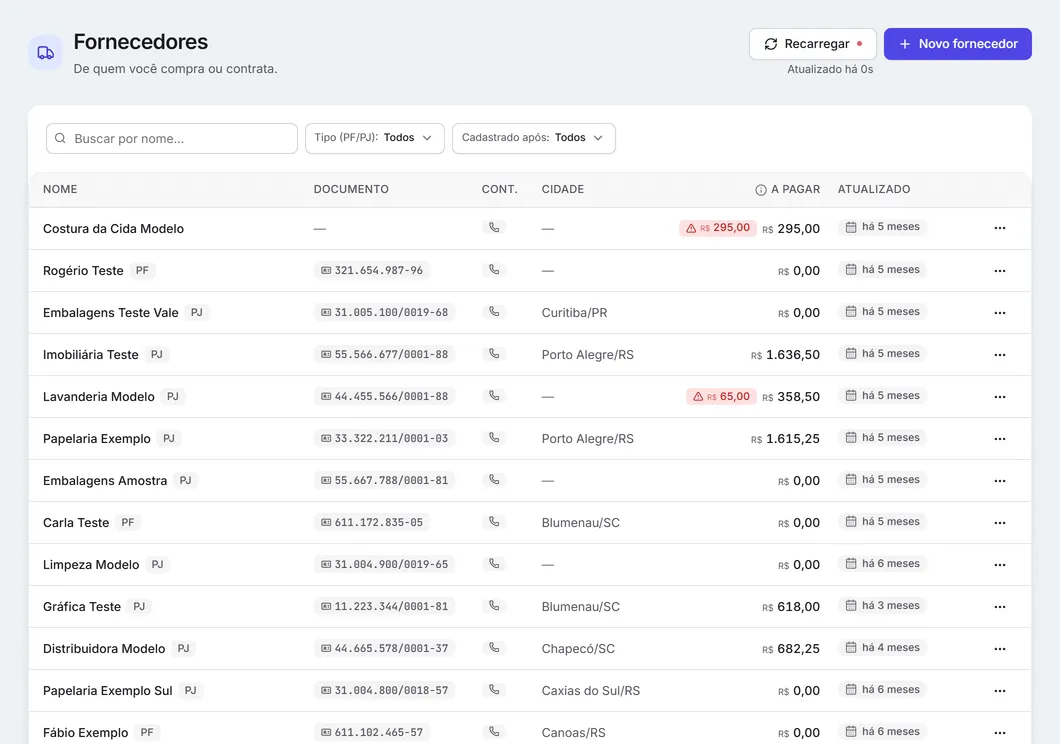
- No alto, o título Fornecedores (“De quem você compra ou contrata.”), o botão Recarregar e o botão Novo fornecedor.
- A busca Buscar por nome… procura pelo nome do fornecedor.
- Os filtros Tipo (PF/PJ) — Empresa (CNPJ) ou Pessoa (CPF), pelo documento cadastrado — e Cadastrado após, a partir de uma data de cadastro. Fornecedores não têm categoria.
- A lista, com as colunas:
| Coluna | O que mostra |
|---|---|
| Nome | o nome e a marca PF ou PJ, conforme o documento; sem documento, não há marca. |
| Documento | o CPF ou o CNPJ, ou “—”. |
| Contato | o telefone do cadastro; com a tabela estreita, o título vira Cont. e só o ícone aparece — o número surge ao passar o mouse. |
| Cidade | a cidade e a UF do endereço, ou “—”. |
| A pagar | a soma das parcelas em aberto das contas ativas deste fornecedor. Quando parte desse valor já venceu, um aviso vermelho com o valor vencido aparece ao lado. |
| Atualizado | quando o cadastro foi alterado pela última vez. |
A lista não tem campos para preencher. Os campos de um fornecedor estão em O cadastro do fornecedor.
O que dá para fazer
Seção intitulada “O que dá para fazer”- Abrir um cadastro: clique na linha — veja O cadastro do fornecedor.
- Novo fornecedor: abre o formulário de cadastro. Pede Cadastrar e editar fornecedores.
- O menu ⋯ de cada linha traz:
- Nova compra deste fornecedor — abre uma compra nova com o fornecedor já escolhido (pede Registrar e editar compras);
- Abrir cobranças — abre as contas a pagar filtradas por este fornecedor;
- Editar — abre o cadastro direto no modo de edição.
- Uma ação que você não pode usar aparece desativada, com o motivo ao passar o mouse.
A busca procura pelo nome do fornecedor. O filtro Tipo (PF/PJ) olha quantos dígitos tem o documento (11 para CPF, 14 para CNPJ) e Cadastrado após usa a data de cadastro; não há filtro de categoria, que existe só para clientes. A coluna A pagar e o aviso vermelho de valor vencido vêm da posição financeira do fornecedor — o vencido é a parte das parcelas em aberto cujo vencimento já passou, contando hoje como ainda em dia. Sem a permissão de ver a posição financeira, o valor fica oculto, nunca zerado. As contagens de compras e serviços só aparecem dentro do cadastro.
Veja também
Seção intitulada “Veja também”Verificado em 08/10/2026