

O pedido: dados, etapas e cobrança
O pedido abre numa janela por cima da lista de Pedidos. Nele você acompanha em que etapa o pedido está, quem cuida dele, a data de entrega, a conta a receber que ele gera, os serviços de terceiros e os materiais, os comentários e o histórico — e faz as mudanças: avançar de etapa, editar, transferir para outro cliente, cancelar ou reabrir. O conteúdo do pedido, item por item, é próprio de cada ramo e está explicado nas páginas do ramo (links no fim).
Quem vê esta tela
Seção intitulada “Quem vê esta tela”- Ver abre o pedido; Criar e editar permite editar, sinalizar, atribuir o responsável e transferir o cliente — para todos os pedidos ou só para os próprios, conforme a permissão.
- Mover pedidos entre etapas é outra permissão: é ela que libera os botões de etapa e o Cancelar pedido.
- Os valores de venda aparecem como cadeado para quem não pode vê-los, e o valor dos serviços de terceiros (o custo) só aparece para quem pode ver custos.
Como a tela está organizada
Seção intitulada “Como a tela está organizada”No topo: o código (PED-…), o título (ou o código, se não houver título), a etapa atual, o progresso dos itens
concluídos e, se o pedido estiver sinalizado, a bandeira âmbar — a mesma da lista e do quadro.
Logo abaixo, as etapas do fluxo: a linha do tempo com todas as etapas de produção da empresa, a atual marcada, e os botões para seguir — Avançar para a próxima etapa, Voltar para a anterior ou Mover para qualquer outra.
O corpo do pedido:
- o conteúdo do pedido — o que será produzido, com o preço de cada item e o que ainda está “a precificar”;
- Serviços de terceiros — o que um fornecedor faz para este pedido. Eles não entram no total do pedido: cada serviço gera a sua própria conta a pagar ao fornecedor;
- Materiais do pedido — os materiais reservados e consumidos do estoque;
- Atividade — as abas Comentários, Histórico e Etapas (por onde o pedido passou, quem era o responsável e quanto tempo ficou em cada etapa).
À direita:
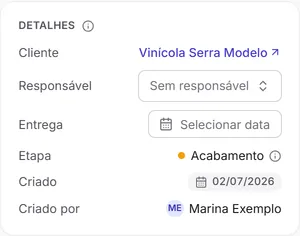
- Detalhes — Cliente (um atalho para o cadastro), Responsável, Entrega, Etapa, Vínculo (o orçamento de onde o pedido veio, quando veio de um), Criado e Criado por. Sem entrar em Editar, o Responsável e a Entrega podem ser trocados direto no cartão Detalhes — a mudança é gravada na hora (“Alteração salva”). Isso pede a permissão de editar o pedido.
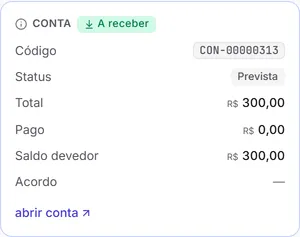
- Conta — a conta a receber gerada pelo pedido: Código (
CON-…), Status, Total, Pago, Saldo devedor, Acordo e as Parcelas, quando existem, e o atalho abrir conta. Veja A cobrança. - Ações — Editar, Sinalizar (ou Remover sinalização), Atribuir responsável…, Abrir cliente, Transferir cliente, Imprimir e Cancelar pedido, cada um conforme as suas permissões. Num pedido que já está cancelado, Cancelar pedido não aparece.
Status e etapa
Seção intitulada “Status e etapa”O “status” de um pedido é a etapa em que ele está. As etapas são da sua empresa (veja Etapas do fluxo) e cada uma pertence a uma fase: inicial, em andamento, concluído ou cancelado. É a fase que decide o que acontece com a conta e com os itens — veja Etapas e fases.
Os campos do pedido que valem para qualquer ramo — o cabeçalho, os serviços de terceiros, a etapa e a sinalização. Os campos do conteúdo, item por item, estão nas páginas do ramo. As linhas “sem campo na tela” são informações que a Tolvek envia sozinha — a sua resposta a uma janela de confirmação, o lugar de um cartão arrastado —, sem nada para você preencher.
| Campo | Obrigatório? | O que faz | Quando importa |
|---|---|---|---|
| Cliente | Sim | Para quem é o pedido. É também o cliente da conta a receber que o pedido gera. | Obrigatório ao criar ("Selecione o cliente"). Depois, só muda por Transferir cliente, que leva a conta junto — bloqueado enquanto a conta estiver num acordo de pagamento. |
| Título | Não | Um nome para o pedido, até 120 caracteres. Aparece ao lado do código (PED-…) na lista, no quadro de produção, no Início e no topo do pedido. | Opcional; sem título, só o código aparece. Pode ser preenchido já no Novo pedido ou depois, em Editar — e apagado, deixando o pedido sem título. |
| Entrega | Não | A data de entrega combinada com o cliente (na criação, Entrega prevista). É a única data do pedido. | Opcional, mas é ela que define o atraso — nas listas, no quadro, no Início e no aviso de entrega em risco. Não define o vencimento da conta a receber. Muda em Editar ou direto no cartão Detalhes, sem entrar em Editar. |
| Serviços de terceiros | Não | Os serviços que um fornecedor faz para este pedido. Cada serviço gera uma conta a pagar ao fornecedor. | Opcional, já na criação ou depois, dentro do pedido. Um serviço é custo seu, não entra no valor cobrado do cliente. |
| Fornecedor | Sim | Quem faz o serviço. A conta a pagar do serviço fica no nome deste fornecedor. | Obrigatório em cada serviço ("Selecione o fornecedor"). |
| Descrição | Não | O que o fornecedor vai fazer, em poucas palavras, até 120 caracteres. | Opcional; ajuda a reconhecer o serviço na lista do pedido e nas contas a pagar. |
| Valor | Sim | O valor combinado com o fornecedor por este serviço (o custo). Na criação cada serviço tem um valor; depois, dentro do pedido, dá para acrescentar itens ao serviço, e o total dele é a soma dos itens. | Todo serviço tem pelo menos uma linha. O valor só aparece para quem tem permissão de ver custos e é obrigatório para quem a tem ("Informe o valor"). |
| Responsável | Não | Quem cuida do pedido — uma pessoa da equipe ou uma categoria de responsável (como um setor). Escolhido em Editar, direto no cartão Detalhes, em Atribuir responsável… ou ao mudar a etapa. | Opcional ("Sem responsável"). Define quem vê o pedido quando a permissão é só para os pedidos atribuídos a si. Ao mover o pedido para uma etapa inicial, concluída ou de cancelamento, o responsável é limpo. Uma categoria de responsável arquivada depois continua no pedido enquanto ninguém a troca. |
| Etapa | Sim | A etapa do fluxo de produção em que o pedido está agora — é o status do pedido. | Muda pelos botões de etapa no topo do pedido ou por Mover etapa; nunca é digitada. |
| — (sem campo na tela: a sua resposta às janelas de confirmação) | Não | A sua resposta às janelas de confirmação que uma mudança de etapa pode abrir — cancelar o pedido, transformar em crédito o que já foi pago e não cabe mais (Sobra vira crédito?), redistribuir as parcelas em aberto do acordo (Reparcelamento necessário), estornar consumos de estoque, reativar itens cancelados e concluir os serviços de terceiros do pedido (Concluir os serviços do pedido?). | Só quando a mudança tem consequências; a etapa só muda depois que você confirma. |
| — (sem campo na tela: a etapa de onde o cartão saiu) | Depende | A etapa em que a tela viu o pedido quando você o moveu. A Tolvek confere se ele ainda está lá. | Só no arraste pelo quadro (a tela sempre a envia). Se outra pessoa moveu o pedido nesse meio-tempo, a mudança é recusada e o quadro pede para atualizar ("O quadro foi atualizado — tente de novo."). Pelos menus ela não vai. |
| — (sem campo na tela: o lugar do cartão na coluna de destino) | Não | Ao arrastar um pedido para outra etapa no quadro de produção, os cartões entre os quais você o soltou. A Tolvek calcula a posição do cartão a partir deles. | Só no arraste para outra coluna. Mudar a etapa pelos botões, por Mover etapa ou pela janela do pedido põe o cartão no fim da coluna nova. |
| Sinalizar | Sim | Marca o pedido com uma bandeira, para chamar a atenção da equipe na lista, no quadro e no topo do pedido. | Liga em Sinalizar e desliga em Remover sinalização. Pede a permissão de editar o pedido. |
| — (sem campo na tela: o pedido logo acima) | Depende | Ao arrastar um pedido — na Ordem manual da lista ou dentro de uma coluna do quadro —, o pedido que fica logo acima de onde você soltou. | Só no arraste; no topo da lista ou da coluna fica vazio. Se o vizinho saiu do lugar enquanto você arrastava, a lista avisa "A lista mudou enquanto você arrastava — atualizamos a ordem." e o quadro avisa "O quadro foi atualizado — tente de novo." |
| — (sem campo na tela: o pedido logo abaixo) | Depende | Ao arrastar um pedido, o pedido que fica logo abaixo de onde você soltou. | Só no arraste; no fim da lista ou da coluna fica vazio. |
O que dá para fazer
Seção intitulada “O que dá para fazer”Clique em Editar no cartão Ações. O título, o responsável, a entrega, o conteúdo do pedido, os serviços de terceiros (Novo serviço) e os materiais (Declarar material) viram campos de edição, e o cartão Ações passa a mostrar só Salvar e Cancelar. Esse cartão fica fixo à vista enquanto você rola — num pedido grande, Salvar continua ao alcance; no celular, Salvar e Cancelar vão para uma barra presa na parte de baixo da tela. Salvar (Ctrl+Enter) grava todas as alterações de uma vez.
Salvar uma edição num pedido que já está numa etapa final (concluído ou cancelado) pede confirmação — Editar pedido finalizado?, com o botão Editar mesmo assim — e o pedido continua na etapa em que está. Só quando a edição traz de volta algo que tinha sido removido a Tolvek pergunta Reabrir o pedido? e move o pedido para a primeira etapa em andamento.
Mudar de etapa
Seção intitulada “Mudar de etapa”Use Avançar, Voltar, Mover ou clique numa etapa da linha do tempo. A janela da mudança deixa escolher o Responsável nesta etapa (opcional). Ao confirmar: “Etapa alterada para …”. Na lista, o mesmo está em ⋯ → Mover etapa.
- Concluir só é possível quando todos os itens que não foram cancelados estão concluídos; a etapa concluída aparece desativada com o aviso de quantos itens faltam.
- Ao concluir, a conta a receber deixa de ser prevista e passa a valer: ela entra no saldo do cliente.
Cancelar, reabrir e reativar
Seção intitulada “Cancelar, reabrir e reativar”Cancelar pedido move o pedido para a etapa de cancelamento da empresa (se o fluxo não tiver uma, o botão não aparece). A Tolvek sempre pede confirmação, e a janela lista o que vai acontecer:
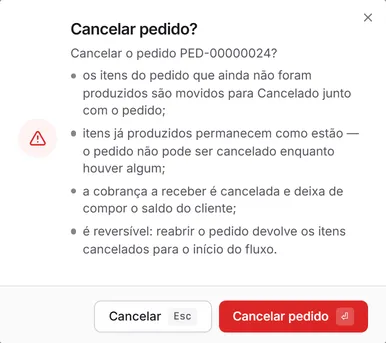
Cancelar pedido? — “Cancelar o pedido
PED-…?”
- os itens do pedido que ainda não foram produzidos são movidos para Cancelado junto com o pedido;
- itens já produzidos permanecem como estão — o pedido não pode ser cancelado enquanto houver algum;
- a cobrança a receber é cancelada e deixa de compor o saldo do cliente;
- é reversível: reabrir o pedido devolve os itens cancelados para o início do fluxo.
Quando há mais de uma coisa a confirmar, tudo vem numa janela só, Confirmações necessárias, com o botão Confirmar tudo. Os avisos extras aparecem só quando se aplicam:
- se a conta do pedido está num acordo de pagamento que já recebeu dinheiro, o aviso diz quanto sai do acordo — por exemplo “R$ 50,00 não cabem mais neste acordo de pagamento e voltam como crédito para a parte.”;
- se o acordo de pagamento tem duas ou mais parcelas em aberto, ele pode precisar ser redistribuído: Reparcelamento necessário — “O valor do acordo de pagamento mudou; as parcelas em aberto serão redistribuídas.”;
- se o controle de materiais está ligado e o pedido já consumiu material, a Tolvek pergunta se deve estornar os consumos de estoque.
Reabrir um pedido cancelado é movê-lo de volta para uma etapa em andamento. Se ele tem itens cancelados, a Tolvek pergunta Reativar itens cancelados? — eles voltam para o início do fluxo.
Transferir para outro cliente
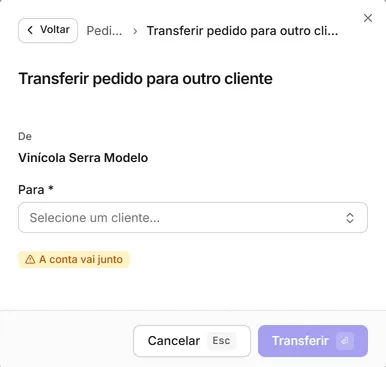
Seção intitulada “Transferir para outro cliente”Transferir cliente abre Transferir pedido para outro cliente: em De está o cliente atual; em Para você escolhe o novo. A marca A conta vai junto lembra que a conta a receber muda de cliente com o pedido. Ao confirmar: “Pedido transferido.”
Outras ações
Seção intitulada “Outras ações”- Sinalizar / Remover sinalização — liga e desliga a bandeira âmbar do pedido.
- Atribuir responsável… — troca o responsável sem mudar a etapa.
- Abrir cliente — abre o cadastro do cliente.
- Imprimir — abre a janela de impressão com os documentos do pedido. Veja Imprimir um documento.
- Comentários e anexos — veja Comentários e anexos.
Um pedido nasce já dentro do fluxo de produção: ao ser criado, ele e os seus itens começam na etapa inicial. Não existe um passo separado de “liberar para a produção”; daí em diante, o pedido anda só pelas mudanças de etapa.
O pedido calcula os próprios valores: o subtotal é a soma dos itens ativos, o desconto é o desconto comercial e o total é o subtotal menos o desconto. A conta a receber do pedido sempre acompanha esse total — quando o pedido muda de valor, a conta muda junto.
O título e a data de entrega são opcionais e podem ser preenchidos já na criação. Um pedido criado a partir de um orçamento nasce sem título e sem data de entrega — preencha depois, em Editar (a entrega também direto no cartão Detalhes).
Cada ação tem a sua permissão: criar pedidos (também a partir de um orçamento), editar, mover entre etapas e ver. Mover entre etapas é separado de editar — alguém da produção pode avançar pedidos sem poder mudar o conteúdo.
Criar um pedido, convertê-lo a partir de um orçamento e mudar a etapa ficam registrados no histórico, com quem fez e quando. Veja a aba Histórico do pedido e a Auditoria.
O pedido não guarda pagamentos: quem cuida do dinheiro é a conta a receber que ele gera. Essa conta nasce junto com o pedido, como Prevista (não entra no saldo do cliente), e passa a valer na primeira vez que o pedido é movido para uma etapa concluída. Voltar depois para uma etapa em andamento não desfaz isso. O cliente pode pagar antes de o pedido ficar pronto — o andamento do pagamento é da conta, não do pedido.
Cancelar um pedido cancela a conta a receber dele, que deixa de compor o saldo do cliente. Se a conta estava num acordo de pagamento, ela sai do acordo, e o acordo é recalculado sem ela; se era a única conta do acordo, o acordo é cancelado. O dinheiro já recebido não some: a parte que não cabe mais no acordo volta como crédito do cliente, disponível para outra conta — a janela de cancelamento avisa o valor (“… não cabem mais neste acordo de pagamento e voltam como crédito para a parte.”) antes de você confirmar; se o acordo tem duas ou mais parcelas em aberto, elas podem ser redistribuídas, também com confirmação. O que foi recebido e ainda cabe no acordo continua nele. Os recebimentos em si não são cancelados, e uma devolução em dinheiro é um lançamento à parte. Reabrir o pedido depois não devolve a conta ao acordo.
Transferir cliente troca o cliente do pedido e o da conta a receber ao mesmo tempo. Os pagamentos já feitos não mudam de cliente. A transferência funciona mesmo num pedido concluído ou cancelado — é uma correção de cobrança, não uma mudança de etapa. Ela é recusada quando a conta já faz parte de um acordo de pagamento: “Esta cobrança faz parte de um acordo de pagamento ativo. Remova-a do acordo antes de continuar.”
Concluir o pedido exige que todos os itens não cancelados estejam concluídos; itens cancelados nunca impedem a conclusão. Ao concluir ou cancelar, só os itens que ainda não estavam numa etapa final acompanham o pedido — um item já concluído ou já cancelado fica onde está. Reabrir um pedido cancelado para uma etapa em andamento devolve os itens cancelados ao início do fluxo, com confirmação; mover um pedido cancelado direto para uma etapa concluída não reativa nada. Editar um pedido finalizado não o reabre — só restaurar algo removido reabre, como explica a regra sobre editar um pedido finalizado, mais abaixo.
Não dá para cancelar um pedido que tem algum item já concluído: “Não é possível cancelar um pedido com item já produzido. Volte o(s) item(ns) concluído(s) para uma etapa anterior antes de cancelar o pedido.” Um item cancelado deixa de contar no total do pedido e da conta; se ele for reativado, o valor volta inteiro, porque o preço do item nunca é apagado. Se cancelar um item deixar o acordo de pagamento da conta com mais dinheiro recebido do que o novo total, a Tolvek avisa quanto volta como crédito do cliente e pede confirmação antes.
Quando a empresa controla o estoque dos materiais e o pedido já consumiu material, cancelar o pedido pede confirmação para devolver esses consumos ao estoque (Estornar consumos de estoque?). Sem consumo, ou sem o controle ligado, essa pergunta não aparece. Avançar o pedido nunca pede essa confirmação.
Reabrir um pedido cancelado — movê-lo para uma etapa inicial ou em andamento — leva os itens cancelados de volta à etapa inicial, depois da confirmação Reativar itens cancelados?. Os itens que já estavam ativos ficam onde estão. A conta a receber volta com o valor dos itens reativados — Pendente, se ela já tinha passado a valer antes do cancelamento, ou Prevista, se o pedido ainda não tinha sido concluído nenhuma vez —, mas não volta para o acordo de pagamento de antes. O dinheiro que virou crédito do cliente no cancelamento continua como crédito: aplique-o à conta de novo, à mão, se for o caso.
Salvar uma edição num pedido concluído ou cancelado pede a confirmação Editar pedido finalizado? e grava as alterações sem tirar o pedido da etapa em que está. A exceção é restaurar algo que tinha sido removido: aí a Tolvek pergunta Reabrir o pedido?, move o pedido para a primeira etapa em andamento e, se a conta estava cancelada, ela volta como na reabertura (Pendente ou Prevista). Só então as alterações são gravadas.
A aba Etapas da Atividade mostra por onde o pedido passou, na ordem: cada etapa com a sua cor, quem era o responsável e quando o pedido chegou nela, com o tempo que ficou ali (“atual” na etapa de agora). Quem pode ver a produção vê essa aba.
Veja também
Seção intitulada “Veja também”- Pedidos
- A cobrança
- Remover, cancelar, arquivar e desfazer
- Confirmações
- Mensagens de pedidos, orçamentos e etapas
No seu ramo: Bordado
Verificado em 08/10/2026