

Comprar e dar entrada no estoque
Do cadastro do material até a conta paga: este tutorial compra um material de um fornecedor, recebe parte dele, mostra a entrada no estoque e paga a conta que a compra gerou.
O que você vai fazer: cadastrar um material com a sua embalagem, registrar a compra, receber parte dos itens, conferir a movimentação de estoque e pagar a conta a pagar da compra.
Antes de começar: o fornecedor precisa estar cadastrado (veja Fornecedores). Você precisa poder cadastrar materiais e registrar compras — o perfil pronto Suprimentos traz isso. Para pagar a conta no passo 6 é preciso também gerenciar as contas a pagar e registrar pagamentos (por exemplo, o perfil Financeiro).
Passo a passo
Seção intitulada “Passo a passo”-
Cadastre o material com a embalagem. Em Suprimentos → Materiais, clique em Novo material. Preencha o Nome, o Tipo, a Unidade-base (a unidade em que o estoque é contado, como metro) e, se quiser, o Estoque mínimo. Em Variações, clique em adicionar variação e diga como o material chega: o Tipo de pacote (por exemplo, Rolo) e a Quantidade por pacote (25 m):
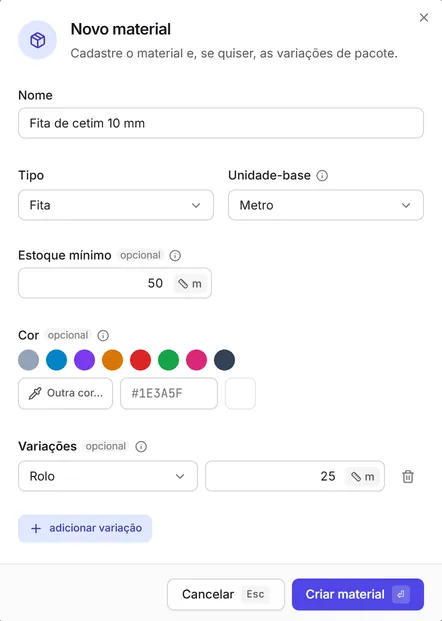
Clique em Criar material. Aparece “Material “…” criado”. Sobre unidades e embalagens, veja Materiais, embalagens e unidades.
-
Registre a compra. Em Terceiros → Compras, clique em Nova compra. Escolha o Fornecedor, confira a Data da compra e, em Itens, escolha o Material, a Variação, a quantidade de pacotes e o Custo un. de cada pacote. O Total é calculado na hora:
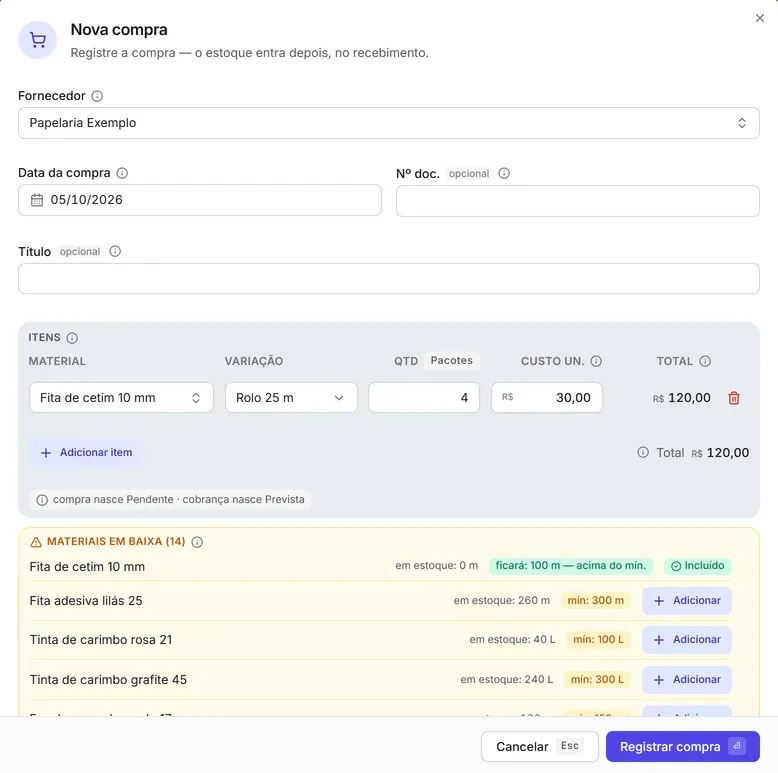
O rodapé lembra: “compra nasce Pendente · cobrança nasce Prevista”. A lista Materiais em baixa permite incluir na compra, com Adicionar, os materiais que estão abaixo do mínimo. Clique em Registrar compra: aparece “Compra registrada — nasce Pendente, com a cobrança Prevista.” e a compra abre.
-
Receba parte dos itens. Na compra, clique em Receber itens. Em Recebendo agora, informe quantos pacotes chegaram — pode ser menos do que o comprado. O Resultado mostra o que vai entrar no estoque, a situação da compra e que a conta a pagar será ativada:
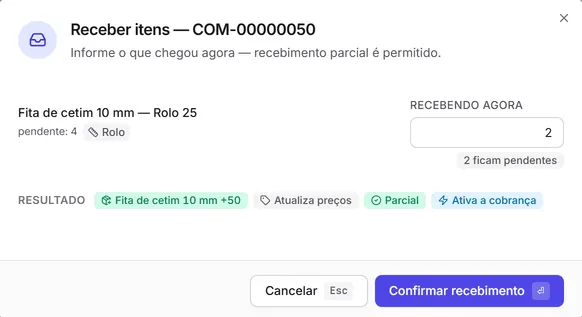
Clique em Confirmar recebimento: aparece “Recebimento registrado.”. A compra fica Parcial e a linha mostra quanto falta (“2/4 · faltam 2”). Quando o resto chegar, use Receber itens de novo.
-
Veja o estoque e a movimentação. Em Suprimentos → Movimentações, a entrada aparece no alto. Para ver só esse material, clique no filtro Material e escolha-o. Cada linha mostra o material, a embalagem recebida, a quantidade na unidade-base e o código da compra no Vínculo:
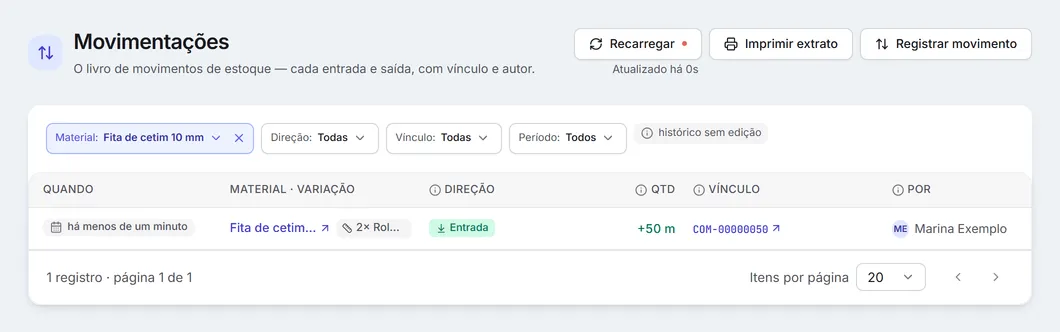
O estoque do material em Materiais já soma essa entrada. Veja Movimentações de estoque.
-
Encontre a conta a pagar criada. Volte à compra — clique no código dela no Vínculo da movimentação, ou abra-a em Terceiros → Compras. Toda compra nasce com a sua conta a pagar, ainda Prevista — ela não conta no saldo. O primeiro recebimento a ativa: o cartão Cobrança da compra passa a Pendente, com a data de Ativação. Clique em abrir cobrança:
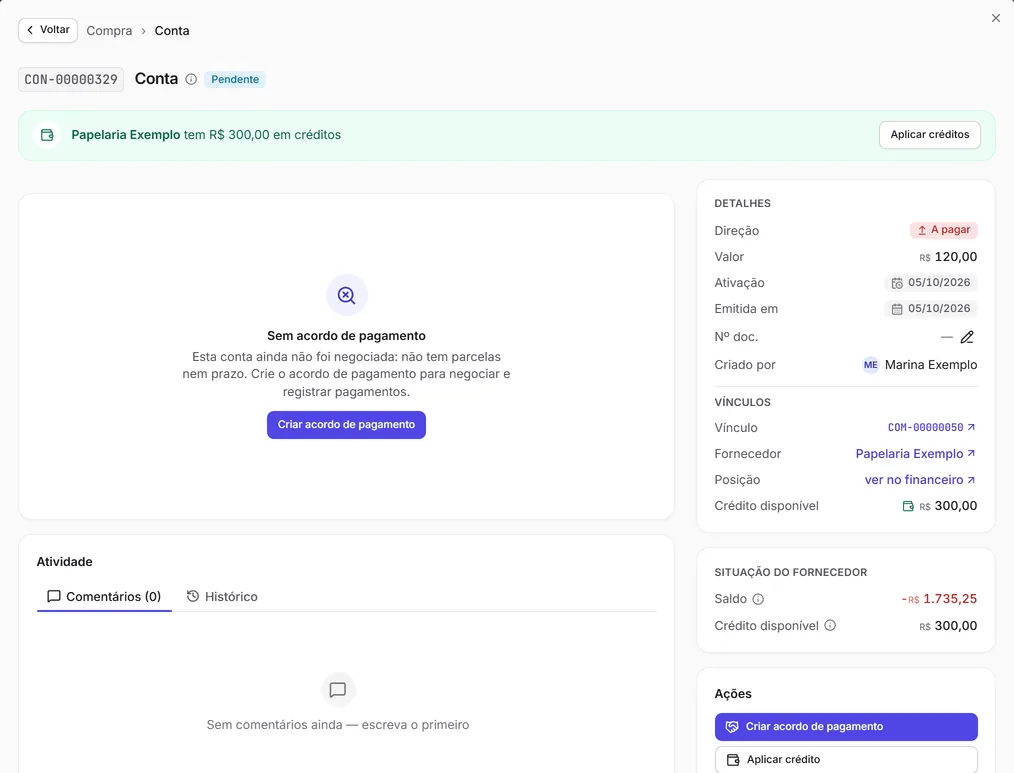
A conta ainda está “Sem acordo de pagamento”: não tem parcelas nem prazo. A mesma conta aparece em Contas a pagar.
-
Pague a conta. Na conta, clique em Criar acordo de pagamento. A janela Negociar acordo já traz a conta marcada. Sem Parcelar, nasce uma parcela única com vencimento hoje. Em Quitação inicial, escolha Registrar pagamento agora, informe o Valor e a Forma e clique em Criar acordo. O acordo nasce pago, à vista:
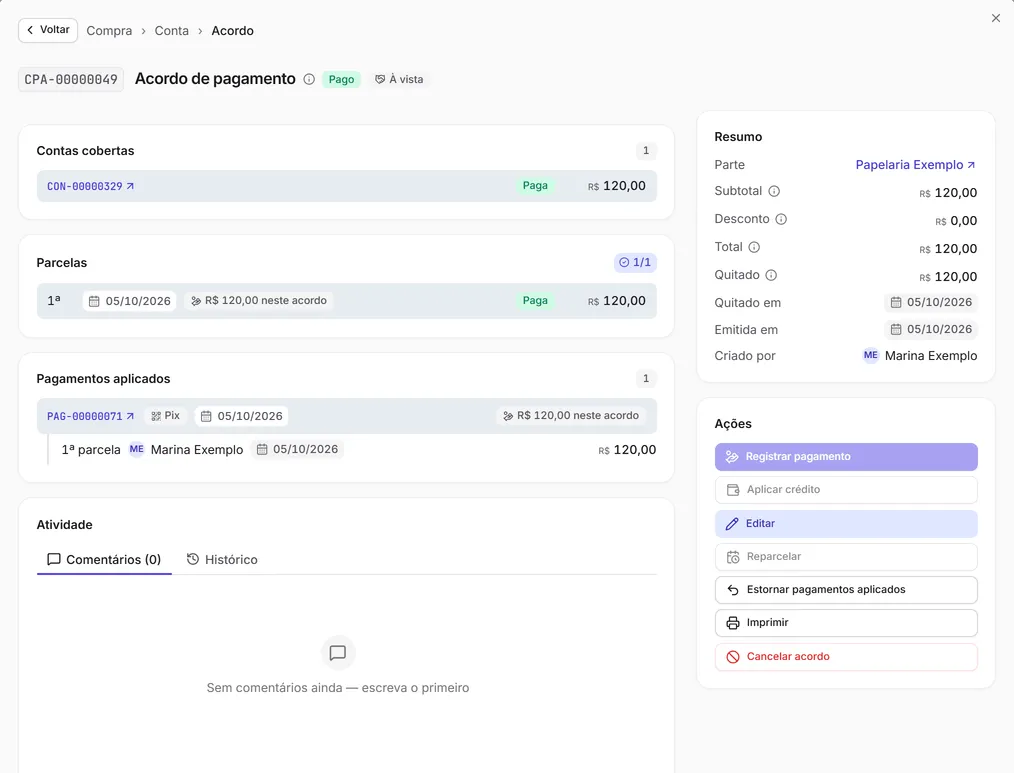
Para pagar em parcelas, ligue Parcelar e registre cada pagamento depois — veja Negociar um acordo de pagamento.
Deu errado?
Seção intitulada “Deu errado?”- “Não foi possível gerar um código único para este material. Altere o nome e tente de novo.” — ao criar o material; mude o nome.
- “Quantidade excede o pendente da linha — ajuste a quantidade da linha antes.” — você tentou receber mais do que falta receber naquela linha. Se chegou mais do que o comprado, edite a compra primeiro — veja Corrigir, devolver ou cancelar uma compra.
- “A compra está cancelada — não é possível receber itens.” — reative a compra antes de receber.
- “Esta variante está arquivada e não pode ser usada em novas compras.” — escolha outra variação do material.
Todas as mensagens, com o porquê e como resolver: Estoque, compras e serviços · Financeiro.
Próximos passos
Seção intitulada “Próximos passos”Verificado em 08/10/2026