

Do pedido direto ao pagamento
Quando o cliente já fechou o pedido, não é preciso orçamento: este tutorial cria o pedido direto, mesmo sem todos os dados, completa o que falta, leva os bordados pela produção e termina com o pagamento registrado e o recibo impresso.
O que você vai fazer: criar o pedido com peças e bordados incompletos, completar os campos e as cores, precificar, mover o pedido e os bordados pelos quadros, concluir o pedido, conferir a conta a receber, registrar o pagamento e imprimir o recibo.
Antes de começar: você precisa poder criar e editar pedidos, mover pedidos e bordados entre etapas, editar os valores de venda e registrar recebimentos — ou dividir os passos entre as pessoas que têm essas permissões. As imagens dos três primeiros passos seguem um pedido criado na demonstração; as dos outros usam pedidos de exemplo dela.
Passo a passo
Seção intitulada “Passo a passo”-
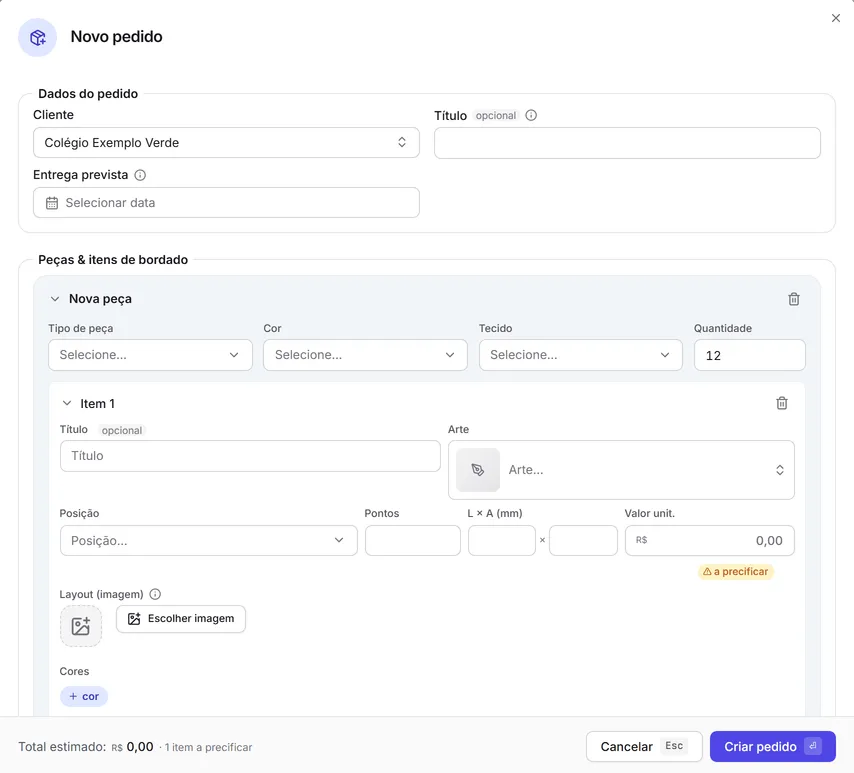
Crie o pedido, mesmo incompleto. Em Pedidos, clique em Novo pedido. Escolha o Cliente e, se já souber, a Entrega prevista. Em Peças & itens de bordado, informe ao menos a Quantidade da peça — tipo, cor, tecido, arte, posição, pontos e tamanho podem ficar em branco. O bordado sem valor mostra “a precificar”, e o rodapé, o Total estimado:. Clique em Criar pedido: aparece “Pedido PED-… criado.”. O pedido nasce na primeira etapa da produção e, na lista de Pedidos, mostra o sinal de campos vazios — passe o mouse para ler quantos são.
-
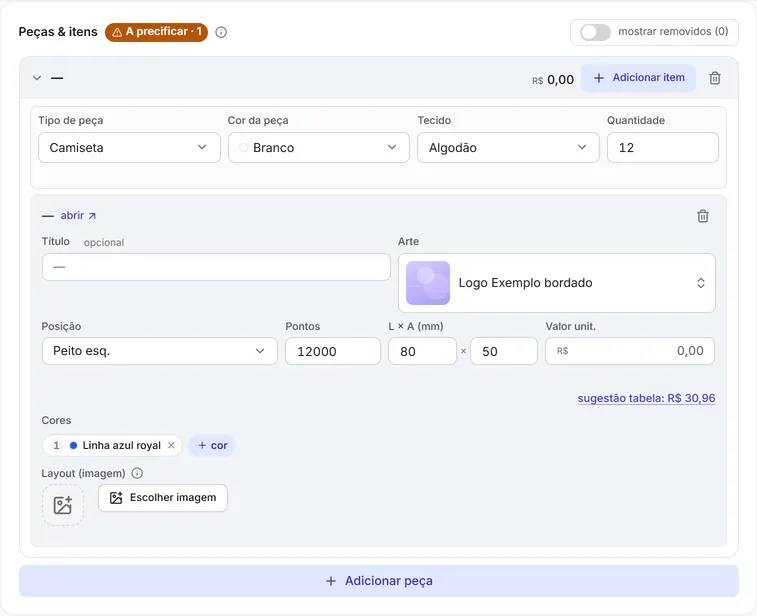
Complete os campos e as cores. Na lista de Pedidos, abra o pedido e clique em Editar, no cartão Ações. As peças abrem expandidas. Preencha o que faltava — Tipo de peça, Cor da peça, Tecido, Arte, Posição, Pontos, L × A (mm) — e, em Cores, clique em cor para escolher as linhas do bordado, na ordem em que serão bordadas.
-
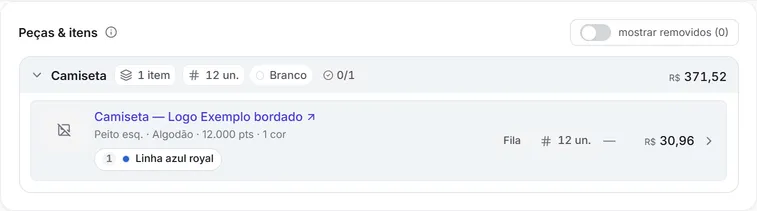
Dê o preço e salve. Ainda na edição, no Valor unit. de cada bordado, clique na sugestão da tabela — no exemplo, “sugestão tabela: R$ 30,96” para 12.000 pontos em 12 peças — ou digite o valor. Clique em Salvar: tudo é gravado de uma vez (“Alterações salvas”). Fora da edição, a janela do bordado tem o botão Precificar. Com todos os bordados precificados, a faixa “A precificar” some e o total do pedido fecha.
-
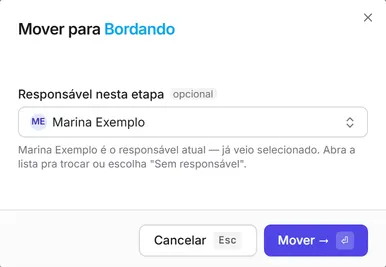
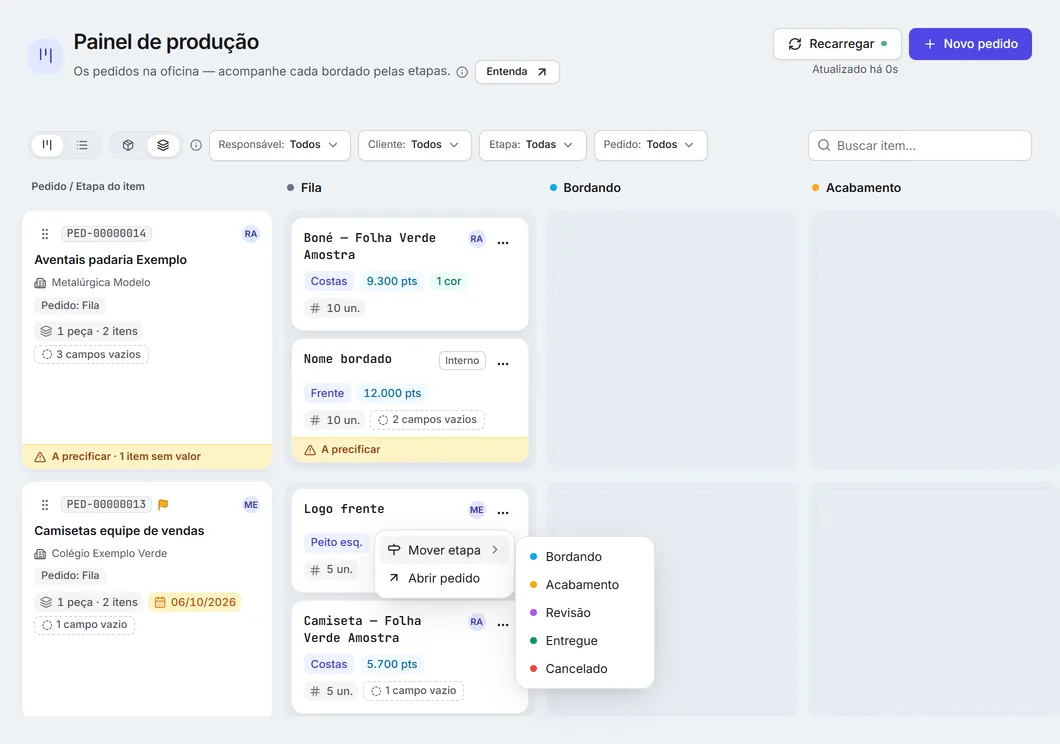
Mova o pedido no Quadro por pedido. Em Produção, escolha Quadro e Por pedido. Arraste o cartão para a etapa seguinte — ou use ⋯ → Mover etapa. Numa etapa em andamento, a janela Mover para … pergunta o responsável, já com o atual escolhido; troque, se quiser, e clique em Mover →. Aparece “Etapa alterada para …”.
-
Produza bordado a bordado no Quadro por item. Troque para Por item. Cada bordado é um cartão, na faixa do seu pedido; mova cada um conforme avança (arrastando ou por ⋯ → Mover etapa) até a etapa de conclusão. Mover um bordado não muda a etapa do pedido — o cartão do pedido continua mostrando “Pedido: …”.
-
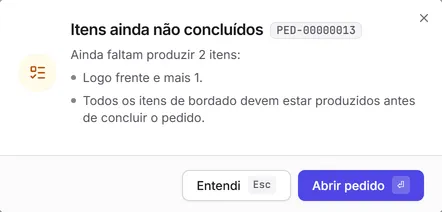
Conclua o pedido. Com todos os bordados concluídos, volte ao Quadro por pedido e mova o pedido para a etapa de conclusão (como Concluído ou Entregue). Se algum bordado ainda não foi concluído, a Tolvek mostra Itens ainda não concluídos (“Ainda faltam produzir…”), com Abrir pedido para você ver quais.
-
Confira a conta a receber. Ao entrar na etapa de conclusão, o pedido ativa a conta a receber dele — uma única vez: ela deixa de ser Prevista e passa a valer, com o total do pedido. Na janela do pedido, o cartão Conta mostra o código
CON-…, o status, o total, o pago e o saldo devedor; abrir conta leva até ela. Para receber, a conta precisa de um acordo de pagamento — se ela mostrar Criar acordo de pagamento, crie o acordo primeiro (veja Negociar um acordo de pagamento).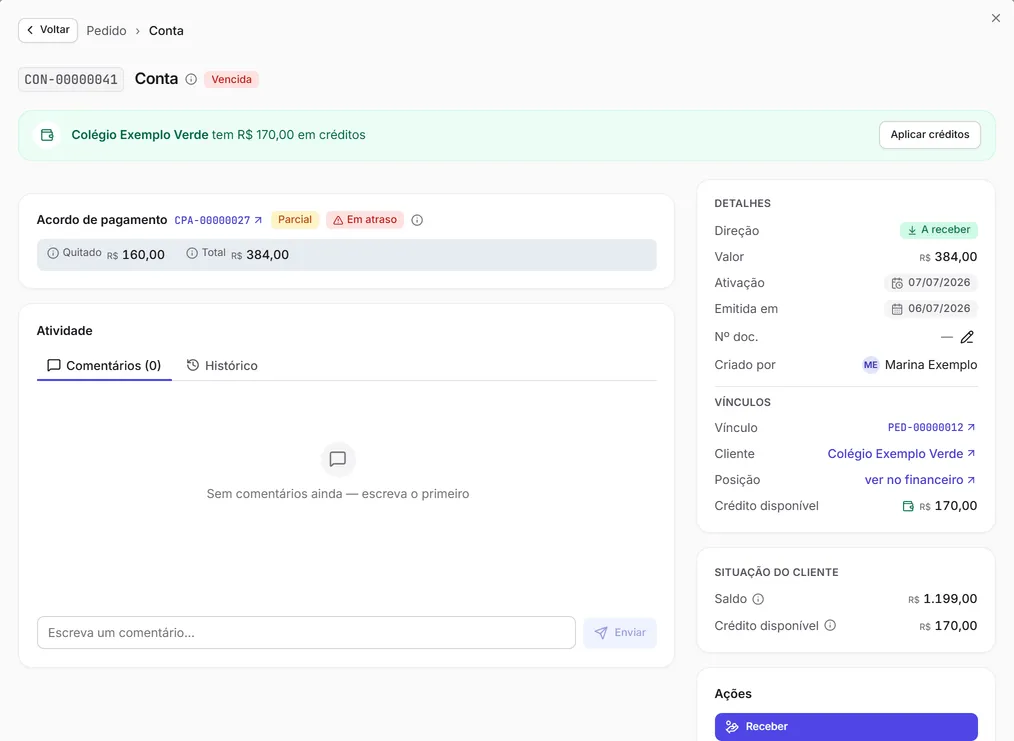
-
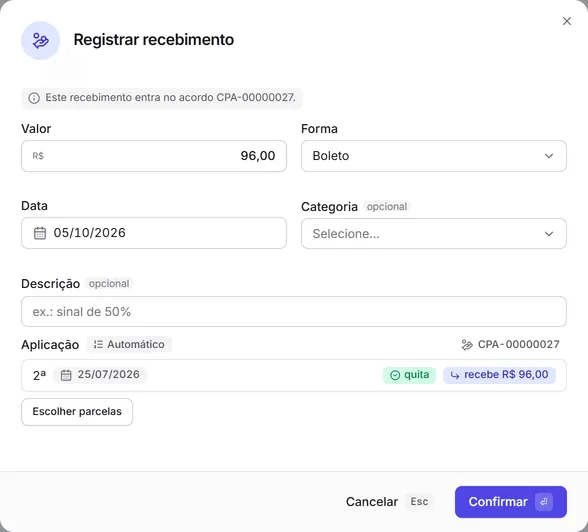
Registre o pagamento. Na conta, clique em Receber, informe o Valor, a Forma e a Data, confira em Aplicação em quais parcelas o valor entra e clique em Confirmar — aparece “Recebimento registrado”. O passo a passo completo está em Registrar um recebimento.
-
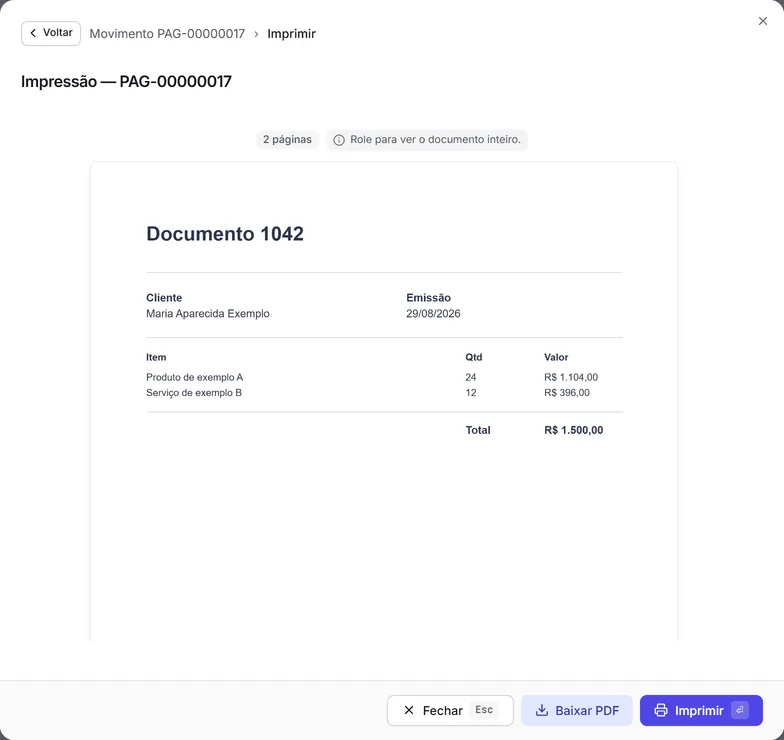
Imprima o recibo. Em Financeiro → Movimentações financeiras, abra o recebimento e clique em Imprimir. A janela já abre no Recibo de pagamento, que traz quem pagou, o valor (também por extenso), a forma e a data. Use Baixar PDF ou Imprimir. Na demonstração, a pré-visualização é sempre o mesmo documento de exemplo.
Deu errado?
Seção intitulada “Deu errado?”- “Ainda faltam produzir … itens: … Todos os itens de bordado devem estar produzidos antes de concluir o pedido.” — algum bordado não está concluído; termine-o ou cancele-o no Quadro por item.
- “Não é possível remover a única peça ativa de um pedido. Cancele o pedido.” — o pedido precisa de ao menos uma peça.
- “O quadro foi atualizado — tente de novo.” — outra pessoa mexeu no mesmo cartão; o quadro se atualiza.
- Cancelar um bordado de um pedido já pago baixa o valor do pedido: se o acordo já recebeu mais do que o novo valor, a Tolvek pergunta “Sobra vira crédito?” (“R$ … não cabem mais neste acordo de pagamento e voltam como crédito para a parte.”) — confirmando, a sobra vira crédito do cliente. Se ainda há parcelas em aberto, ela mostra Reparcelamento necessário, com os novos valores das parcelas, e você confirma em Aplicar redistribuição. Quando a mesma mudança pede mais de uma confirmação, elas vêm juntas na janela Confirmações necessárias, com Confirmar tudo.
Mais em Mensagens do bordado e Mensagens do financeiro.
Próximos passos
Seção intitulada “Próximos passos”Verificado em 08/10/2026