

Sua assinatura
Assinatura, em Configurações, mostra a situação da sua assinatura: “Plano, pagamento e uso do seu espaço.” Daqui você vai para a troca de plano, troca o cartão, cancela ou reativa a assinatura e consulta as faturas e o histórico.
Quem vê esta tela
Seção intitulada “Quem vê esta tela”A tela abre para quem tem Gerenciar a assinatura e o plano — o proprietário sempre tem, e o perfil pronto Administrador também. Ela continua abrindo mesmo com a assinatura bloqueada, para você poder resolver — e não precisa ser o proprietário: qualquer pessoa com essa permissão regulariza a assinatura.
Como a tela está organizada
Seção intitulada “Como a tela está organizada”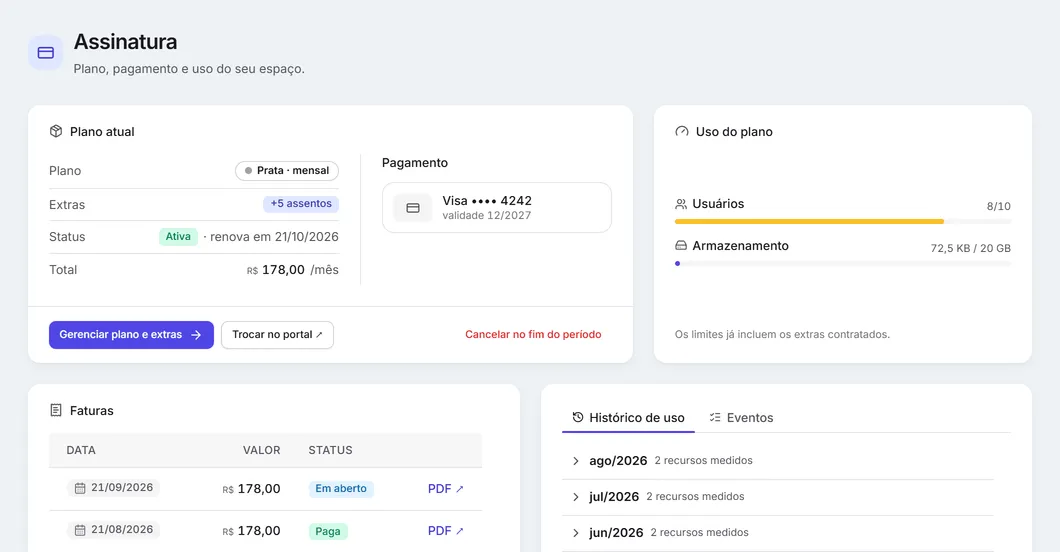
- Avisos no alto — quando há uma redução de plano agendada (“Mudança para um plano menor agendada: … — os limites reduzem nessa data.”, com Rever em Planos →) ou um uso acima do limite (veja Limites do plano).
- Plano atual — Plano e período, Extras, Status (com “renova em”, “cancela em”, “teste até” ou “teste terminou em” e a data) e Total. Sem assinatura: “Nenhum plano ativo” — “Escolha um plano para usar a Tolvek.” — com Escolher um plano →.
- Pagamento — o cartão cadastrado (bandeira, final e validade) ou “Nenhum cartão cadastrado”, e os botões Gerenciar plano e extras, Trocar no portal ↗ e Cancelar no fim do período. No teste, o portal não aparece e o cancelamento é Cancelar o teste agora; depois que o teste acaba, fica só Escolher plano. Com um cancelamento pendente, aparece “Assinatura será cancelada em” e a data, e o botão Reativar assinatura.
- Uso do plano — o uso de cada limite. Veja Limites do plano.
- Faturas — Data, Valor, Status (Paga, Em aberto, Rascunho, Anulada, Não paga) e PDF ↗ para abrir cada fatura.
- Histórico de uso e Eventos — os fechamentos mensais de uso e as mudanças da assinatura (Teste iniciado, Plano alterado, Extras alterados, Mudança para plano menor agendada, Agendamento cancelado, Cancelamento solicitado, Assinatura reativada).
O status da assinatura
Seção intitulada “O status da assinatura”| Status | O que quer dizer |
|---|---|
| Ativa | “Assinatura paga e em dia — todos os recursos liberados.” |
| Em teste | “Teste grátis em andamento — o acesso vale até a data indicada.” |
| Teste expirado | “O teste grátis terminou — os recursos ficam bloqueados até você escolher um plano.” |
| Pagamento pendente | numa assinatura que já estava paga, a cobrança falhou e está sendo tentada de novo: o acesso continua nesse período de tolerância, mas, se o pagamento não sair, a assinatura é cancelada e o acesso é bloqueado. Numa assinatura nova, “O primeiro pagamento ainda não foi concluído — os recursos ficam bloqueados até a confirmação.” |
| Inativa | “Nenhuma assinatura ativa neste espaço.” |
A mudança de plano é feita na tela Planos, com os mesmos campos:
| Campo | Obrigatório? | O que faz | Quando importa |
|---|---|---|---|
| Plano | Sim | O plano escolhido nos cartões — Bronze, Prata ou Ouro. Cada plano traz os seus limites de usuários e de armazenamento, mostrados no próprio cartão. | Sempre. O teste grátis não é um plano que se assina; ele começa pelo botão Começar teste grátis. Trocar para um plano menor que o seu uso atual é recusado. |
| Período | Sim | Como a assinatura é cobrada — Mensal ou Anual. O Anual mostra o desconto ao lado do nome. | Passar de Anual para Mensal conta como redução de plano e fica agendado para o fim do período; de Mensal para Anual, como aumento, aplicado na hora. |
| Extras opcionais | Não | Pacotes que ampliam os limites do plano — Pacote de assentos (usuários além do plano) e Armazenamento extra (espaço além do plano). Um por grupo; Nenhum tira o extra. | Opcional. Um grupo pode ficar indisponível num plano ("indisponível no plano …"); ao trocar de plano, os extras incompatíveis saem da seleção. Tirar ou diminuir um extra conta como redução de plano. |
O que dá para fazer
Seção intitulada “O que dá para fazer”-
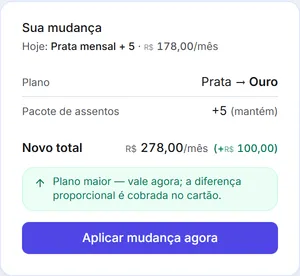
Mudar de plano — Gerenciar plano e extras abre Planos, onde o resumo Sua mudança mostra o que muda e o novo total.
-
Trocar o cartão — Trocar no portal ↗ abre o portal de pagamento, onde você troca a forma de pagamento. Sem cobrança configurada: “O portal de pagamento não está disponível — este espaço ainda não tem cobrança configurada.”
-
Cancelar — Cancelar no fim do período pergunta Cancelar assinatura?: “Seu espaço continua ativo até {data}. Depois disso, o acesso é bloqueado — você pode reativar antes do fim do período.” Confirmado: “Cancelamento agendado — sua assinatura continua até o fim do período.”
-
Cancelar o teste — Cancelar o teste agora pergunta Cancelar teste grátis?: “O teste grátis será cancelado imediatamente e o acesso ao espaço será bloqueado.” Confirmado: “Teste cancelado — o acesso foi bloqueado.”
-
Reativar — Reativar assinatura desfaz o cancelamento pendente: “Assinatura reativada — nada muda na sua cobrança.”
-
Cancelar uma redução agendada — na tela Planos, Cancelar agendamento: “Agendamento cancelado — sua assinatura continua como está.”
O Status acompanha a situação real da cobrança: Ativa, Em teste, Pagamento pendente (o pagamento falhou e está sendo tentado de novo — o acesso continua enquanto isso), Teste expirado e Inativa. Uma pausa de cobrança — que a Tolvek não oferece — não muda o status nem bloqueia a empresa.
A tela mostra o plano, o período, os extras, o status, as datas e o cartão cadastrado (só para exibição — a troca é no portal). Uma empresa sem assinatura vê “Nenhum plano ativo”, nunca um erro. Um cartão recém-trocado pode levar alguns minutos para aparecer aqui.
Quando você assina durante o teste, o teste vira a assinatura paga — não nasce uma segunda assinatura. No histórico de Eventos, a passagem aparece como Plano alterado.
Um aumento (plano maior, extra novo ou maior, mensal para anual) vale na hora: a diferença proporcional é cobrada no cartão cadastrado. Uma redução (plano menor, extra removido ou menor, anual para mensal) fica agendada para o fim do período — “Mudança de plano agendada para {data}.” — e os extras que você manteve continuam depois da troca. Agendar outra redução substitui a anterior.
Não dá para reduzir para um plano cujo limite fica abaixo do que você já usa — por exemplo, menos usuários do que a equipe tem hoje. A Tolvek recusa dizendo o limite do plano escolhido, o seu uso e o que fazer, com os nomes da tela Planos: “O plano escolhido permite {limite} usuários, mas sua empresa usa {uso}. Remova usuários antes de trocar de plano.”; no armazenamento, os números saem em GB ou MB e o recado é excluir arquivos para liberar espaço; nos créditos de IA, que renovam todo mês, é aguardar a renovação ou escolher um plano maior. Um limite ilimitado nunca bloqueia.
Um aumento descarta a redução agendada. Antes, a tela pergunta Cancelar a mudança de plano agendada? — “Você tem uma mudança para um plano menor agendada (→ {plano} em {data}). Subir de plano agora CANCELA o agendamento e vale na hora. Continuar?” — e Continuar e aplicar confirma. Se o aumento não chegar a ser aplicado, a redução agendada continua.
Um aumento cobra na hora, então precisa de uma forma de pagamento. Sem cartão cadastrado, a Tolvek não aplica o aumento e manda você para o lugar certo de resolver: o portal de pagamento ou a página de pagamento.
O destino depende da sua assinatura. Com uma assinatura paga sem cartão utilizável (ou com o pagamento pendente), você vai para o portal de pagamento cadastrar um cartão. No teste ou sem assinatura, você vai para a página de pagamento e finaliza a assinatura lá. Com o pagamento pendente, a troca de plano fica parada: “Regularize o pagamento para mudar de plano.”
O cartão que a tela Assinatura mostra é o mesmo que a Tolvek usa para decidir se dá para cobrar: se a tela mostra um cartão, o aumento não pede outro.
Uma redução agendada pode ser desfeita antes da data: Cancelar agendamento, na tela Planos. O plano atual continua como está. Sem redução agendada: “Não há alteração agendada para cancelar.”. No histórico, a mudança aparece como Agendamento cancelado.
No fim do período, a redução agendada entra sozinha e o aviso some. Um cancelamento agendado também se completa no fim do período: a assinatura passa a cancelada e o acesso é bloqueado.
Cancelar uma assinatura paga não corta o acesso na hora: ela continua até o fim do período já pago e não renova. Até lá, o status mostra “cancela em” e a data, e você pode reativar. Cancelar também descarta uma redução agendada.
Se houver uma redução agendada, a confirmação de cancelamento avisa: “Cancelar também descarta a mudança para o plano {plano} agendada para {data} — ela não volta se você reativar.” Depois de cancelar: “Cancelamento agendado — a mudança de plano agendada foi descartada.”
Cancelar o teste grátis vale na hora: o teste termina e o acesso ao espaço é bloqueado. Não há período a esperar. Sem nada para cancelar: “Não há assinatura ativa para cancelar.”
Reativar assinatura só funciona numa assinatura paga com cancelamento pendente, antes do fim do período — nada muda na cobrança. A redução que o cancelamento descartou não volta. Sem cancelamento pendente: “Não há cancelamento pendente para desfazer.”. Depois que a assinatura terminou, não dá para reativar: “Assinatura encerrada — assine novamente para continuar.” — assine de novo em Planos.
O portal de pagamento serve só para trocar a forma de pagamento. Mudar de plano e cancelar são feitos na Tolvek. Sem cobrança configurada no espaço, o portal não abre.
Faturas lista as faturas da assinatura, mais recentes primeiro, só para consulta; o PDF ↗ abre cada uma. Eventos mostra o histórico das mudanças da assinatura. Sem cobrança configurada: “Nenhuma fatura ainda”.
Veja também
Seção intitulada “Veja também”Verificado em 08/10/2026