

Imprimir um documento
Imprimir é sempre o mesmo gesto: Imprimir no registro, e a janela Impressão abre com o documento pronto. Este tutorial imprime o recibo de uma conta paga, escolhe o modelo, baixa o PDF, imprime vários de uma vez e imprime um relatório do período.
O que você vai fazer: abrir a impressão de uma conta paga, escolher o modelo, pré-visualizar e baixar o PDF, imprimir várias contas num arquivo só e imprimir um relatório.
Antes de começar: cada tipo de documento tem a sua permissão de imprimir — o recibo pede Imprimir recibos e extratos de clientes. Um relatório pede a permissão de ver aquele relatório e a de imprimir o tipo dele: o financeiro, Imprimir recibos e extratos de clientes; o de vendas e o de produção, Imprimir orçamentos, pedidos e fichas de produção. Sem a permissão de imprimir, o botão Imprimir relatório nem aparece. As regras do que sai no papel estão em Imprimir um documento.
Passo a passo
Seção intitulada “Passo a passo”-
Abra a conta paga e a porta de impressão. Em Financeiro → Contas a receber, filtre o Status por Paga e clique na conta. No cartão Ações, está Imprimir:
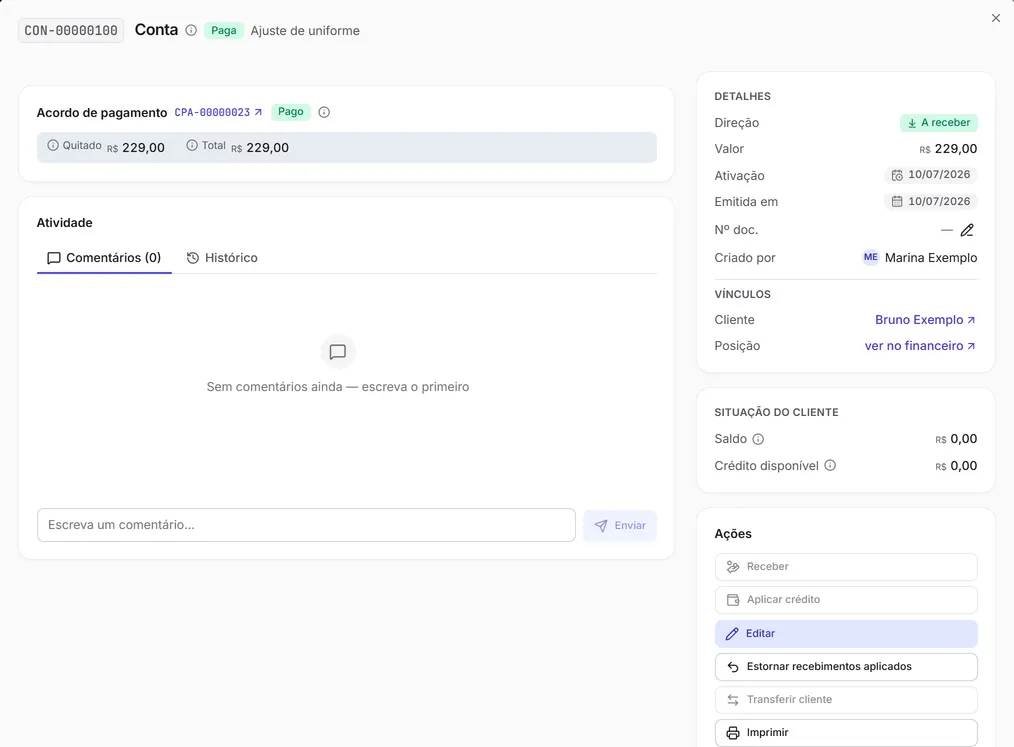
Clique em Imprimir. A janela Impressão — CON-… abre com o recibo já gerado.
-
Escolha o modelo. Quando o tipo de documento tem mais de um modelo, a janela mostra o campo Modelo, já com o modelo padrão da empresa escolhido. Abra o campo para usar outro:
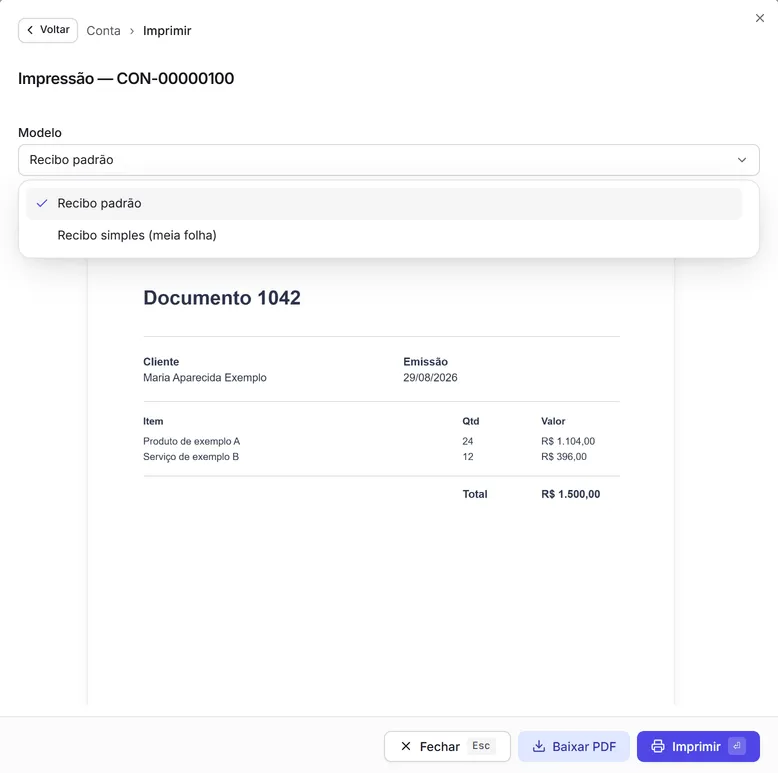
Com um modelo só, o campo nem aparece. Sem modelo padrão, vem marcado o Padrão Tolvek. Um modelo que nunca foi publicado também aparece na lista, mas não imprime: publique-o antes. Para ter outro modelo, veja Criar um modelo a partir de um Modelo pronto.
-
Pré-visualize e baixe o PDF. A janela mostra o documento, com o número de páginas (“Role para ver o documento inteiro.”):
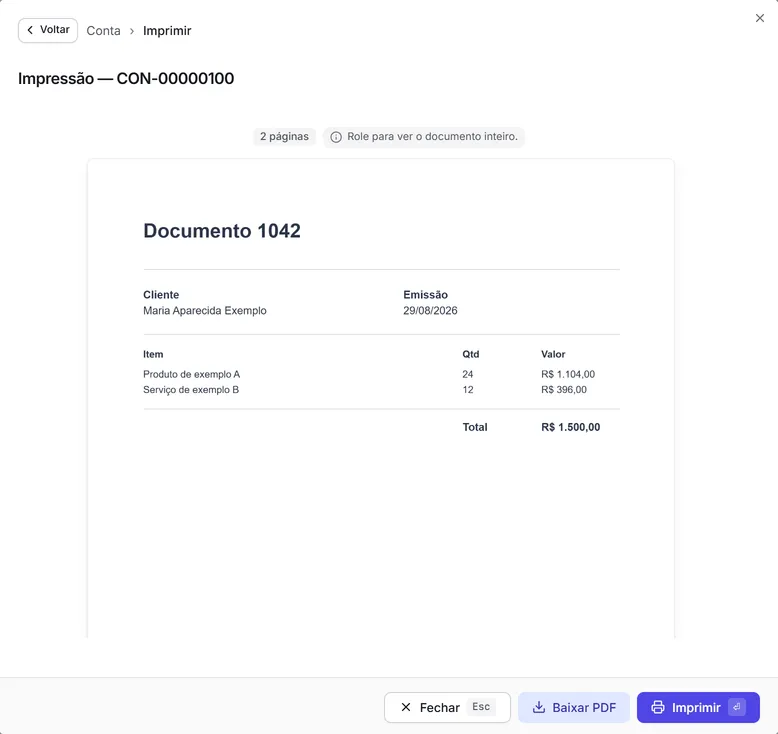
Baixar PDF salva o arquivo no seu computador — no exemplo,
Recibo-CON-00000100.pdf— e é a melhor qualidade para imprimir ou enviar ao cliente. Imprimir manda o documento para a impressora pelo navegador. -
Imprima vários de uma vez. Na lista, marque as caixas das linhas que quer imprimir. Aparece no pé da tela uma barra com “N registros selecionados”; clique em Imprimir selecionados:
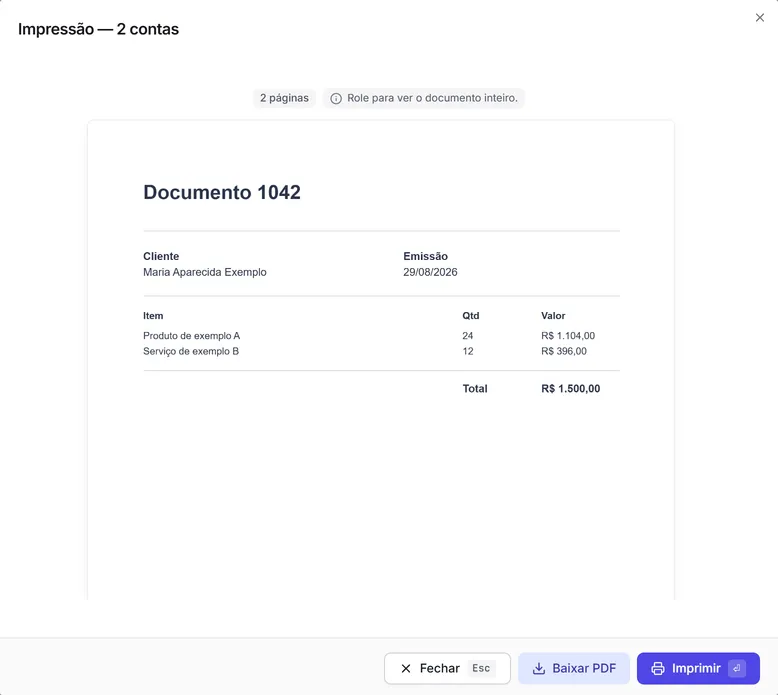
Sai um arquivo só, com um documento para cada registro, na ordem da lista. Limpar seleção desmarca tudo.
-
Imprima um relatório do período. Abra um relatório — por exemplo, Relatórios → Vendas —, escolha o período e clique em Imprimir relatório. A janela mostra o Período do documento, que é o mesmo da tela:
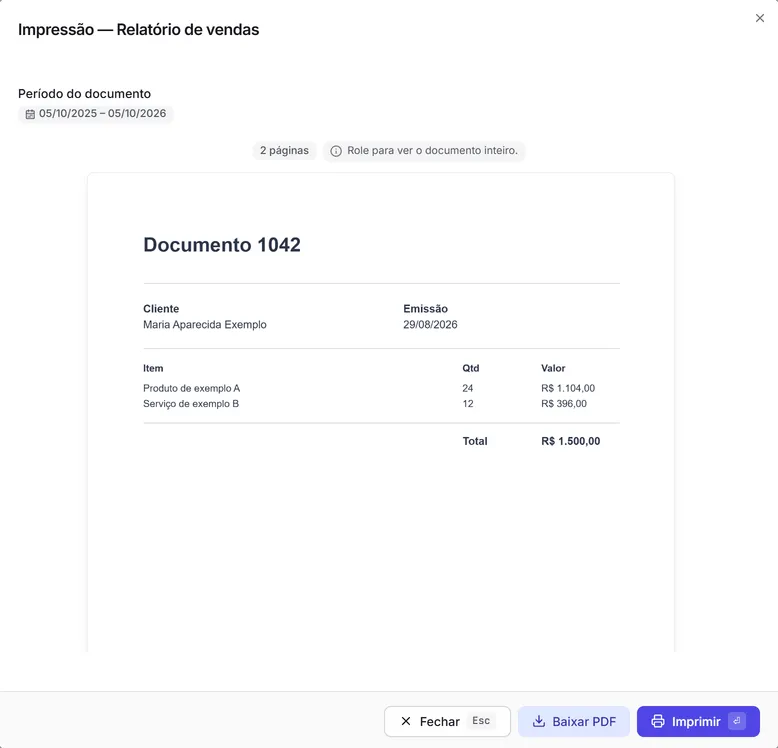
Para imprimir outro período, feche a janela e mude o período no relatório.
As imagens de pré-visualização são do documento de exemplo da demonstração. O que cada tipo de documento traz está em Tipos de documento.
Deu errado?
Seção intitulada “Deu errado?”- “Este documento mostra valores que você não tem permissão para ver.” — o modelo mostra valores que o seu papel não vê; nada é gerado pela metade. Use um modelo sem valores ou peça a permissão.
- “Selecione no máximo {máximo} registros por impressão.” — no passo 4, a seleção passou do limite; imprima em partes.
- “Não foi possível gerar o PDF. Tente novamente.” — a geração falhou; feche a janela e clique em Imprimir de novo.
- “Não é possível emitir recibo deste pagamento: ele foi estornado ou é uma transferência entre contas.” — ao imprimir pelo movimento em Movimentações financeiras.
Todas as mensagens, com o porquê e como resolver: Documentos.
Próximos passos
Seção intitulada “Próximos passos”Verificado em 08/10/2026