

"Este dispositivo precisa de autorização"
Esta tela aparece quando você entra na Tolvek por um aparelho que ainda não tem acesso à sua empresa. Você não fez nada de errado: cada aparelho novo precisa ser liberado por quem administra a empresa. A tela mostra em que pé está a liberação e o botão para pedir.
Quem vê esta tela
Seção intitulada “Quem vê esta tela”Qualquer pessoa da equipe — menos o proprietário, que nunca é bloqueado — quando entra por um aparelho sem liberação, com a liberação recusada, revogada ou com a validade vencida. Em todas as situações, a tela lembra: “Isto é sobre o acesso deste dispositivo — não sobre as suas permissões de usuário.”
Como a tela está organizada
Seção intitulada “Como a tela está organizada”A tela tem um título, uma explicação e os botões. Enquanto confere o aparelho, mostra Verificando este dispositivo. Depois, uma destas situações:
Dispositivo não liberado — o aparelho é novo e ninguém pediu liberação ainda. Clique em Pedir liberação.
Aguardando liberação — o pedido já foi enviado:
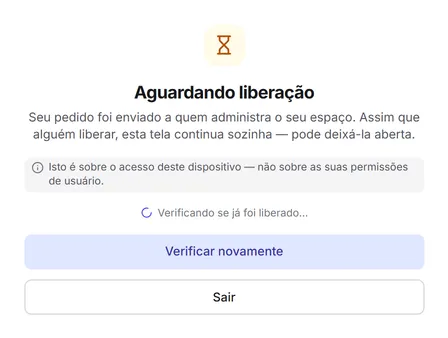
Pode deixar a tela aberta: ela confere sozinha a cada 30 segundos (“Verificando se já foi liberado…”) e continua assim que alguém liberar. Verificar novamente confere na hora.
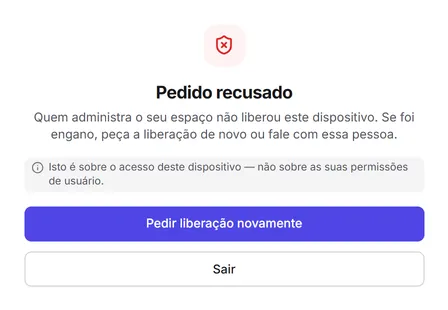
Pedido recusado — quem administra a empresa não liberou este aparelho:
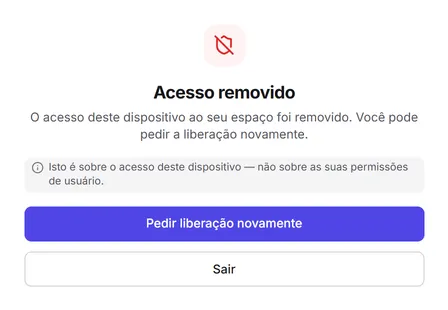
Acesso removido — o aparelho tinha acesso, e ele foi revogado:
Liberação expirada — a liberação tinha uma validade, e ela terminou:
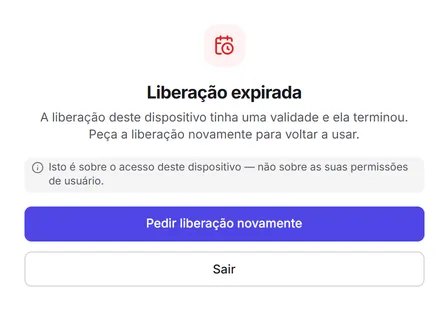
Nas três últimas, o botão é Pedir liberação novamente. Em todas, Sair encerra a sessão.
Assinatura inativa — se a assinatura da empresa não está ativa, a tela mostra só “Sua assinatura não está ativa.”, com Verificar novamente e Sair. Nesse caso ela para de conferir sozinha a cada 30 segundos: Verificar novamente confere na hora, quando a assinatura for regularizada.
Esta tela não tem campos: o nome do aparelho (navegador e sistema) é informado pelo próprio navegador. Ele aparece para quem libera, na tela Configurações: dispositivos.
O que dá para fazer
Seção intitulada “O que dá para fazer”| Botão | O que acontece |
|---|---|
| Pedir liberação · Pedir liberação novamente | Envia o pedido; a tela mostra “Pedido enviado — avisamos quem administra o seu espaço.” e passa para Aguardando liberação. |
| Verificar novamente | Confere na hora se o aparelho já foi liberado. |
| Sair | Encerra a sessão neste aparelho. |
Se o navegador não guardar a identificação do aparelho, o pedido não pode ser enviado e a tela explica: “Este navegador não guardou a identificação do dispositivo, então o pedido não pode ser enviado. Costuma ser bloqueio de cookies (navegação anônima ou uma extensão) ou um endereço sem https. Libere os cookies deste site e tente de novo — se continuar, avise quem cuida do sistema.”
Para pedir liberação, o navegador precisa ter a identificação do aparelho que a Tolvek criou. Sem ela, o pedido não sai — a tela tenta registrar o aparelho de novo e, se o navegador continuar recusando, explica que é preciso liberar os cookies deste site.
Pedir de novo depois de um “não” é permitido. Um aparelho recusado, revogado ou que apenas apareceu volta para Pendente quando você pede liberação, e quem administra decide de novo.
Pedir liberação de um aparelho que já está pendente ou liberado não muda nada: não gera outro aviso nem outra notificação. Por isso não adianta apertar o botão várias vezes.
Enquanto espera, a tela confere a cada 30 segundos se o aparelho foi liberado. Essa conferência só lê a situação — não cria registros nem notificações —, e uma liberação aparece já na conferência seguinte. Ela também reconhece uma liberação que venceu e mostra “Liberação expirada”.
Veja também
Seção intitulada “Veja também”Verificado em 08/10/2026