

Artes
A tela Artes guarda os desenhos que a sua oficina borda — o logo de um cliente, um monograma, um brasão. Uma arte é cadastrada uma vez e escolhida em quantos bordados quiser, nos pedidos e nos orçamentos. Ela fica no menu lateral, em Cadastros.
Quem vê esta tela
Seção intitulada “Quem vê esta tela”- Ver as artes abre a tela e a janela de cada arte.
- Cadastrar e editar artes libera Nova arte, Editar, Trocar imagem, Arquivar e Restaurar. Sem ela, Nova arte e os botões da janela da arte aparecem desligados, com o aviso “Requer permissão para gerenciar artes”, e o menu ⋯ dos cartões mostra só Baixar imagem e Ver pedidos que usam.
- Escolher uma arte num bordado não depende desta tela: quem monta pedidos e orçamentos vê as artes ativas na lista de escolha do bordado.
Como a tela está organizada
Seção intitulada “Como a tela está organizada”No alto, o título, a explicação (“Artes de bordado do seu ateliê — usadas nos itens de pedidos e orçamentos.”), o botão Nova arte, a busca Buscar arte… e a opção Mostrar arquivados. Abaixo, uma grade de cartões, das mais recentes para as mais antigas: cada cartão tem a imagem (ou um ícone no lugar dela), o nome, quantos bordados ativos de pedidos e orçamentos usam a arte (“usada em 3 itens”) e a data da última alteração (“atualizado em …”). O menu ⋯ do cartão tem Editar, Trocar imagem, Baixar imagem, Ver pedidos que usam e Arquivar.
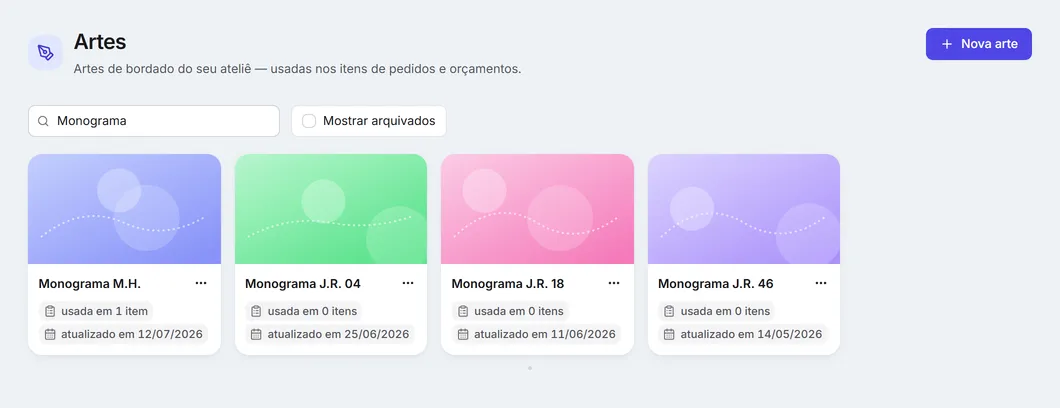
Clicar num cartão abre a janela da arte, com:
- Dados — Nome, Criado e Atualizado;
- Usada em (N) — os pedidos e orçamentos que usam a arte, com a etapa de cada um; clique no código para abrir. Só aparecem os pedidos e orçamentos que você pode ver;
- a imagem, que amplia ao clicar;
- Atividade — os comentários e o histórico da arte;
- Ações — Editar, Trocar imagem, Baixar imagem e Arquivar (ou Restaurar, numa arte arquivada).
| Campo | Obrigatório? | O que faz | Quando importa |
|---|---|---|---|
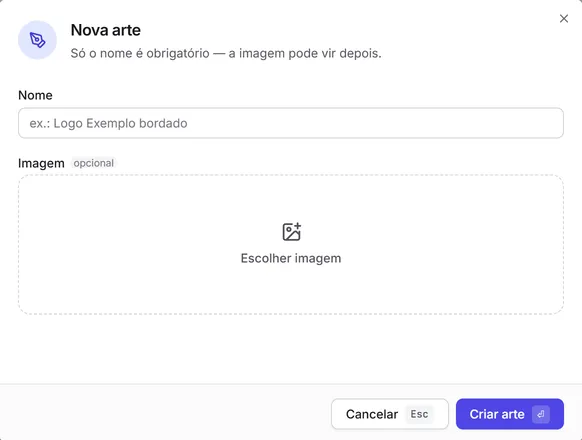
| Nome | Sim | O nome da arte (até 120 caracteres), como "Logo Exemplo bordado". É por ele que você acha a arte na tela Artes, nos seletores dos bordados e no Ctrl+K. | Sempre — é o único campo obrigatório ("Informe o nome da arte"). A imagem é opcional e pode vir depois. |
A Imagem (opcional) é escolhida em Escolher imagem — JPG, PNG ou WebP. Ela pode vir depois: “Só o nome é obrigatório — a imagem pode vir depois.”
O que dá para fazer
Seção intitulada “O que dá para fazer”- Cadastrar uma arte: Nova arte, preencha o Nome, escolha a imagem se quiser e clique em Criar arte. Aparece “Arte “…” criada.“. Também dá para criar uma arte de dentro de um bordado, pela opção Nova arte da lista de artes, ou pelo Ctrl+K.
- Editar o nome: Editar na janela da arte, depois Salvar (“Arte atualizada.”).
- Trocar ou baixar a imagem: Trocar imagem envia uma nova (a anterior é substituída); Baixar imagem baixa o arquivo — desligado quando a arte ainda não tem imagem (“Esta arte ainda não tem imagem”).
- Buscar: digite parte do nome em Buscar arte….
- Arquivar: Arquivar pede confirmação (“Arquivar arte?”, com o botão Arquivar arte) e tira a arte da tela e das listas de escolha. Mostrar arquivados mostra as arquivadas, com a marca “(arquivado)”; abra uma e clique em Restaurar para voltar a usá-la (“Arte restaurada.”).
Uma arte nunca é apagada, só arquivada. Arquivada, ela some da tela (a não ser com Mostrar arquivados), das listas de escolha dos bordados e da busca do Ctrl+K — não pode ser escolhida em bordados novos —, mas os pedidos e orçamentos que já a usam continuam mostrando a arte. Arquivar uma arte já arquivada, ou restaurar uma ativa, não muda nada. A contagem “usada em” conta os bordados ativos de pedidos e orçamentos que usam a arte (removidos não contam), e a lista Usada em mostra no máximo 50 pedidos e 50 orçamentos, dos mais recentes para os mais antigos. Uma arte que não existe na sua empresa — um link errado, incompleto ou de outra empresa — não abre: a janela mostra “Arte não encontrada”. Veja as mensagens do bordado.
Veja também
Seção intitulada “Veja também”Verificado em 08/10/2026