

Do zero: conta, empresa, equipe e etapas
Este tutorial leva você do nada até uma empresa pronta para trabalhar na Tolvek: a sua conta, a empresa, a equipe convidada e as etapas do fluxo do seu jeito.
O que você vai fazer: criar a conta, confirmar o e-mail, passar pelo assistente de configuração, convidar duas pessoas com perfis diferentes, ajustar as etapas do fluxo de produção e conferir os Primeiros passos no Início.
Antes de começar: você precisa de um e-mail só seu — não use uma caixa que a equipe compartilha. Quem cria a empresa vira o proprietário dela; os passos 5 a 7 são feitos por você, como proprietário.
Passo a passo
Seção intitulada “Passo a passo”-
Crie a sua conta. Na tela de entrada, clique em Teste grátis por 14 dias e preencha Seu nome, o e-mail e a senha (mínimo de 8 caracteres) — veja Criar sua conta e entrar. Acima do formulário, um aviso lembra de usar um e-mail só seu:

Clique em Criar conta grátis e confirme o e-mail pela mensagem que chega na sua caixa: a Tolvek só deixa entrar quem tem o e-mail confirmado.
-
Comece a empresa. Na primeira entrada aparece Como você quer começar?. Clique em Criar nova empresa. No passo 1 do assistente, Sua empresa, preencha o Nome da empresa. O segmento já vem marcado.
-
Preencha os dados para documentos (opcional). Abra Dados para documentos e preencha o que quiser — Razão social, CPF / CNPJ e o endereço. São os dados que saem nos documentos impressos. Dá para deixar o CPF/CNPJ em branco agora e preencher depois. Ao fechar a seção, a marca opcional vira ✓ preenchido:

-
Confirme que o e-mail é só seu. Clique em Criar espaço. Antes de criar a empresa, a Tolvek mostra o seu e-mail e pergunta se ele é só seu:
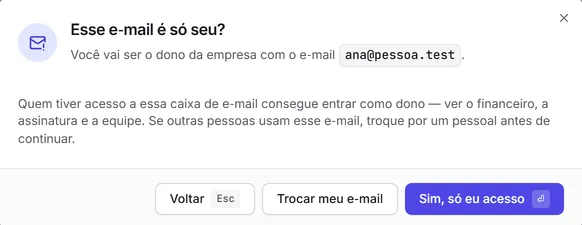
Clique em Sim, só eu acesso. Trocar meu e-mail encerra a sessão para você criar a conta com outro e-mail; Voltar fecha a janela. Por que isso importa: O e-mail do proprietário.
-
Siga os passos 2 a 4 do assistente. No passo 2, Seu plano, clique em Começar agora para usar o teste grátis (ou Ver planos para assinar). No passo 3, Seu fluxo, você pode ajustar as etapas agora ou clicar em Continuar e fazer isso depois. No passo 4, Sua equipe, Adicionar convite abre uma linha com E-mail e Permissões para quem você quiser convidar já:
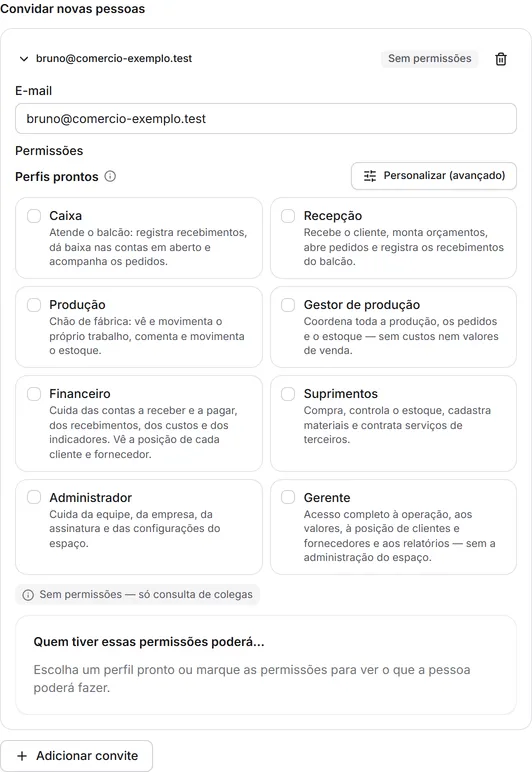
Continuar envia os convites; Pular segue sem convidar.
-
Conclua o assistente. O passo 5 mostra Tudo pronto! com o resumo do que foi configurado:
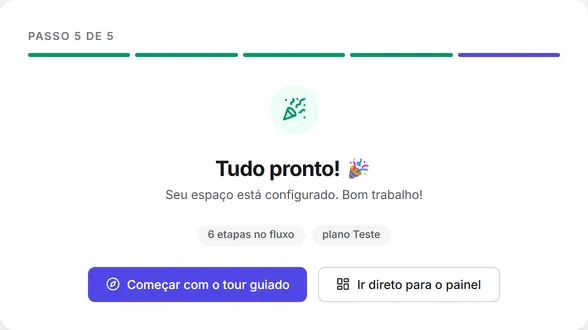
Clique em Ir direto para o painel (ou Começar com o tour guiado). Essa tela só aparece uma vez. Os detalhes de cada passo estão em O assistente de configuração.
-
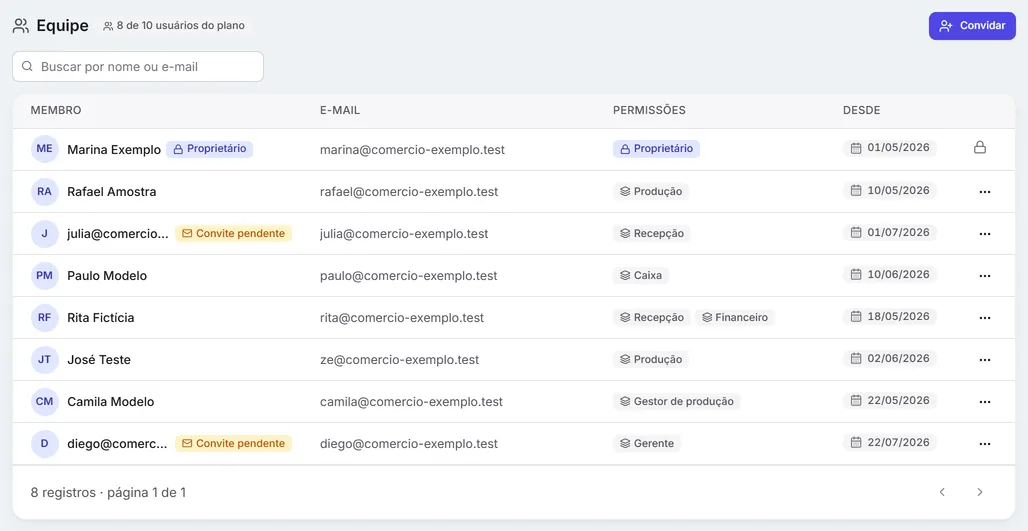
Abra Configurações → Organização & Equipe. No menu lateral, abra Configurações e clique em Organização & Equipe. Aqui ficam os dados da empresa e, mais abaixo, o cartão Equipe: quem tem acesso, a contagem de usuários do plano e o botão Convidar:
-
Convide duas pessoas com perfis diferentes. Clique em Convidar. Na janela Convidar pessoa, informe o E-mail e marque um perfil pronto — por exemplo, Caixa para quem atende o balcão. O quadro Quem tiver essas permissões poderá… mostra o que a pessoa vai poder fazer:
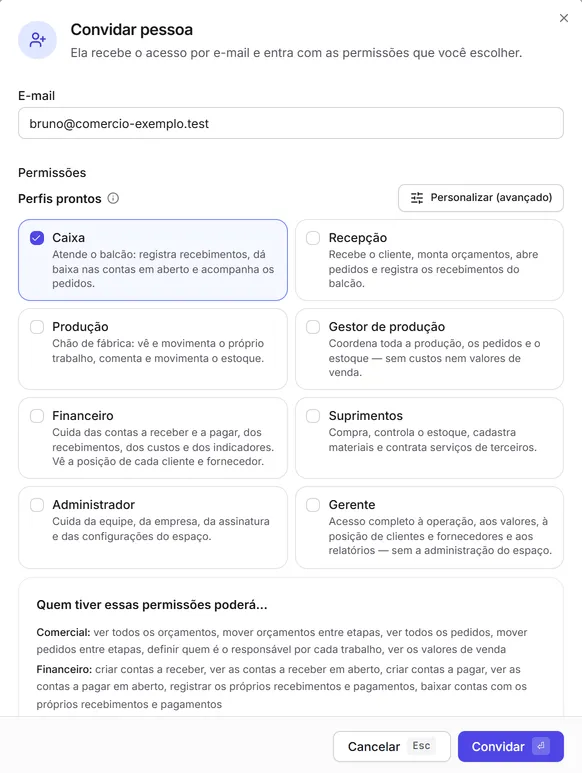
Clique em Convidar: aparece “Convite enviado.” e a pessoa entra na lista com Convite pendente. Repita para a segunda pessoa com outro perfil — por exemplo, Suprimentos para quem compra e cuida do estoque. Cada convite ocupa um usuário do plano; quando não sobra nenhum, a janela avisa “Sem vagas no plano — aumente o plano para convidar mais pessoas”. Mais em Convidar a sua equipe.
-
Ajuste as etapas do fluxo de produção. Em Configurações, abra Etapas de fluxo. Na aba Produção:
- para renomear ou trocar a cor, clique no lápis da etapa, mude o nome, escolha a cor e clique em Salvar (“Etapa atualizada”);
- para criar uma etapa intermediária, clique em Adicionar etapa intermediária, dê o Nome, escolha a Cor e a Posição (“entre … e …”) e clique em Criar etapa (“Etapa criada”).
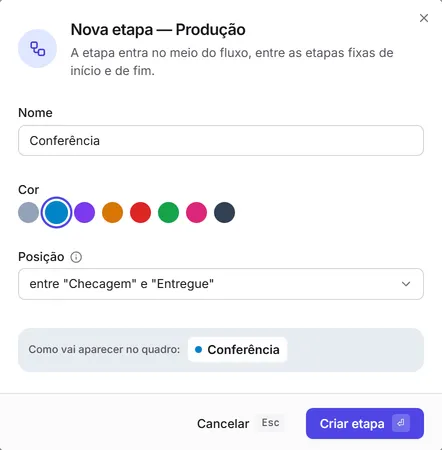
As etapas marcadas Fixa — a inicial, a final e a de cancelamento — podem ser renomeadas e recoloridas, mas não mudam de lugar. Só o proprietário mexe nas etapas. Veja Configurações: etapas do fluxo.
-
Confira os Primeiros passos no Início. Numa empresa nova, o Início mostra o cartão Primeiros passos, com cinco tarefas e o atalho de cada uma:
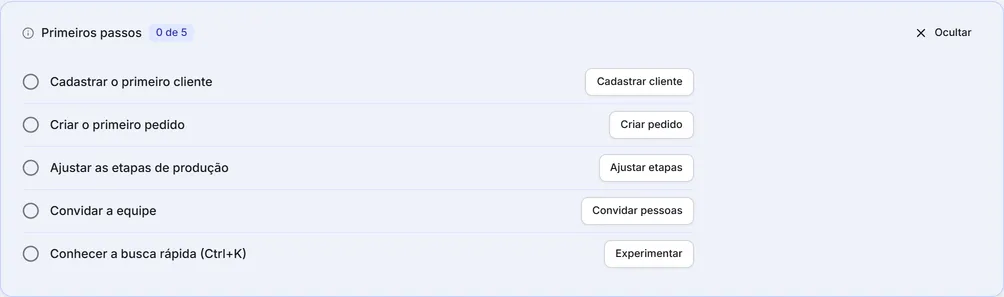
Cada tarefa feita ganha a marca Feito e conta no contador (“0 de 5” numa empresa sem nada feito): depois dos passos 8 e 9, Ajustar as etapas de produção e Convidar a equipe já aparecem feitas. Ocultar tira o cartão desta empresa. Veja Primeiros passos.
Na demonstração, o assistente termina numa empresa já cheia de dados de exemplo, por isso o cartão Primeiros passos da imagem foi mostrado numa empresa de exemplo preparada como nova.
Deu errado?
Seção intitulada “Deu errado?”- “Confirme o seu e-mail para continuar.” — a conta foi criada, mas o e-mail ainda não foi confirmado. Abra a mensagem que chegou na sua caixa, confirme e clique em Já confirmei — tentar de novo. Veja Criar sua conta e entrar.
- “Informe o nome da empresa” — o Nome da empresa ficou vazio no passo 1.
- “Alguns convites não foram enviados: …” — no passo 4, algum e-mail não pôde ser convidado; a empresa é criada mesmo assim. Convide de novo em Organização & Equipe.
- “Não há mais usuários disponíveis no plano da sua empresa.” — os usuários do plano acabaram. Remova alguém da equipe ou aumente o plano em Escolher um plano.
- “Este e-mail já está na equipe” — aparece embaixo do campo E-mail da janela Convidar pessoa, e o botão Convidar fica desligado: essa pessoa já faz parte da equipe ou já tem um convite pendente.
- “Etapas âncora (inicial/concluído/cancelado) não podem ser reordenadas ou arquivadas.” — as etapas fixas só aceitam nome e cor.
Todas as mensagens, com o porquê e como resolver: Empresa, equipe e acesso · Pedidos, orçamentos e etapas · Gerais.
Próximos passos
Seção intitulada “Próximos passos”- Autorizar dispositivos e definir papéis — quando a equipe começar a entrar.
- Assinar, mudar ou cancelar o plano.
- Trabalhar pelo Ctrl+K e pelos atalhos.
- Papéis e permissões — o que cada perfil pronto pode fazer.
Verificado em 08/10/2026