

Escolher um plano
A tela Planos é onde você assina a Tolvek, começa o teste grátis e muda de plano. Ela junta numa página só o período de cobrança, os três planos, os extras e um resumo do que muda. Os preços estão na própria tela — eles mudam com o tempo, por isso este guia não os repete.
Quem vê esta tela
Seção intitulada “Quem vê esta tela”Qualquer pessoa da empresa abre o endereço Planos — inclusive com a assinatura bloqueada —, mas só quem tem Gerenciar a assinatura e o plano vê os planos e age nesta tela: o proprietário sempre tem, e o perfil pronto Administrador também. Ver os planos e a assinatura, assinar, começar o teste e mudar de plano pedem essa permissão. Com a assinatura inativa, quem tem essa permissão, mesmo sem ser o proprietário, entra na empresa direto por esta tela para regularizar. Quem não tem a permissão vê só um aviso: “O plano e a assinatura do seu espaço são gerenciados por um administrador.” — ou, quando a empresa está bloqueada pela assinatura, “Assinatura inativa — avise um administrador do seu espaço.”
Como a tela está organizada
Seção intitulada “Como a tela está organizada”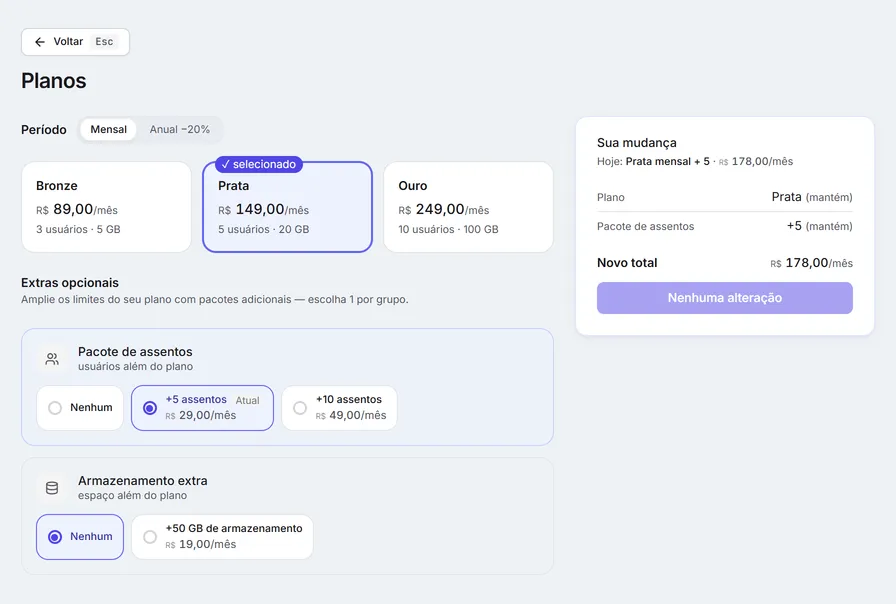
- No alto — Voltar e, quando cabe, uma faixa com a situação: “Escolha o plano do seu espaço para começar.”, “Sua assinatura não está ativa.”, “Seu teste terminou — escolha um plano para continuar.” ou “Assinatura pendente de pagamento.”. Com o pagamento falhando, a faixa diz “O pagamento falhou — o acesso continua por enquanto. Atualize a forma de pagamento para regularizar; a troca de plano volta a funcionar quando o pagamento for confirmado.” e traz Atualizar forma de pagamento (portal) ↗; enquanto isso, os planos ficam só para consulta: “Regularize o pagamento para mudar de plano.”.
- Experimente grátis — só enquanto a empresa ainda pode fazer o teste: “Comece sem cartão e conheça a Tolvek antes de assinar.”, com Começar teste grátis.
- Período — Mensal ou Anual (o Anual mostra o desconto).
- Os planos — Bronze, Prata e Ouro, cada um com o preço e os limites (como “3 usuários · 5 GB”). O plano escolhido leva ✓ selecionado — ao abrir a tela, é o seu plano de hoje; quando você escolhe outro, o seu plano de hoje passa a mostrar plano atual.
- Extras opcionais — “Amplie os limites do seu plano com pacotes adicionais — escolha 1 por grupo.”: Pacote de assentos (usuários além do plano) e Armazenamento extra (espaço além do plano). Um grupo que o plano escolhido não aceita aparece como “indisponível no plano …”.
- O resumo — Sua assinatura (para quem não tem assinatura nem teste) ou Sua mudança (para quem já assina ou está no teste): o que você tem Hoje:, o que muda em cada item (“mantém” quando não muda), o Novo total e o botão que conclui.
- Uma redução agendada — quando há uma, aparece no alto a faixa “Mudança para um plano menor agendada: {plano de hoje} → {plano novo} em {data} · subir de plano cancela o agendamento”, com Cancelar agendamento.
Com a assinatura inativa, o proprietário — só ele — vê também, no fim da tela, a Zona de risco — “Criou esta empresa por engano? Você pode apagá-la e começar de novo.” —, com Apagar empresa. Com o pagamento pendente, a empresa continua ativa e essa opção fica só na tela da empresa. Veja Empresa e equipe.
| Campo | Obrigatório? | O que faz | Quando importa |
|---|---|---|---|
| Plano | Sim | O plano escolhido nos cartões — Bronze, Prata ou Ouro. Cada plano traz os seus limites de usuários e de armazenamento, mostrados no próprio cartão. | Sempre. O teste grátis não é um plano que se assina; ele começa pelo botão Começar teste grátis. Trocar para um plano menor que o seu uso atual é recusado. |
| Período | Sim | Como a assinatura é cobrada — Mensal ou Anual. O Anual mostra o desconto ao lado do nome. | Passar de Anual para Mensal conta como redução de plano e fica agendado para o fim do período; de Mensal para Anual, como aumento, aplicado na hora. |
| Extras opcionais | Não | Pacotes que ampliam os limites do plano — Pacote de assentos (usuários além do plano) e Armazenamento extra (espaço além do plano). Um por grupo; Nenhum tira o extra. | Opcional. Um grupo pode ficar indisponível num plano ("indisponível no plano …"); ao trocar de plano, os extras incompatíveis saem da seleção. Tirar ou diminuir um extra conta como redução de plano. |
O que dá para fazer
Seção intitulada “O que dá para fazer”- Começar teste grátis — começa o teste na hora, sem cartão (“Teste iniciado — bom trabalho!”). Se o teste já foi usado: “O teste grátis já foi utilizado neste espaço.”
- Assinar — escolha o plano, o período e os extras; o botão leva para a página de pagamento. Ao voltar, a Tolvek mostra “Pagamento confirmado! Ativando seu plano…” até o plano entrar. Se você desistir no meio: “Pagamento não concluído — nada foi cobrado.”
- Mudar de plano — para quem já assina, o resumo Sua mudança mostra se a mudança é um aumento (“Plano maior — vale agora; a diferença proporcional é cobrada no cartão.”, botão Aplicar mudança agora) ou uma redução (“Plano menor — agendado para o fim do período.”, botão Agendar p/ e a data). Os detalhes estão em Sua assinatura.
- Assinar durante o teste — escolha o plano e clique em Aplicar mudança agora; o resumo avisa: “Assinar agora encerra o teste imediatamente — os dias restantes não são aproveitados e a cobrança começa hoje.”
Cada empresa tem um teste grátis, uma vez só, de 14 dias. Ele começa na hora, sem cartão, e não pode ser repetido — nem depois de cancelar uma assinatura. Se a empresa já fez o teste ou já tem uma assinatura, a tentativa mostra “O teste grátis já foi utilizado neste espaço.”. O cartão Experimente grátis só aparece enquanto o teste ainda está disponível.
O teste não é uma versão limitada a poucas telas: ele já vem com limites de usuários e de armazenamento, para você usar a Tolvek de verdade durante os 14 dias.
Durante o teste você pode assinar a qualquer momento: o teste vira a assinatura paga, no mesmo lugar, e a cobrança começa no dia. Quem já tem uma assinatura paga não assina de novo — muda de plano em Sua mudança. Depois de uma assinatura cancelada, você assina outra vez por esta tela.
Os pacotes de Armazenamento extra maiores custam menos por GB do que os menores. Os valores de cada pacote estão na tela.
Veja também
Seção intitulada “Veja também”Verificado em 08/10/2026