

Quadro por item
No Quadro por item (Quadro + Por item, a visão que abre primeiro), cada cartão é um bordado, na coluna da etapa em que aquele bordado está. Os bordados de um mesmo pedido ficam numa faixa, para você produzir bordado a bordado sem perder de vista o pedido.
Quem vê esta tela
Seção intitulada “Quem vê esta tela”Sem Mover itens entre etapas da produção, os cartões não se movem. Quem acompanha só a produção atribuída a ele vê só os bordados de que é responsável (ou, sem responsável no bordado, os dos pedidos de que é responsável).
Como a tela está organizada
Seção intitulada “Como a tela está organizada”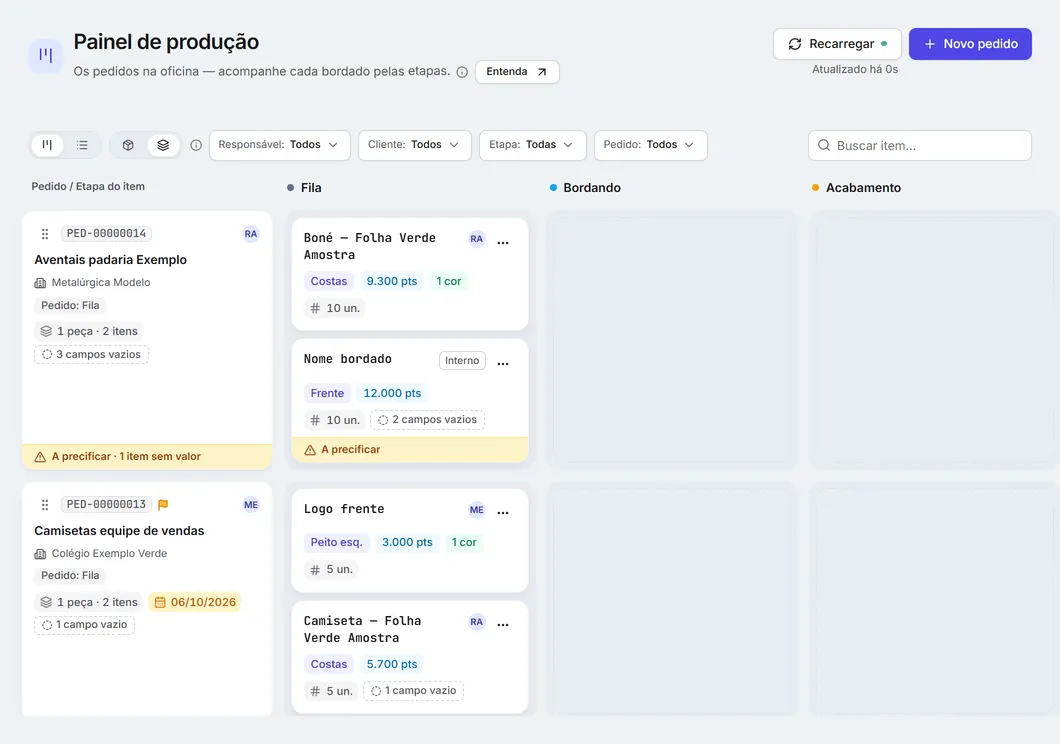
- Colunas — as etapas de produção da empresa, na ordem configurada em Configurações → Etapas de fluxo (veja Configurações: etapas do fluxo). O cabeçalho diz “Pedido / Etapa do item”.
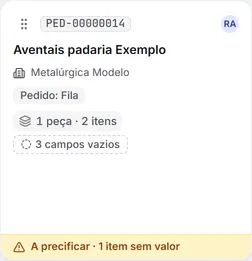
- Faixas — uma por pedido. À esquerda, o cartão do pedido: código, a bandeira (quando o pedido está sinalizado), a marca “atrasado”, responsável, título, cliente, a etapa do pedido inteiro (“Pedido: Fila”), “1 peça · 2 itens”, a data de entrega, os campos vazios e, se for o caso, a faixa “A precificar · 1 item sem valor”. A alça ⠿ reordena as faixas; o ℹ “Ordem das faixas”, ao lado dos seletores, explica como.
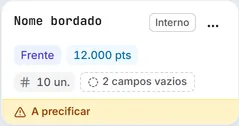
- Cartões de bordado — o título (ou “peça — arte”), o responsável, a posição, os pontos (“9.300 pts”), quantas cores, a quantidade da peça, o tempo na etapa, os comentários, os campos vazios do bordado e o chip “A precificar” quando ele não tem preço.
As colunas de conclusão e cancelamento mostram só o que mudou nos últimos 7 dias; o resto fica em ver todas na lista (N).
| Campo | Obrigatório? | O que faz | Quando importa |
|---|---|---|---|
| Mover etapa | Sim | A etapa para onde o bordado vai — a coluna onde você solta o cartão, ou a etapa escolhida em Mover etapa (no menu ⋯ do cartão) ou em Mover (na janela do bordado). | Sempre que o bordado muda de etapa. Qualquer etapa ativa da produção serve, em qualquer direção; uma etapa arquivada não recebe cartões. |
| Responsável nesta etapa | Não | Quem cuida do bordado na etapa nova. A janela Mover para … já vem com o responsável atual; dá para trocar ou escolher Sem responsável. | Só em etapas em andamento. Toda mudança para uma etapa em andamento — arrastando o cartão, pelo menu ou pela janela do bordado — abre Mover para …; confirmar sem trocar mantém o responsável. Ao chegar à primeira etapa, à conclusão ou ao cancelamento, o responsável é limpo. |
| — (sem campo na tela: a sua resposta às janelas de confirmação) | Não | A sua resposta às confirmações de cancelar um bordado — devolver ao estoque o material já consumido, reparcelar o acordo, ou deixar virar crédito do cliente o que um pedido já pago recebeu a mais ("Sobra vira crédito?"). | Só quando o bordado vai para a etapa de cancelamento (ou sai dela) e isso mexe em estoque ou dinheiro; nada muda antes de você confirmar. |
| — (sem campo na tela: a etapa de onde o cartão saiu) | Depende | A etapa em que a tela viu o bordado quando você o arrastou. A Tolvek confere se ele ainda está lá. | A tela envia isso sempre que você arrasta um cartão no quadro; mover pelo menu ou pela janela do bordado não confere. Se outra pessoa moveu o bordado nesse meio-tempo, o arraste é recusado e o quadro avisa "O quadro foi atualizado — tente de novo.". |
| — (sem campo na tela: o lugar do cartão na coluna de destino) | Não | Ao arrastar um bordado para outra coluna, os cartões entre os quais você o soltou. A Tolvek calcula a posição do cartão a partir deles. | Só no arraste para outra coluna. Mover pelo menu ou pela janela do bordado põe o cartão no fim da coluna nova. |
| — (sem campo na tela: o cartão logo acima) | Depende | Ao arrastar um bordado dentro da mesma coluna, o cartão que fica logo acima de onde você soltou. | Só ao reordenar. Reordenar não muda a etapa, o pedido nem o valor — só a posição do cartão no quadro. |
| — (sem campo na tela: o cartão logo abaixo) | Depende | Ao arrastar um bordado dentro da mesma coluna, o cartão que fica logo abaixo de onde você soltou. | Só ao reordenar; no topo ou no fim da coluna um dos dois vizinhos fica vazio. Se o vizinho mudou de lugar, o quadro pede para tentar de novo. |
O que dá para fazer
Seção intitulada “O que dá para fazer”- Mover um bordado: arraste o cartão para outra coluna da mesma faixa, ou use ⋯ → Mover etapa e escolha a etapa. Numa etapa em andamento — arrastando ou pelo menu —, a janela Mover para … traz o Responsável nesta etapa (opcional) já com o atual; troque, se quiser, e clique em Mover →. Aparece “Etapa alterada para …”. O pedido continua na etapa dele.
- Reordenar: arraste o cartão dentro da mesma coluna. Só muda a posição no quadro.
- Abrir: clique no cartão para abrir o bordado; ⋯ → Abrir pedido abre o pedido dele.
- Ver o histórico: na janela do bordado, a aba Etapas de Atividade do item lista cada mudança de etapa, com quem fez e quando.
- Cancelar ou reativar um bordado: mova-o para a etapa de cancelamento, ou de volta. A Tolvek pode pedir confirmação (material já consumido que volta ao estoque; num pedido já pago, a sobra que vira crédito).
Se outra pessoa mexeu no mesmo cartão enquanto você arrastava, aparece “O quadro foi atualizado — tente de novo.” e o quadro se atualiza.
Um bordado pode ir de qualquer etapa para qualquer outra da produção, para a frente ou para trás — não há ordem obrigatória. Cada mudança fica registrada; a etapa que vale é a da última mudança. Concluir um bordado também não é definitivo: dá para voltá-lo a uma etapa anterior.
Só bordados de pedido andam pela produção — os bordados de orçamento não aparecem no quadro. Um bordado removido também não pode ser movido (“Item de bordado não encontrado.”). Se um bordado não estiver ligado a um pedido, a Tolvek recusa com “Transição de status de item inválida.”.
Todo bordado de pedido nasce na primeira etapa da produção — seja o pedido criado direto, seja convertido de um orçamento. Bordados acrescentados depois entram na etapa atual do pedido, no fim da coluna.
O responsável de um bordado é uma pessoa da equipe da empresa ou uma categoria de Responsáveis (como Interno), nunca as duas. Ao mover para uma etapa em andamento — arrastando ou pelo menu —, a janela Mover para já traz o responsável atual: confirme para mantê-lo ou troque. Uma categoria arquivada depois de dada continua valendo no bordado que já a tem. Ao chegar à primeira etapa, à conclusão ou ao cancelamento, o responsável é limpo.
Cada mudança de etapa de um bordado fica no histórico, com quem moveu e quando — a aba Etapas da janela do bordado mostra esse registro. Mover bordados não grava nada no histórico do pedido.
Mover um bordado não mexe no pedido, com uma exceção: cancelar um bordado tira o valor dele do pedido e da conta a receber, e reativá-lo devolve o valor inteiro. Se o pedido já foi pago e o novo valor fica abaixo do que o acordo de pagamento já recebeu, a Tolvek pede confirmação (“Sobra vira crédito?” — “R$ … não cabem mais neste acordo de pagamento e voltam como crédito para a parte.”) e, ao confirmar, o que sobra volta como crédito do cliente.
As faixas do quadro por item seguem os mesmos filtros e a mesma janela de 7 dias do quadro por pedido, na ordem das etapas. Cada faixa mostra só os bordados ativos do pedido, agrupados pela etapa de cada um; um pedido sem bordados no quadro não ganha faixa. Os cartões não mostram valores.
Veja também
Seção intitulada “Veja também”Verificado em 08/10/2026