

Configurações: etapas do fluxo
A tela Etapas de fluxo, em Configurações, define os passos por que passam os pedidos (o fluxo de Produção) e os orçamentos (o fluxo de Orçamento). Cada etapa vira uma coluna no quadro, uma opção nos filtros e uma marca na linha do tempo de cada registro. Entenda as fases em Etapas e fases.
Quem vê esta tela
Seção intitulada “Quem vê esta tela”Só o proprietário da empresa. A permissão de mudar as etapas não faz parte de nenhum perfil pronto — nem do Administrador —, porque mexer no fluxo muda o trabalho de todo mundo.
Como a tela está organizada
Seção intitulada “Como a tela está organizada”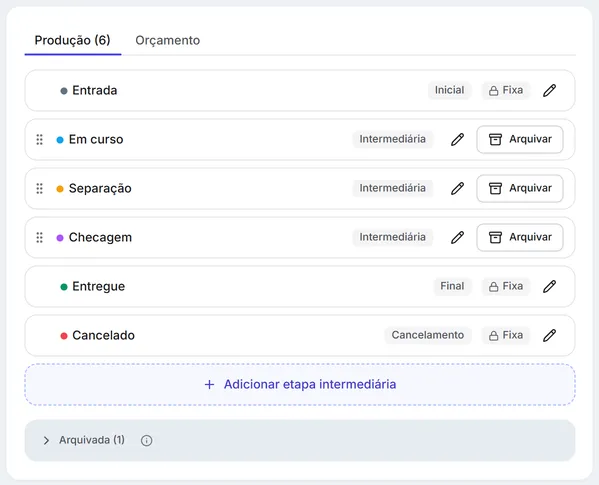
- As abas Produção e Orçamento, com o número de etapas de cada fluxo.
- A lista de etapas na ordem do fluxo. Cada uma mostra a cor, o nome e a fase:
- Inicial — “Etapa de entrada, fixa: todo registro novo começa por ela.”;
- Intermediária — “Etapa de andamento: pode ser renomeada, reordenada e arquivada.”;
- Final — “Etapa final, fixa: é onde o registro termina o fluxo.”;
- Cancelamento — “Etapa de desvio, fixa: é nela que caem os registros cancelados.”
- As etapas fixas têm a marca Fixa: dá para renomear e trocar a cor, mas elas nunca mudam de lugar nem podem ser arquivadas.
- As intermediárias têm a alça ⠿ para arrastar e o botão Arquivar.
- Adicionar etapa intermediária, no fim da lista.
- Arquivada (1) ou Arquivadas (N), quando há mais de uma — as etapas arquivadas, com Restaurar.
| Campo | Obrigatório? | O que faz | Quando importa |
|---|---|---|---|
| Fluxo | Sim | Em qual fluxo a etapa entra — Produção ou Orçamento. É a aba aberta quando você clica em Adicionar etapa intermediária. | Uma etapa pertence a um fluxo só; um pedido nunca vai para uma etapa de orçamento, nem o contrário. |
| Nome | Sim | O nome da etapa, como aparece no título da coluna do quadro, nos filtros e no histórico. Até 120 caracteres. | Obrigatório ao criar ("Informe o nome da etapa"); pode ser trocado depois em qualquer etapa, inclusive nas fixas. Dois nomes iguais são permitidos. |
| Cor | Não | A cor da etapa, escolhida na paleta. Pinta a marca da etapa nos quadros, nas listas e nos gráficos. | Opcional. Na etapa nova, já vem marcada a primeira cor da paleta que o fluxo ainda não usa; pode ser trocada em qualquer etapa, inclusive nas fixas. Só as cores da paleta são aceitas. Na edição, Sem cor tira a cor da etapa. |
| Posição | Não | Onde a etapa nova entra — "entre" duas etapas do meio do fluxo. As etapas fixas de início e de fim não saem do lugar. | Sem escolher, a etapa entra no fim do meio do fluxo, antes das etapas finais. Depois dá para arrastar e mudar a ordem. |
O que dá para fazer
Seção intitulada “O que dá para fazer”- Criar uma etapa: clique em Adicionar etapa intermediária. A janela Nova etapa — Produção (ou Nova etapa — Orçamento) pede o Nome, a Cor — já vem escolhida a primeira cor da paleta que nenhuma etapa usa — e a Posição (“entre “…” e “…”“) e mostra “Como vai aparecer no quadro”. Clique em Criar etapa: “Etapa criada”.
- Renomear ou trocar a cor: clique no lápis da etapa, mude e clique em Salvar (“Etapa atualizada”). Na paleta, Sem cor deixa a etapa sem cor.
- Mudar a ordem: arraste uma etapa intermediária pela alça ⠿ (“Ordem atualizada”).
- Arquivar: clique em Arquivar. A Tolvek confirma Arquivar etapa? — “a etapa deixa de aparecer no quadro e nas listas de destino — ninguém poderá mover registros para ela; os registros existentes nessa etapa continuam válidos e permanecem onde estão; é reversível: use Restaurar para trazê-la de volta (ela retorna ao fim do fluxo).”
- Restaurar: abra Arquivada (1) (ou Arquivadas (N)) e clique em Restaurar (“Etapa restaurada”).
Toda etapa criada é intermediária — as etapas inicial, final e de cancelamento já existem e são únicas. A etapa nova entra onde você escolher no meio do fluxo, inclusive como a primeira depois da inicial; sem escolher, entra no fim do meio do fluxo, sempre antes das etapas finais. Uma posição de referência inválida (de outro fluxo, arquivada ou fixa) é recusada.
Qualquer etapa — fixa ou não — pode ser renomeada e ter a cor trocada. Já mudar de lugar e arquivar valem só para as intermediárias: “Etapas âncora (inicial/concluído/cancelado) não podem ser reordenadas ou arquivadas.”
Arquivar não apaga: pedidos e orçamentos que estão na etapa continuam nela, e o histórico não muda. A etapa só deixa de ser destino de novas mudanças. A Tolvek sempre pede confirmação antes; arquivar uma etapa já arquivada não faz nada. As etapas que ficam se reorganizam, sem buracos na ordem.
Ninguém move um pedido, item ou orçamento para uma etapa arquivada — ela some dos destinos. Mas um registro que já estava nela continua lá e pode sair normalmente. Ao reabrir um pedido ou orçamento, a Tolvek prefere sempre uma etapa ativa.
Restaurar devolve a etapa ao fim do meio do fluxo; depois você arrasta para onde quiser. Restaurar uma etapa que já está ativa não muda nada. Nomes de etapa podem se repetir, então restaurar nunca é bloqueado por nome.
As etapas que já vêm prontas numa empresa nova nascem cada uma com uma cor diferente, e as cores do fluxo de orçamento são diferentes das do fluxo de produção. Você pode trocar qualquer cor depois.
Numa empresa nova, os nomes das etapas que já vêm prontas têm acento e só a primeira letra maiúscula — por exemplo, “Concluído”, “A precificar” e “Aguardando aprovação”. Uma empresa criada antes continua com as etapas com os nomes que já tinha (como “Concluido” ou “A Precificar”): nada é trocado sozinho, e você pode renomear qualquer etapa quando quiser.
Veja também
Seção intitulada “Veja também”Verificado em 08/10/2026