

Orçamentos
A tela Orçamentos reúne as propostas feitas aos clientes — elas ainda não entram na produção nem geram cobrança. Você acompanha cada orçamento pelas etapas da negociação, num quadro ou numa lista, até ele ser aprovado e virar pedido, ou ser recusado.
Quem vê esta tela
Seção intitulada “Quem vê esta tela”Quem vê só os próprios orçamentos, ou só os atribuídos a si, encontra apenas esses. Os totais aparecem como cadeado para quem não pode ver os valores de venda.
Como a tela está organizada
Seção intitulada “Como a tela está organizada”
- No alto, o título Orçamentos com a frase “Propostas para o cliente — ainda não entram na produção nem geram cobrança.”, o link Entenda, Recarregar e Novo orçamento.
- O seletor Quadro / Lista.
- Os filtros Responsável, Cliente e Etapa, a busca Buscar orçamento, código… e, só na lista, o filtro Exibir — Ativos ou Arquivados.
O quadro
Seção intitulada “O quadro”Uma coluna para cada etapa da negociação — uma empresa nova começa com cinco: a inicial (Pendente), duas intermediárias (A precificar e Aguardando aprovação), a aprovada (Aprovado) e a de recusa (Rejeitado); os nomes podem ser trocados em Etapas do fluxo — e, no fim, a coluna Arquivado. As colunas finais (aprovado e recusado) e a de arquivados mostram só os orçamentos dos últimos 7 dias; os mais antigos ficam num atalho ver todos na lista (N).
Cada cartão mostra o código (ORC-…), o título, o cliente, o responsável, a versão atual (Versão N, ou sem
versão), o total — ou “—” enquanto houver itens sem preço —, há quanto tempo está na etapa e os comentários.
Sinais extras:
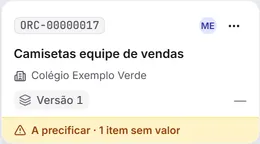
- a faixa A precificar · N itens sem valor, quando a versão atual tem itens sem preço;
- a marca de campos vazios, quando falta o responsável ou campos que o seu ramo considera importantes;
- → PED-…, quando o orçamento já gerou um pedido (clique para abrir o pedido);
- a bandeira, quando o orçamento está sinalizado.
A lista
Seção intitulada “A lista”
As colunas Código, Título, Cliente, Etapa, Versão, Total, Convertido (os pedidos gerados) e Atualizado (vermelho depois de mais de 7 dias sem mudança). Por padrão vêm primeiro os orçamentos alterados mais recentemente. As caixas de seleção servem para imprimir vários de uma vez.
A lista não tem campos para preencher. Os campos de um orçamento estão em O orçamento.
O que dá para fazer
Seção intitulada “O que dá para fazer”- Abrir um orçamento: clique no cartão ou na linha — veja O orçamento.
- Novo orçamento: abre o formulário de orçamento novo.
- Arrastar um cartão para outra coluna muda a etapa; arrastar dentro da mesma coluna muda só a ordem do quadro. Se outra pessoa mexeu no mesmo cartão nesse meio-tempo, aparece “O quadro foi atualizado — tente de novo.”
- O menu ⋯ do cartão ou da linha traz Mover etapa (pede Mover orçamentos entre etapas), Sinalizar / Remover sinalização, Atribuir responsável… e Arquivar (pedem a permissão de criar e editar orçamentos), Abrir cliente, Converter em pedido (pede a permissão de criar pedidos; fora da etapa aprovada, aparece desativado, com o motivo) e Imprimir. Num orçamento arquivado, o menu traz só Desarquivar, Abrir cliente e Imprimir.
Mudar a etapa de um orçamento pede Mover orçamentos entre etapas; sem ela, Mover etapa e o arraste entre colunas ficam indisponíveis. Definir preços é uma permissão separada.
Um orçamento só anda entre as etapas de orçamento da empresa — nunca vai para uma etapa de produção. Uma etapa arquivada também não pode ser escolhida como destino.
Mover um orçamento entre etapas nunca gera cobrança nem mexe na produção: um orçamento não tem conta nem itens em produção. A mudança fica registrada no histórico. O pedido só nasce quando você converte o orçamento aprovado.
Arrastar um cartão dentro da mesma coluna muda só a posição dele no quadro — não muda a etapa, não gera cobrança. Pede Mover orçamentos entre etapas. Se o orçamento ou um vizinho mudou de lugar enquanto você arrastava, a Tolvek recusa o movimento e pede para atualizar o quadro.
Sinalizar só destaca o cartão — não muda a etapa nem nada no orçamento. Ligar e desligar a sinalização pede a permissão de criar e editar orçamentos (a de mover entre etapas não basta) e fica registrado no histórico.
O quadro e a lista mostram o mesmo cartão de cada orçamento. No quadro, as colunas finais (aprovado e recusado) mostram só os últimos 7 dias, e o resto fica no atalho para a lista. O total mostrado é o da versão atual e fica oculto para quem não pode ver os valores de venda. Não existe filtro por período nos orçamentos.
Um orçamento arquivado sai das colunas de etapa do quadro e aparece só na coluna Arquivado (os arquivados nos últimos 7 dias). Na lista, o filtro Exibir troca entre os orçamentos Ativos e os Arquivados — nunca os dois juntos.
Veja também
Seção intitulada “Veja também”No seu ramo: Bordado
Verificado em 08/10/2026