

Quadro por pedido
No Quadro por pedido (Quadro + Por pedido), cada cartão é um pedido inteiro, na coluna da etapa do pedido. É aqui que o pedido anda: arrastar o cartão muda a etapa do pedido — e, ao chegar à conclusão, ativa a conta a receber.
Quem vê esta tela
Seção intitulada “Quem vê esta tela”Mover pedidos pede a permissão de mover pedidos entre etapas; sem ela, o quadro é só para consulta. Quem acompanha só a produção atribuída a ele vê só os pedidos de que é responsável.
Como a tela está organizada
Seção intitulada “Como a tela está organizada”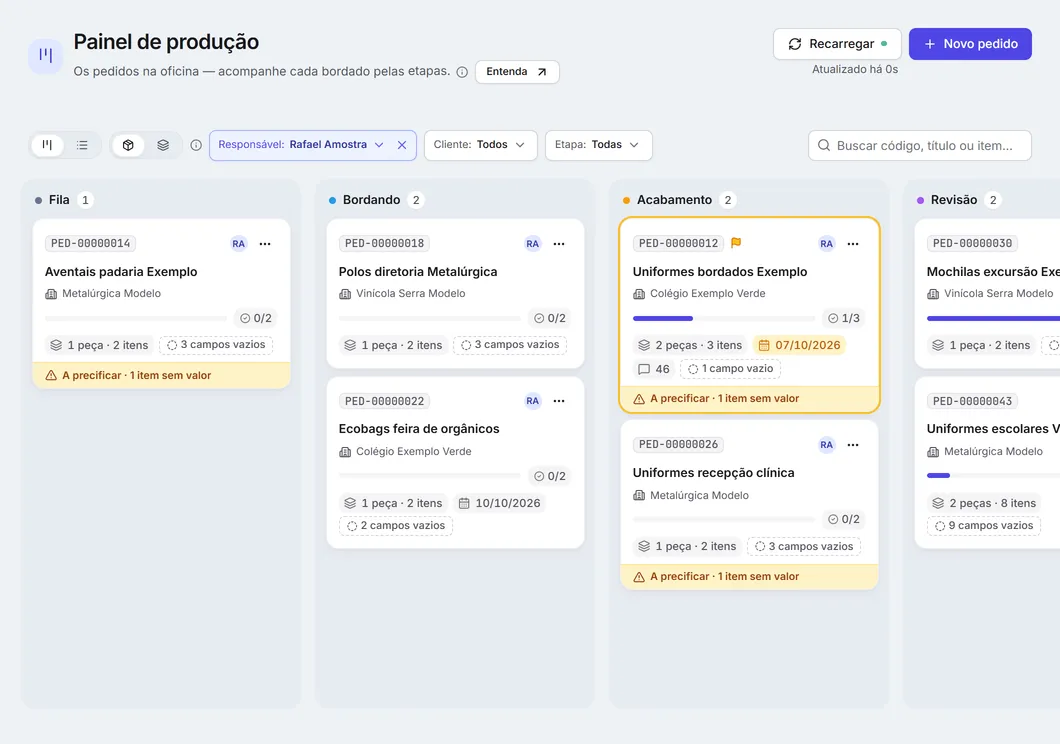
Uma coluna por etapa, com o número de pedidos. Cada cartão mostra o código, a bandeira quando o pedido está sinalizado, o responsável, o título, o cliente, o progresso (“0/2 itens concluídos”), “1 peça · 2 itens”, a data de entrega, a marca “atrasado” quando a entrega passou, os campos vazios do pedido e a faixa “A precificar · 1 item sem valor” quando há bordados sem preço. O ℹ “Ordem do quadro”, ao lado dos seletores, lembra que a ordem dos cartões é própria do quadro.
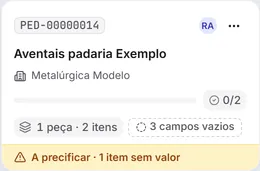
Passe o mouse no chip de campos vazios para ver o resumo do que falta:

O quadro por pedido não tem campos próprios. Ao mover o pedido para uma etapa em andamento, a janela Mover para … pede o responsável da nova etapa, como no Quadro por item.
O que dá para fazer
Seção intitulada “O que dá para fazer”- Mover o pedido: arraste o cartão para outra coluna, ou use ⋯ → Mover etapa.
- Concluir: mova para a etapa de conclusão (como Concluído ou Entregue) quando todos os bordados estiverem concluídos. Se algum não estiver, abre a janela Itens ainda não concluídos, com “Ainda faltam produzir 2 itens: …”, Entendi e Abrir pedido.
- Cancelar: ⋯ → Cancelar pedido. A Tolvek pede confirmação; com um bordado já concluído, recusa — veja as regras. Num pedido que já está na etapa de cancelamento, o menu não oferece Cancelar pedido: para tirá-lo de lá, use Mover etapa.
- Outras ações do menu ⋯: Sinalizar (ou Remover sinalização), Atribuir responsável…, Abrir cliente e Imprimir.
- Reordenar: arraste dentro da mesma coluna. A ordem do quadro é independente da ordem manual da lista de pedidos.
O pedido só vai para uma etapa de conclusão quando todos os bordados dele, em todas as peças, estão numa etapa concluída. Bordados cancelados não contam — um pedido com bordados concluídos e cancelados pode ser concluído, e um pedido sem bordados ativos também. Se faltar algum, a Tolvek recusa com “Ainda faltam produzir 2 itens: Logo frente e mais 1. Todos os itens de bordado devem estar produzidos antes de concluir o pedido.” (com os títulos e a quantidade reais).
Ao concluir ou cancelar o pedido, só os bordados que ainda estão no começo ou no meio da produção vão junto para a mesma etapa; um bordado já concluído ou já cancelado fica onde está. Um pedido com algum bordado concluído não pode ser cancelado (“Não é possível cancelar um pedido com item já produzido. Volte o(s) item(ns) concluído(s) para uma etapa anterior antes de cancelar o pedido.”). Ao tirar um pedido do cancelamento para uma etapa que não seja de conclusão — a primeira ou uma em andamento —, os bordados cancelados voltam para a primeira etapa, depois da confirmação “Reativar itens cancelados?”. Levar um pedido cancelado direto para a conclusão não reativa nada.
Veja também
Seção intitulada “Veja também”Verificado em 08/10/2026