

Acordos de pagamento
Um acordo de pagamento (código CPA-) é o combinado de como uma ou mais contas vão ser pagas: as parcelas, os
vencimentos e o desconto. “O acordo é o combinado — parcelas, prazos e descontos moram aqui.” É nele que os
recebimentos e pagamentos são aplicados; quando o acordo é quitado, as contas que ele cobre ficam Pagas.
Quem vê esta tela
Seção intitulada “Quem vê esta tela”A lista mostra os acordos das direções que a pessoa pode ver (a receber, a pagar, ou as duas), com as mesmas variantes “próprias” e “em aberto” das contas. Criar e alterar um acordo pede a permissão de gerenciar contas daquela direção; criar com pagamento na hora pede também a de registrar recebimentos e pagamentos.
Como a tela está organizada
Seção intitulada “Como a tela está organizada”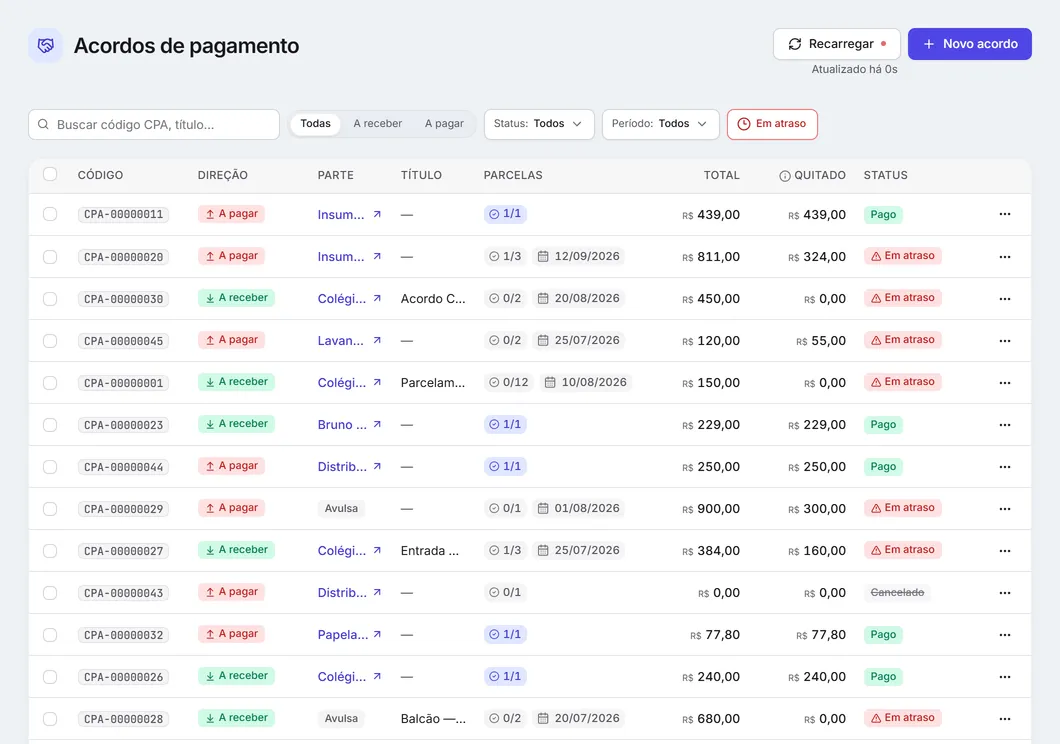
- Busca — “Buscar código CPA, título…”.
- Filtros — Direção (Todas, A receber, A pagar), Status, Período e Em atraso. Com uma direção escolhida, aparece também o filtro Cliente (ou Fornecedor).
- A lista — Código, Direção, Parte, Título, Parcelas (quantas estão pagas e o próximo vencimento), Total, Quitado e Status. O ⋯ de cada linha tem Abrir, Imprimir e Cancelar acordo.
Os status de um acordo são Pendente (nada quitado ainda), Parcial (parte já quitada), Pago e Cancelado, com o aviso Em atraso quando uma parcela em aberto já venceu. A marca À vista indica um acordo criado sozinho num recebimento à vista: uma conta, uma parcela, quitado na hora.
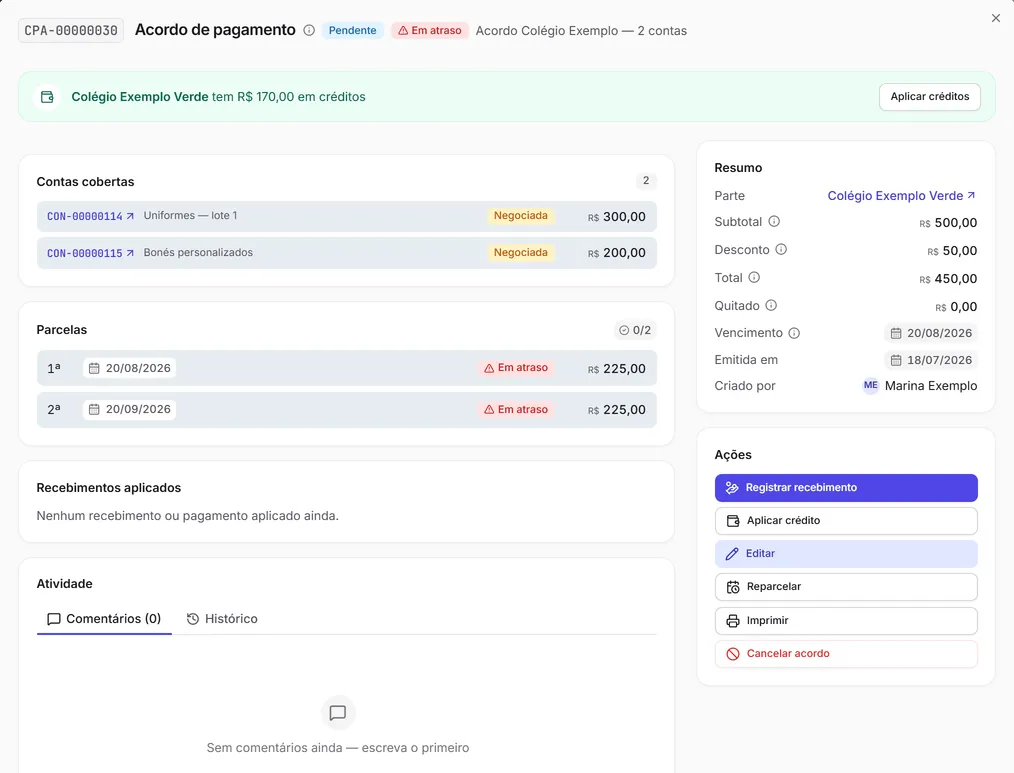
O registro do acordo mostra:
- Contas cobertas — as contas do acordo, com descrição, status e valor (cada código abre a conta).
- Parcelas — cada parcela com o vencimento, a situação (Em aberto, Parcial, Paga, ou Em atraso) e o valor; no alto, quantas já estão pagas.
- Recebimentos aplicados (ou Pagamentos aplicados) — o dinheiro que entrou no acordo, movimento por movimento, com quem aplicou e quando.
- Atividade — Comentários e Histórico.
- Resumo — Parte, Subtotal (a soma das contas), Desconto, Total (subtotal menos desconto), Quitado, Vencimento (da próxima parcela em aberto), Emitida em e Criado por.
Um acordo nasce em Novo acordo (nesta tela) ou em Criar acordo de pagamento numa conta — que abre Negociar acordo com a conta já incluída e a opção Adicionar a um acordo já existente. O formulário pede a Direção, a parte (ou Acordo avulso, para contas sem parte), as Contas incluídas, o Título, o Desconto (em R$ ou %) e mostra o Total do acordo. Ligue Parcelar para montar as parcelas — “Sem parcelar, nasce uma parcela única com vencimento hoje.” — e escolha a Quitação inicial: Nenhuma, Registrar pagamento agora ou Usar crédito da parte. Nas Contas incluídas, cada conta mostra o status dela (Rascunho, Prevista, Pendente); as que ainda não estão ativas são ativadas quando o acordo é criado, depois da confirmação “Ativar cobranças?”.
| Campo | Obrigatório? | O que faz | Quando importa |
|---|---|---|---|
| Contas incluídas | Depende | As contas que o acordo cobre. Todas da mesma direção e da mesma parte (ou todas avulsas, num acordo avulso). Ao editar, a lista marcada é a lista inteira de contas do acordo. | Obrigatório ao criar — ao menos uma conta ("Inclua pelo menos uma conta."). Uma conta que já está em outro acordo ativo não entra; o acordo nunca fica sem contas. |
| Título | Não | Um nome livre para reconhecer o acordo nas listas e no registro, até 120 caracteres. Sem título, ele fica identificado pelo código CPA-. | Opcional; ao editar, apagar o título o deixa vazio. |
| Desconto | Não | O desconto do acordo, em reais ou em porcentagem. Ele mora no acordo — as contas continuam valendo o valor cheio — e o Total do acordo é o subtotal das contas menos o desconto. | Opcional. Nunca passa do subtotal ("O desconto não pode exceder o subtotal."). |
| Parcelas | Depende | O plano de pagamento do acordo — de 1 a 120 parcelas, cada uma com valor, vencimento e forma combinada. Ligue Parcelar para montar o plano; em Reparcelar você troca o plano inteiro. | Sem parcelar, nasce uma parcela única com o total e vencimento hoje. A soma das parcelas fecha com o Total do acordo e os vencimentos seguem em ordem. |
| Vencimento | Sim | O dia em que a parcela vence. É ele que decide o atraso, a faixa de vencimento e o mês da previsão. | Obrigatório em toda parcela, em ordem crescente, e precisa ser um dia que existe no calendário. |
| Forma combinada | Não | Como vocês combinaram que esta parcela será paga — Pix, Boleto, Dinheiro, Cartão, Cheque ou Duplicata. É só um combinado; o recebimento real pode usar outra forma. | Opcional. Vazia, a parcela aparece como "A definir" na previsão; preenchida, a previsão mostra se o dinheiro deve entrar no banco ou na espécie. Em Reparcelar, deixar vazia apaga o combinado daquela parcela. |
| Quitação inicial | Não | Se o acordo já nasce com dinheiro aplicado. Nenhuma deixa tudo em aberto; Registrar pagamento agora lança um recebimento (ou pagamento) novo; Usar crédito da parte aplica o crédito que ela já tem. | Opcional; escolha uma das três. O que sobrar além do total do acordo vira crédito da parte, depois de você confirmar. |
| Forma | Sim | A forma do recebimento lançado em Registrar pagamento agora — Pix, Boleto, Dinheiro, Cartão, Cheque ou Duplicata. | Obrigatória quando você registra o pagamento junto com o acordo; junto vêm Valor, Data e Categoria, como num recebimento comum. |
| Usar crédito da parte | Não | Aplica no acordo novo o crédito que o cliente ou fornecedor já tem com a empresa, no valor que você informar. | Só num acordo com parte — um acordo avulso não tem crédito para usar. O valor não passa o crédito disponível. |
| — (sem campo na tela: a sua resposta às janelas de confirmação) | Não | A sua resposta às janelas de confirmação do acordo — ativar contas em rascunho, redistribuir parcelas, transformar sobra em crédito, cancelar, reativar ou estornar. | Só quando a ação tem consequências; nada muda antes de você confirmar. |
| Valor | Sim | Quanto vale cada parcela, em reais. | Maior que zero em toda parcela. Uma parcela que já recebeu dinheiro não fica abaixo do que já foi pago nela, nem sai do plano. |
| Adicionar acordo | Sim | Em Aplicar em acordo (a partir de um movimento), os acordos que recebem o dinheiro, com quanto vai para cada um. Em Aplicar crédito, é sempre o acordo em que você abriu a janela. | Ao menos um acordo em aberto da mesma parte e direção. Nenhum acordo recebe mais que o próprio saldo, e a soma não passa o valor disponível. |
| Escolher parcelas | Não | Em quais parcelas de cada acordo o valor entra. Sem escolher, a Tolvek aplica nas próximas parcelas em aberto, na ordem. | Opcional. Cada parcela recebe no máximo o que resta nela. |
| — (sem campo na tela: o dono do crédito) | Sim | O cliente ou fornecedor dono do crédito. A tela usa a parte da conta ou do acordo em que você abriu Aplicar crédito. | Sempre. Crédito de cliente só quita contas a receber; de fornecedor, só contas a pagar. |
| Pagamentos | Não | De quais recebimentos ou pagamentos com crédito o dinheiro sai. Sem escolher, a Tolvek usa os mais antigos primeiro. | Opcional. Ao escolher, a soma dos pagamentos fecha exatamente com o valor aplicado. |
| Pagamentos a estornar | Sim | As aplicações do acordo que você quer desfazer, parcela por parcela (Recebimentos a estornar, num acordo a receber). | Escolha ao menos uma aplicação ativa ("Selecione ao menos uma aplicação para estornar."). |
| Motivo | Sim | Por que o estorno está sendo feito, escolhido na lista de motivos de estorno da sua empresa. | Obrigatório ("Informe o motivo do estorno."); precisa ser um motivo ativo. |
O que dá para fazer
Seção intitulada “O que dá para fazer”- Registrar recebimento (ou pagamento): o dinheiro entra no acordo e é aplicado nas parcelas. Veja O pagamento e o recebimento.
- Aplicar crédito: usa o crédito que a parte já tem, sempre neste acordo — de quais pagamentos ele sai fica automático (os mais antigos primeiro) ou à sua escolha, e o valor quita as próximas parcelas em aberto (Aplicar automaticamente) ou as que você escolher (Escolher parcelas). O botão aparece em todo acordo que tem cliente ou fornecedor; sem crédito, ele fica desativado, com o motivo “Sem crédito disponível para esta parte.”.
- Editar: muda o título, o desconto e as contas incluídas. Incluir uma conta ainda em rascunho ou prevista a ativa — a Tolvek pergunta antes (“Ativar cobranças?”, botão Ativar e continuar). O cartão Ações passa a mostrar Salvar e Cancelar e fica fixo à vista enquanto você rola; no celular, os dois vão para uma barra presa na parte de baixo da tela.
- Reparcelar: troca o plano de parcelas inteiro — valor, vencimento e Forma combinada de cada uma, com a Soma das parcelas conferida contra o total. Uma parcela que já recebeu dinheiro não fica abaixo do que foi pago nela nem sai do plano.
- Estornar recebimentos aplicados (ou pagamentos): desfaz aplicações escolhidas, com um motivo; o dinheiro vira crédito da parte.
- Imprimir: o documento Acordo de pagamento. Entre os Modelos prontos dele está a Confissão de dívida simples. Veja Tipos de documento.
- Cancelar acordo: “as cobranças voltam para Pendente, os pagamentos alocados são estornados (o valor vira crédito) e as parcelas deixam de valer. Os pagamentos em si não são cancelados.”
- Reativar acordo: num acordo cancelado, “cria um acordo VAZIO: as cobranças não voltam e os estornos não são desfeitos. Apenas o calendário de parcelas (quantidade e datas) é preservado.” Para ele voltar a valer, entre em Editar e inclua ao menos uma conta.
Num acordo que cobre várias contas, as parcelas, os pagamentos e o que já foi quitado pertencem ao acordo inteiro, não a cada conta. A Tolvek não divide um pagamento entre as contas do acordo: ela sabe quanto vale cada conta, mas não o vencimento, o valor pago, o valor em aberto, a forma de pagamento ou a categoria de uma conta sozinha. Exemplo: num acordo de R$ 500,00 que cobre uma conta de R$ 300,00 e outra de R$ 200,00, com R$ 250,00 recebidos, o acordo está R$ 250,00 quitado — e nenhuma das duas contas tem “metade paga”. É por isso que os documentos de uma conta não imprimem data ou valor de pagamento.
Veja também
Seção intitulada “Veja também”Verificado em 08/10/2026