

Contratar um serviço terceirizado
Lavanderia, transporte, um conserto: o que um fornecedor faz para você é um serviço de terceiros. Ele é custo da empresa — vira uma conta a pagar ao fornecedor — e nunca entra no valor cobrado do cliente.
O que você vai fazer: contratar um serviço avulso, ver como um serviço nasce dentro de um pedido, imprimir a ordem de serviço, concluir o serviço (o que ativa a conta a pagar) e cancelar e reativar um serviço.
Antes de começar: o fornecedor precisa estar cadastrado. Você precisa poder contratar e editar serviços de terceiros — o perfil pronto Suprimentos traz isso. Os valores só aparecem para quem pode ver os custos; imprimir pede a permissão de imprimir as ordens de serviço.
Passo a passo
Seção intitulada “Passo a passo”-
Contrate um serviço avulso. Em Terceiros → Serviços, clique em Novo serviço. Escolha o Fornecedor, confira a Data do serviço, descreva o serviço e lance os itens, cada um com a sua descrição e o Valor:
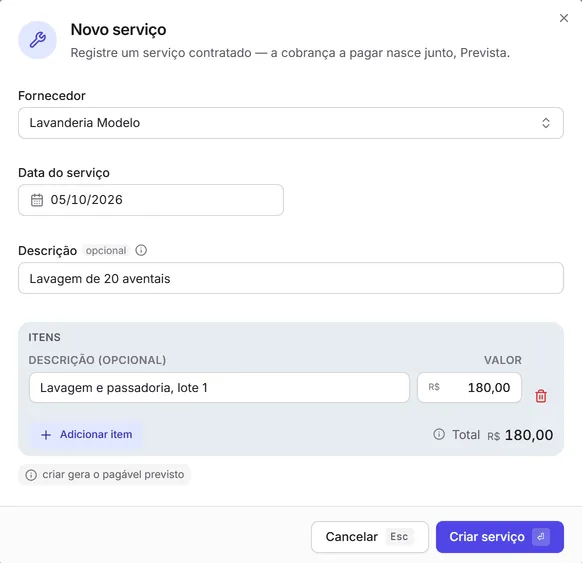
Clique em Criar serviço: aparece “Serviço criado — a cobrança a pagar nasceu Prevista.” e o serviço abre, com o Vínculo “Manual” e, no cartão Cobrança, a conta a pagar Prevista, com a Ativação “na conclusão do serviço”.
-
Ou lance o serviço dentro de um pedido. Um serviço feito para um pedido nasce no próprio pedido: abra o pedido, clique em Editar e, em Serviços de terceiros, clique em Novo serviço. Escolha o Fornecedor, descreva, informe o Valor e clique no botão Novo serviço do formulário — o serviço entra na lista marcado como pendente:
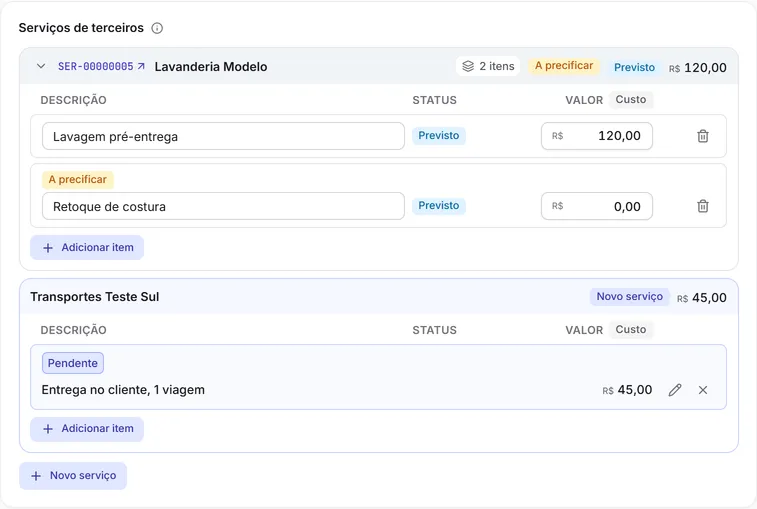
Clique em Salvar no pedido para gravar. O serviço passa a aparecer também em Serviços, com o código do pedido no Vínculo, e é acompanhado, concluído e pago como qualquer outro. Mesmo nascendo no pedido, o valor dele não entra no total do pedido.
-
Imprima a ordem de serviço. No serviço, clique em Imprimir. A janela de impressão mostra o documento, com Baixar PDF e Imprimir:
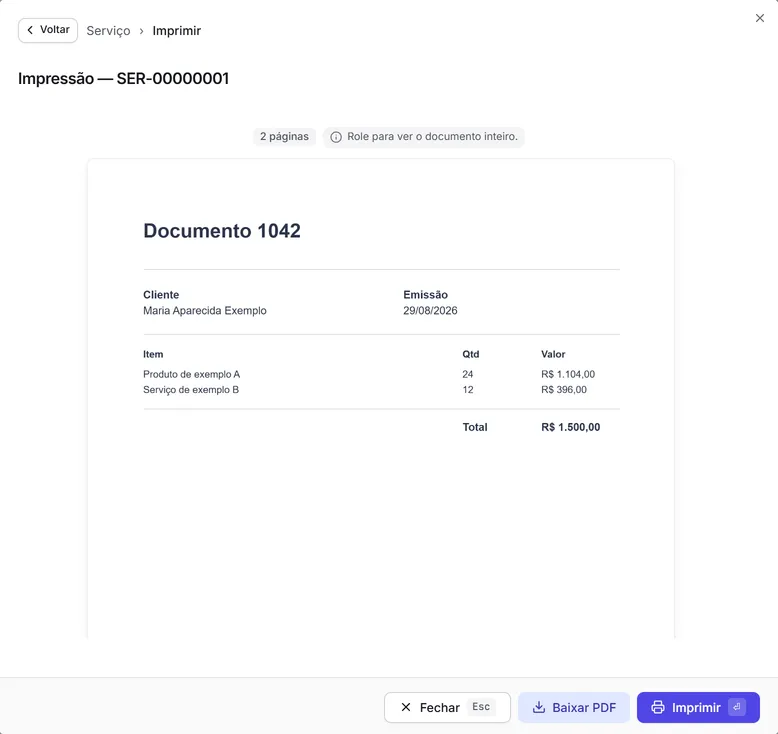
O conteúdo da ordem de serviço está em Tipos de documento; a imagem acima é a pré-visualização da demonstração.
-
Conclua o serviço. Quando o fornecedor entregar, clique em Concluir itens, marque os itens feitos (o Resultado avisa que a conta a pagar vira Pendente) e clique em Salvar: aparece “Serviço concluído — a cobrança a pagar ficou Pendente.” e o serviço fica Feito:
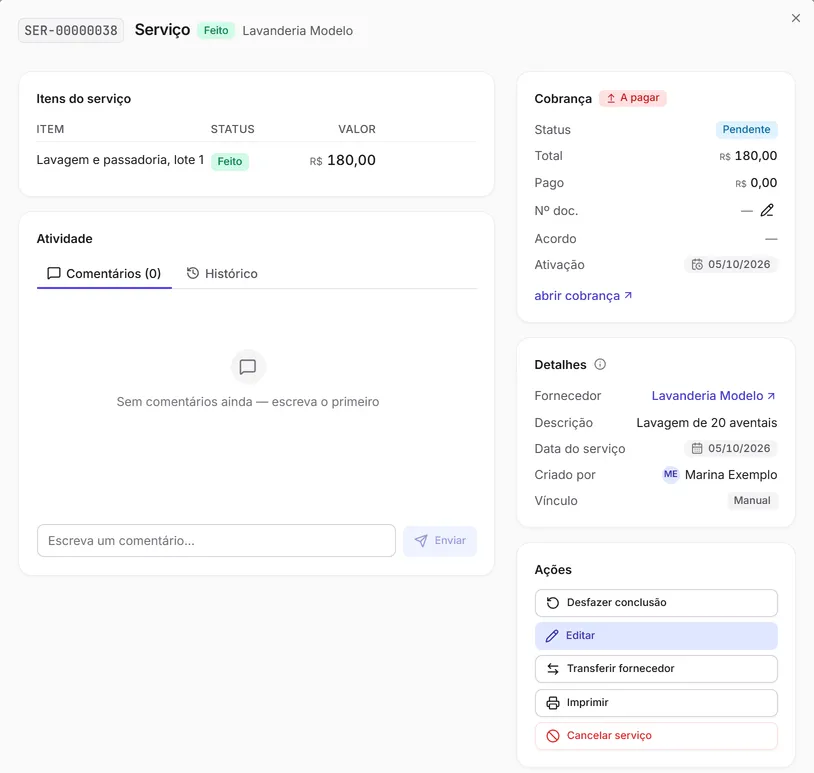
A conta a pagar foi ativada — agora ela conta no saldo e pode ser paga como em Comprar e dar entrada no estoque, passo 6. Desfazer conclusão volta atrás.
-
Cancele e reative. Clique em Cancelar serviço. A confirmação explica o que acontece com os itens e com a conta a pagar:
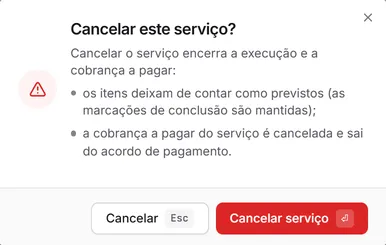
Clique em Cancelar serviço na janela: aparece “Serviço cancelado.” e a conta a pagar é cancelada. Para trazer o serviço de volta, clique em Reativar serviço e confirme em Reativar este serviço?: aparece “Serviço reativado.”, a situação é recalculada pelas conclusões que já existiam e a conta a pagar volta como Prevista ou Pendente.
Deu errado?
Seção intitulada “Deu errado?”- “O serviço está cancelado — reative-o antes de alterá-lo.” — reative o serviço (passo 5) antes de editar.
- “O serviço já está cancelado.” · “O serviço não está cancelado.” — o serviço já estava na situação que você pediu; atualize a tela.
- “Você não tem permissão para alterar o custo do serviço.” — ao salvar o pedido no passo 2, a mudança mexeu no valor de um serviço, e o seu papel não pode ver nem mudar custos. Desfaça a mudança no valor ou peça a quem tem essa permissão.
- “Há um preenchimento ainda não adicionado” — no passo 2, você preencheu o formulário do serviço e clicou em Salvar no pedido sem clicar antes em Novo serviço no formulário: “Você preencheu um serviço e ainda não clicou em “Novo serviço”. Se salvar agora, esse preenchimento será perdido.” Adicionar e salvar inclui o serviço e salva o pedido; Descartar e salvar salva sem ele; Voltar volta ao formulário. Um serviço que já entrou na lista como pendente não dispara esse aviso — depois de Novo serviço, o formulário se fecha.
Todas as mensagens, com o porquê e como resolver: Estoque, compras e serviços.
Próximos passos
Seção intitulada “Próximos passos”- O serviço — todas as regras do serviço.
- Contas a pagar.
- O pedido.
No seu ramo: Bordado
Verificado em 08/10/2026