

Entenda as mensagens da Tolvek
Quando algo não sai como esperado, a Tolvek diz o motivo em uma frase em português — e, sempre que pode, o que fazer em seguida. Esta seção reúne todas essas mensagens: o texto exato, por que ele aparece e como resolver. Comece por aqui para entender os tipos de mensagem; depois procure a sua frase na página do assunto ou na busca do guia — basta digitar um pedaço do texto que apareceu na tela.
Os tipos de mensagem
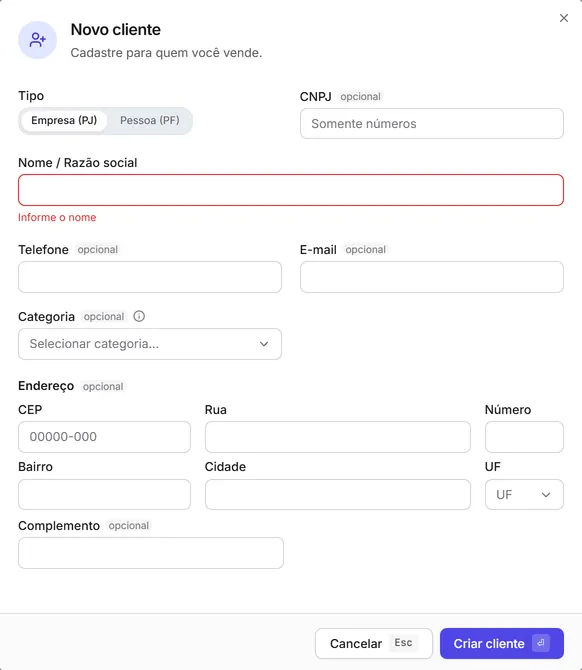
Seção intitulada “Os tipos de mensagem”Um campo precisa de ajuste
Seção intitulada “Um campo precisa de ajuste”O aviso aparece logo abaixo do campo, em vermelho, e o campo fica destacado. Nada foi salvo: corrija o campo e clique de novo no botão de salvar. Quando o problema é de um campo que não está à vista, a Tolvek mostra um aviso geral, como “Um campo obrigatório não foi preenchido. Confira os campos destacados.” Se a recusa não é de nenhum campo do formulário, a frase aparece numa linha em vermelho logo acima dos botões da janela, ou num aviso no canto da tela.
A Tolvek pede confirmação antes de seguir
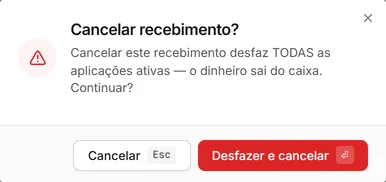
Seção intitulada “A Tolvek pede confirmação antes de seguir”Algumas ações mudam mais coisas do que parece — cancelar um recebimento, arquivar uma etapa, cancelar um pedido. Para elas, a Tolvek abre uma janela de confirmação com o título da ação e as consequências — uma frase ou uma lista. Nada muda até você clicar no botão de confirmar; Cancelar fecha a janela sem mexer em nada. Saiba ler essas janelas em Por que a Tolvek pede confirmação.
Uma regra impede a ação
Seção intitulada “Uma regra impede a ação”A ação foi recusada porque uma regra do negócio não deixa — por exemplo, gerar um pedido de um orçamento que ainda não foi aprovado, ou mover algo para uma etapa arquivada. A mensagem diz qual é a regra; nada foi alterado. Resolva o que a mensagem aponta e tente de novo.
Alguém mudou antes de você
Seção intitulada “Alguém mudou antes de você”Quando outra pessoa da equipe altera o mesmo registro, quadro ou lista enquanto você trabalha, a Tolvek recusa a sua ação em vez de sobrescrever a dela — as mensagens terminam com “Atualize … e tente novamente”. Recarregue a tela, confira o que mudou e refaça a ação.
Falta permissão
Seção intitulada “Falta permissão”Cada pessoa da equipe vê e faz só o que as permissões dela deixam. Um botão sem permissão aparece desativado com o motivo (por exemplo, “Requer permissão para gerenciar clientes”); uma ação recusada mostra “Você não tem permissão para esta ação”. Peça a permissão a quem administra a empresa — veja Papéis e permissões.
A assinatura não está ativa
Seção intitulada “A assinatura não está ativa”Sem uma assinatura ativa, a empresa fica bloqueada até alguém escolher um plano ou regularizar o pagamento. Veja Acesso bloqueado pela assinatura e as mensagens da assinatura.
O registro não foi encontrado
Seção intitulada “O registro não foi encontrado”Mensagens como “Pedido não encontrado” aparecem quando o registro não existe na empresa em que você está — um link de outra empresa, um registro removido ou um código digitado errado. Por segurança, a Tolvek não diz se o registro existe em outro lugar. Volte para a lista e procure de novo.
Falha de conexão ou de carregamento
Seção intitulada “Falha de conexão ou de carregamento”Se a internet cai ou o servidor não responde, a Tolvek avisa que não conseguiu carregar ou salvar — nunca mostra uma lista vazia no lugar de uma lista que não carregou. Verifique a conexão e tente de novo; as mensagens gerais explicam cada caso.
Onde está cada mensagem
Seção intitulada “Onde está cada mensagem”| Assunto | Página |
|---|---|
| Pedidos, orçamentos e etapas do fluxo | Mensagens de pedidos, orçamentos e etapas |
| Cobranças, pagamentos, acordos, caixa | Mensagens do financeiro |
| Materiais, estoque, compras e serviços terceirizados | Mensagens de estoque, compras e serviços |
| Clientes, fornecedores, tipos personalizados, comentários e arquivos | Mensagens de cadastros, comentários e arquivos |
| Empresa, equipe, perfil, permissões e dispositivos | Mensagens de empresa, equipe e acesso |
| Modelos de documento e impressão | Mensagens de documentos |
| Planos, limites e assinatura | Mensagens da assinatura |
| Avisos da tela, conexão, permissões e mensagens comuns a várias telas | Mensagens gerais e avisos da tela |
As notificações do sino estão em Notificações, e as frases do histórico de alterações em Configurações: auditoria.
Veja também
Seção intitulada “Veja também”Verificado em 08/10/2026