

Modelos de documento e Modelos prontos
Modelos de documento, em Configurações, é onde a empresa decide a cara dos documentos que imprime: “Os layouts que a Tolvek usa ao imprimir orçamentos, pedidos, fichas, recibos, acordos e extratos.” Para cada tipo de documento você vê o Padrão Tolvek, os modelos da empresa e os Modelos prontos para começar um modelo já pronto.
Quem vê esta tela
Seção intitulada “Quem vê esta tela”A tela abre para quem tem Criar e editar os modelos de documento. A lista de tipos à esquerda mostra só os tipos que a pessoa também pode imprimir — quem tem só a permissão de modelos, sem nenhuma permissão de imprimir, vê “Nenhum tipo de documento disponível”. Montar modelos não depende do plano: está liberado em todos os planos.
Como a tela está organizada
Seção intitulada “Como a tela está organizada”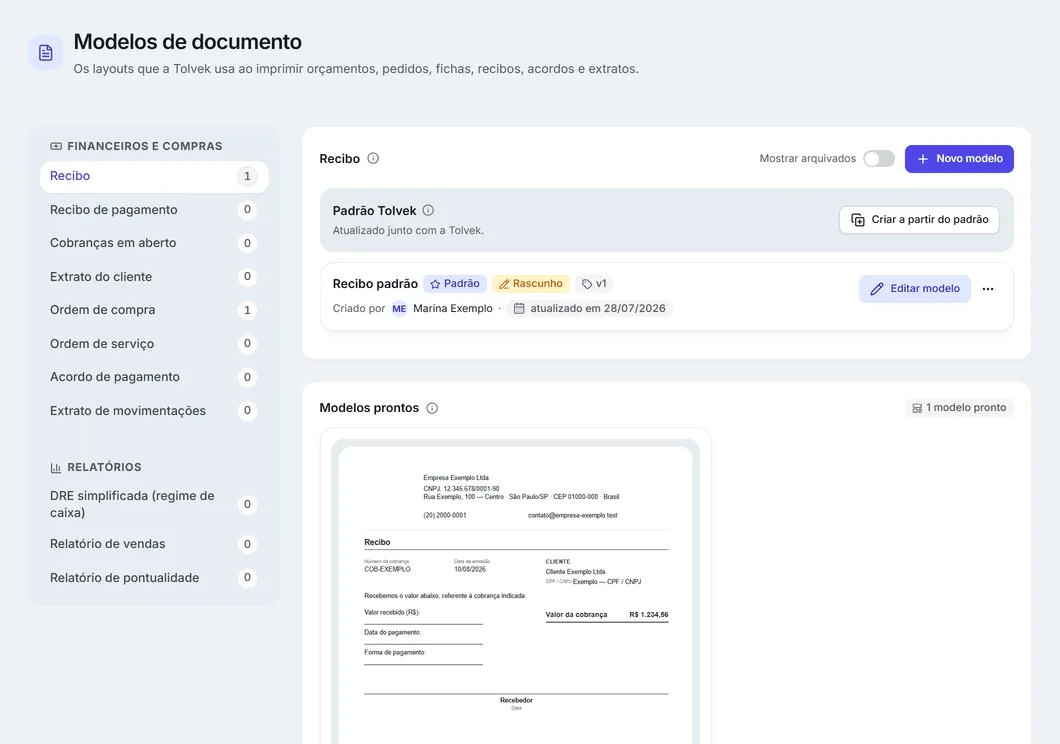
- Tipos de documento — a lista de tipos, agrupada em Comerciais, Financeiros e compras e Relatórios (cada empresa vê só os grupos que tem). Ao lado de cada tipo, o número de modelos ativos dele.
- O tipo escolhido — no alto, o nome do tipo com uma explicação (ℹ) de como ele imprime (por exemplo, “um registro por vez” ou “vários registros de uma vez”) e de como as seções podem se repetir. À direita, a chave Mostrar arquivados e o botão Novo modelo.
- Padrão Tolvek — o cartão do modelo que a Tolvek mantém para o tipo (“Atualizado junto com a Tolvek.”), com Criar a partir do padrão. Quando a empresa não tem um modelo padrão para o tipo, é este cartão que leva a etiqueta Padrão.
- Os modelos da empresa — um cartão por modelo, o padrão primeiro e os outros em ordem de nome, com as etiquetas Padrão, Rascunho (há alterações salvas ainda não publicadas), Nunca publicado, Arquivado e a versão publicada em uso (como v1), quem criou e quando foi atualizado, o botão Editar modelo e o menu ⋯. Sem modelos, aparece “Nenhum modelo próprio ainda”; passando o mouse, a explicação: “O Padrão Tolvek é usado nas impressões deste tipo até você criar um modelo.”
- Modelos prontos — os modelos feitos pela Tolvek para o tipo, cada um com uma miniatura, o nome, uma descrição e o botão Usar este modelo.
Modelos prontos
Seção intitulada “Modelos prontos”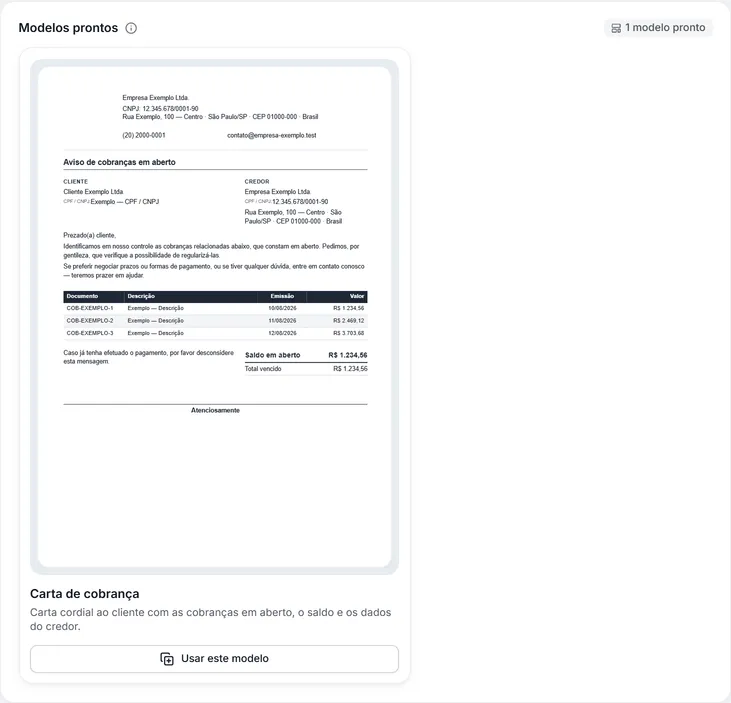
“Modelos feitos pela Tolvek para você começar já pronto. Ao escolher um, ele vira um modelo seu, que você pode ajustar e publicar. O que imprime hoje só muda quando você publicar.”
- A miniatura é uma prévia de verdade do modelo, montada com dados de exemplo. Se o modelo mostra valores que você não pode ver, a miniatura vira “Prévia protegida” — “Este modelo mostra valores que o seu acesso não permite ver. Você ainda pode usá-lo.”
- O desenho da galeria segue a quantidade de modelos prontos do tipo: um modelo pronto aparece como um cartão vertical; dois aparecem como dois cartões verticais lado a lado; três ou mais, numa grade. Todos os tipos desta página têm exatamente um modelo pronto. Os tipos do ramo que imprimem folhas de etiquetas mostram a folha inteira na miniatura — veja a página do seu ramo:
No seu ramo: Bordado
Os campos aparecem nas janelas Novo modelo, Criar a partir do padrão, Usar modelo pronto e Renomear.
| Campo | Obrigatório? | O que faz | Quando importa |
|---|---|---|---|
| Tipo de documento | Sim | O tipo de documento do modelo — Recibo, Ordem de compra, Extrato do cliente… Não aparece como campo — é o tipo escolhido na lista de tipos à esquerda quando você clica em Novo modelo, Criar a partir do padrão ou Usar este modelo. | Decidido na criação e nunca mais muda, porque o tipo define quem pode imprimir e quais campos o modelo pode usar. Para outro tipo, crie outro modelo. |
| Nome do modelo | Depende | Como o modelo aparece na lista e no campo Modelo da janela de impressão. Vindo de um modelo pronto, já vem com o nome dele. | Obrigatório ao criar ("Informe o nome do modelo"), até 120 caracteres, e único dentro do tipo ("Já existe um modelo com este nome para este tipo de documento."). Em Renomear, só é enviado se mudou. |
| Usar como padrão deste tipo | Não | Faz deste o modelo escolhido automaticamente nas impressões do tipo. Só pode haver um padrão por tipo — ligar aqui tira a marca do padrão anterior. | Desligar no modelo padrão atual deixa o tipo sem padrão da empresa, e as impressões voltam a usar o Padrão Tolvek. Um modelo arquivado não pode ser marcado como padrão. |
| Rascunho | Não | O layout em edição do modelo — seções, blocos, campos e estilo. Não aparece como campo — é o que você monta no editor e grava com Salvar. Criar a partir do padrão ou de um modelo pronto já preenche o rascunho. | O rascunho nunca é impresso. Quem imprime continua usando a última versão publicada até você clicar em Publicar. |
| — (sem campo na tela: a sua resposta à janela Arquivar modelo?) | Não | A confirmação de arquivar o modelo — a janela "Arquivar modelo?", que lista o que acontece antes de você confirmar. | Só aparece ao arquivar. Restaurar não pede confirmação. |
O que dá para fazer
Seção intitulada “O que dá para fazer”-
Novo modelo — cria um modelo em branco do tipo escolhido. Você dá o Nome do modelo e decide se ele já é o padrão; o modelo nasce sem versão publicada e você o monta no editor.
-
Criar a partir do padrão — cria um modelo seu começando pelo layout do Padrão Tolvek (“Carregando o Padrão Tolvek…” enquanto a cópia é preparada).
-
Usar este modelo (num modelo pronto) — abre a janela Usar modelo pronto, com o nome do modelo pronto já no Nome do modelo. Criar modelo cria uma cópia sua e avisa: “Modelo criado. Publique-o para que passe a ser usado nas impressões.” O cartão novo aparece com Nunca publicado até você publicar.
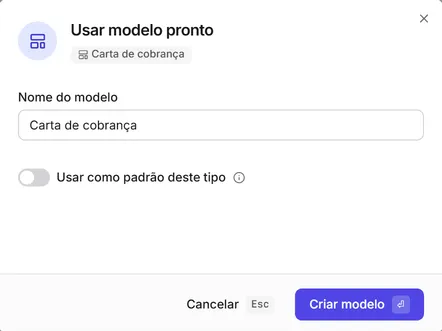
-
Editar modelo — abre o editor de modelo.
-
⋯ → Publicar — publica o rascunho como uma nova versão (“Versão N publicada.”). Sem alterações, a opção fica desligada: “Não há alterações para publicar.”
-
⋯ → Renomear — muda o nome e liga ou desliga Usar como padrão deste tipo. Salvar alterações grava só o que mudou.
-
⋯ → Usar como padrão — num modelo que ainda não é o padrão (“Modelo definido como padrão.”).
-
⋯ → Arquivar — tira o modelo do menu de impressão, depois da confirmação Arquivar modelo? (“Modelo arquivado.”). No modelo padrão a opção fica desligada: “O modelo padrão não pode ser arquivado. Escolha outro padrão primeiro.”
-
Mostrar arquivados → ⋯ → Restaurar — devolve um modelo arquivado (“Modelo restaurado.”), sem confirmação.
Cada modelo pertence a um único tipo de documento — um modelo de Recibo só serve para recibos. O tipo é escolhido quando o modelo é criado e não muda depois: para outro tipo, crie outro modelo.
Um tipo pode ter vários modelos. A lista mostra sempre o modelo padrão primeiro e os outros em ordem de nome — a mesma ordem do campo Modelo na janela de impressão, para que o modelo que aparece marcado seja o que imprime. Os arquivados só aparecem com Mostrar arquivados.
Cada tipo tem no máximo um modelo padrão entre os modelos ativos. Marcar outro modelo como padrão desmarca o anterior na mesma hora. Um modelo arquivado pode continuar com a marca de padrão sem impedir que outro seja o padrão dos ativos.
Só existe um padrão ativo por tipo. Se duas pessoas marcarem modelos diferentes como padrão ao mesmo tempo, uma das duas recebe “Outro modelo foi definido como padrão ao mesmo tempo. Recarregue e tente novamente.” — recarregue a tela e confira qual ficou.
Você pode desligar Usar como padrão deste tipo no modelo padrão e deixar o tipo sem padrão da empresa. Aí as impressões voltam a usar o Padrão Tolvek, que passa a levar a etiqueta Padrão, e na janela de impressão o campo Modelo já vem com Padrão Tolvek marcado.
Um modelo arquivado não pode virar o padrão: “Um modelo arquivado não pode ser definido como padrão. Restaure o modelo antes de defini-lo como padrão.” Restaure primeiro e depois marque como padrão — assim o menu de impressão sempre tem um modelo marcado que imprime de verdade.
O nome do modelo é único dentro do tipo. Repetir um nome mostra, no próprio campo, “Já existe um modelo com este nome para este tipo de documento.” — escolha outro nome.
A Tolvek confere o nome antes de criar ou renomear, e também quando duas pessoas usam o mesmo nome ao mesmo tempo: a segunda recebe “Já existe um modelo com este nome para este tipo de documento.”. Nomes iguais em tipos diferentes são permitidos.
Modelos não são apagados: são arquivados e podem ser restaurados. Arquivar tira o modelo das novas impressões; os documentos já emitidos com ele e as versões publicadas continuam intactos. A confirmação Arquivar modelo? lista exatamente isso: o modelo “sai do menu de impressão — não poderá mais ser escolhido em novas impressões”, “os documentos já emitidos com ele continuam intactos”, “as versões publicadas são preservadas” e “é reversível: use Restaurar para voltar a utilizá-lo”. Um modelo arquivado escolhido numa impressão é recusado: “Este modelo está arquivado e não pode ser usado em novas impressões. Restaure o modelo ou escolha outro.”
Arquivar pede confirmação; restaurar não, porque não destrói nada. Os dois podem ser repetidos sem efeito: arquivar um modelo já arquivado, ou restaurar um já ativo, não muda nada.
O modelo padrão da empresa não pode ser arquivado — o menu de impressão ficaria sem nada marcado. A opção Arquivar fica desligada com o motivo “O modelo padrão não pode ser arquivado. Escolha outro padrão primeiro.” Marque outro modelo como padrão (ou desligue o padrão) e arquive depois. Renomear e editar o padrão continuam liberados.
Enquanto a empresa não cria nenhum modelo para um tipo, as impressões usam o Padrão Tolvek. Nada é copiado para a sua empresa antes disso: o Padrão Tolvek é atualizado junto com a Tolvek, e o primeiro modelo que você cria é a primeira personalização.
Criar a partir do padrão e Restaurar padrão (no editor) partem do layout do Padrão Tolvek do tipo. Esse layout não traz dados da empresa — só a posição dos blocos e os campos que ele usa.
Cada tipo tem de um a três Modelos prontos, feitos pela Tolvek. Usar este modelo cria um modelo seu com o layout do modelo pronto — é o mesmo que criar um modelo novo, só que já montado. Nada muda no que imprime até você publicar. A lista de modelos prontos nunca inclui o Padrão Tolvek, que já tem o próprio cartão.
A lista de tipos mostra os tipos que você pode imprimir: quem imprime só documentos financeiros vê só esses tipos, sem erro nos outros. Para ver os campos de um tipo, é preciso poder imprimir aquele tipo.
Quem tem Criar e editar os modelos de documento mas nenhuma permissão de imprimir vê “Nenhum tipo de documento disponível” — “Nenhum tipo de documento está liberado para esta empresa ou para as suas permissões.”. Nenhum perfil pronto fica nessa situação: Administrador e Gerente têm as permissões de imprimir junto com a de modelos.
Tudo nesta tela e no editor — ver, criar, editar, publicar, arquivar e restaurar modelos — pede Criar e editar os modelos de documento. Essa permissão é de administração: ela não dá o direito de imprimir, e a permissão de imprimir não dá o direito de montar modelos.
Personalizar modelos não depende do plano: criar, editar, publicar, arquivar e restaurar modelos funciona em todos os planos da Tolvek, assim como imprimir com o Padrão Tolvek.
Veja também
Seção intitulada “Veja também”Verificado em 08/10/2026