

Registrar um recebimento e aplicar em cobranças
O cliente pagou: este tutorial registra o dinheiro na Tolvek e o aplica nas parcelas certas do acordo de pagamento dele — e mostra como desfazer uma aplicação feita por engano.
O que você vai fazer: achar as contas do cliente, registrar o recebimento com forma, data e categoria, escolher em quais parcelas o valor entra, conferir o acordo e estornar uma das aplicações.
Antes de começar: a conta precisa ter um acordo de pagamento — é nele que o dinheiro entra. Uma conta “Sem negociação” mostra Criar acordo de pagamento em vez de Receber; veja Negociar um acordo de pagamento. Você precisa poder ver e gerenciar as contas a receber e registrar recebimentos — os perfis prontos Caixa e Financeiro já trazem isso. Estornar pede também a permissão de baixar contas.
Passo a passo
Seção intitulada “Passo a passo”-
Abra Contas a receber e filtre o cliente. Em Financeiro → Contas a receber, clique no filtro Cliente e escolha o cliente. A lista mostra só as contas dele, com o Acordo (o código
CPA-…e se está em atraso) e o Status de cada uma: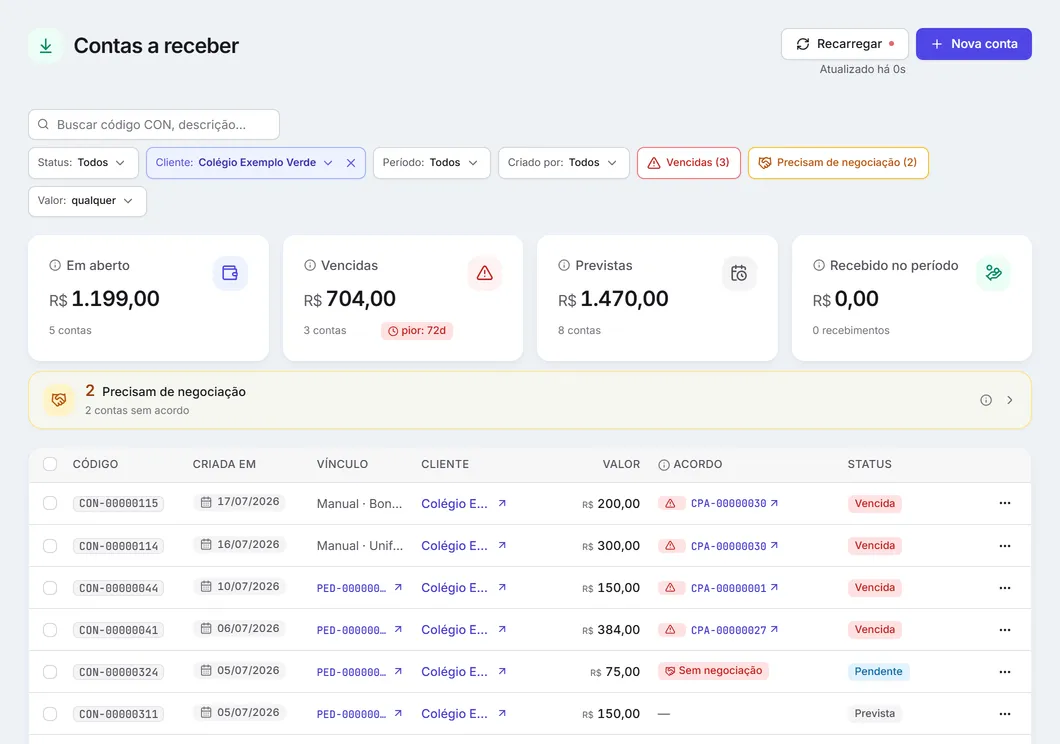
-
Abra a conta e clique em Receber. Clique na linha da conta. A janela mostra o acordo de pagamento, os valores e, à direita, o cartão Ações:
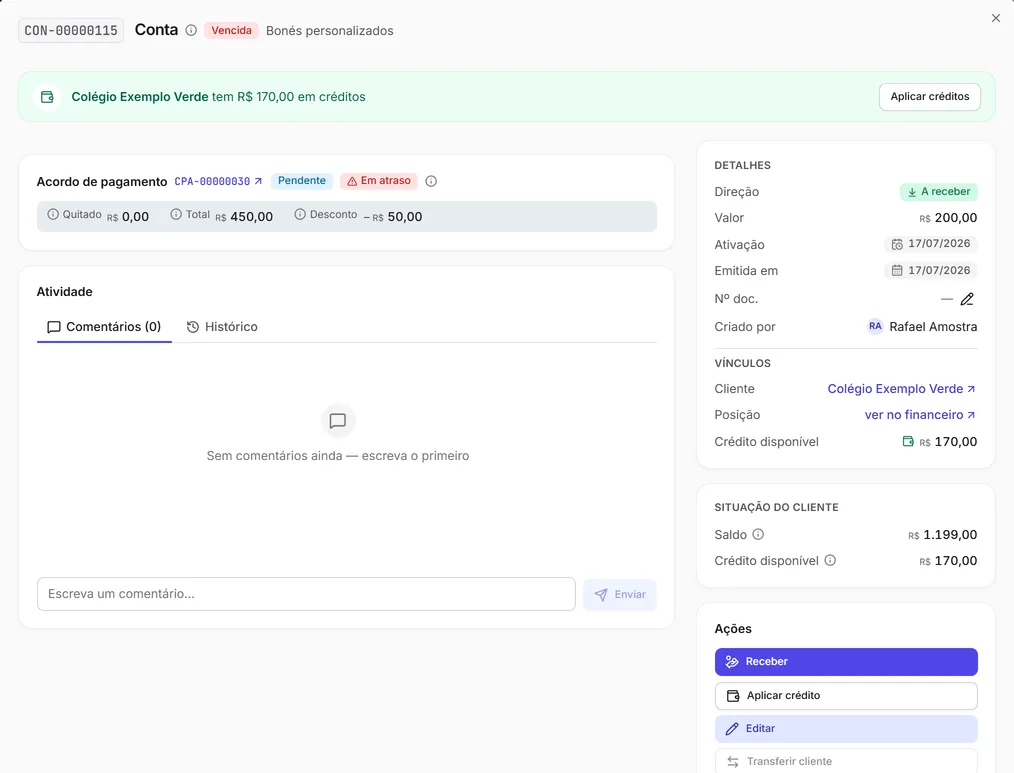
Clique em Receber. Abre a janela Registrar recebimento, que avisa em qual acordo o dinheiro entra (“Este recebimento entra no acordo CPA-…”).
-
Informe valor, forma, data e categoria. O Valor já vem com o que falta na próxima parcela; troque se o cliente pagou outro valor. Escolha a Forma (Pix, Boleto, Dinheiro, Cartão, Cheque ou Duplicata), confira a Data e, se quiser, a Categoria e a Descrição:
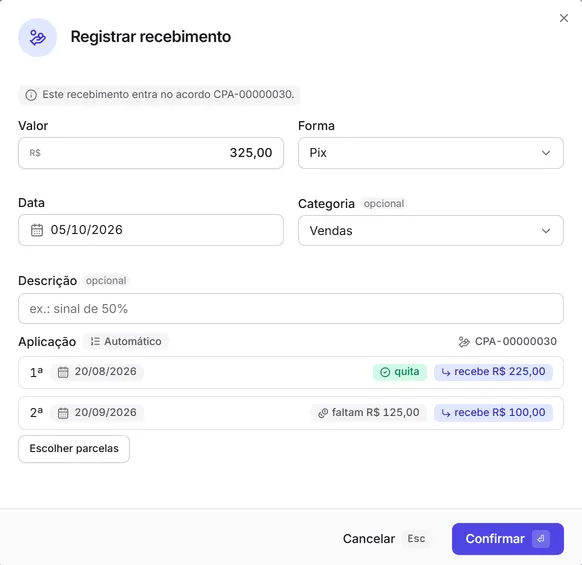
A forma decide onde o dinheiro entra no caixa: Dinheiro entra em espécie; as outras formas entram no banco — veja Caixa e bancos.
Em Aplicação, o modo Automático já vem escolhido: o valor quita as parcelas em aberto na ordem, uma depois da outra. A janela mostra uma linha para cada parcela que o dinheiro alcança — “recebe R$ …” é quanto entra nela, “quita” diz que ela fica paga e “faltam R$ …” é o que continua em aberto. No exemplo, R$ 325,00 quitam a 1ª parcela (R$ 225,00) e entram R$ 100,00 na 2ª, que fica faltando R$ 125,00. Só o que passar do total em aberto do acordo vira crédito do cliente; nesse caso a janela mostra “Vira crédito: R$ …”.
-
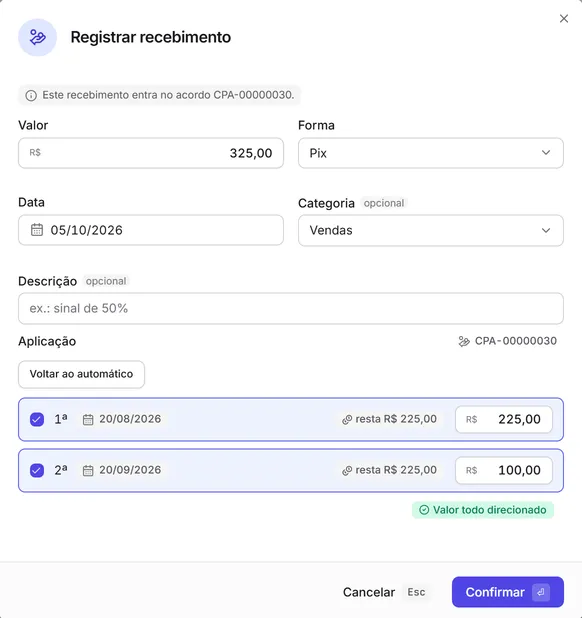
Se quiser, escolha as parcelas você mesmo. Quando o acordo tem mais de uma parcela em aberto, aparece o botão Escolher parcelas. Ele abre as parcelas já marcadas do jeito que o automático faria; marque, desmarque e ajuste o valor de cada uma. O que não for para as parcelas marcadas vira crédito (“Vira crédito: R$ …”); quando tudo foi distribuído, a janela diz “Valor todo direcionado”. O mesmo botão passa a se chamar Voltar ao automático e desfaz a escolha:
Clique em Confirmar: aparece “Recebimento registrado”. Se sobrar valor que não entra em nenhuma parcela, antes de registrar a Tolvek pergunta Sobra vira crédito? — “R$ … não cabem mais neste acordo de pagamento e voltam como crédito para a parte.” Confirmar e creditar registra o recebimento e deixa a sobra como crédito do cliente.
-
Confira a conta. A janela da conta continua aberta. O acordo de pagamento passa a Parcial e o Quitado mostra o que já entrou; a Situação do cliente diminui na mesma medida:

Quando todas as parcelas do acordo são quitadas, o acordo fica Pago e as contas cobertas por ele, Paga. Mais em Cobranças, parcelas e pagamentos.
-
Estorne uma aplicação feita por engano. No cartão Ações da conta, clique em Estornar recebimentos aplicados. Marque a parcela que quer desfazer (ou Selecionar tudo) e escolha o Motivo:
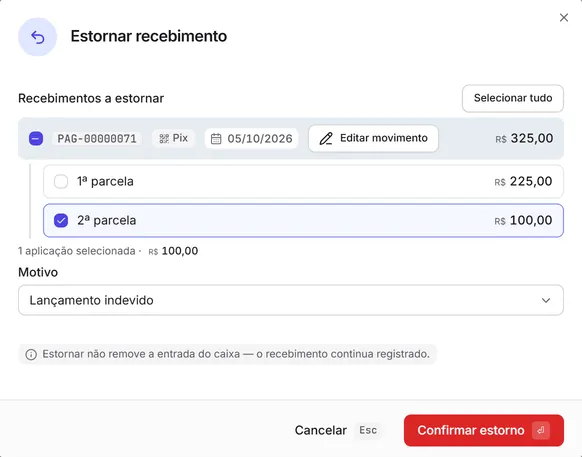
Clique em Confirmar estorno. A Tolvek confirma Estornar alocações? — “Estornar estas alocações reabre as parcelas correspondentes e devolve o valor como crédito da parte. O lançamento no caixa é mantido.” Clique em Estornar: aparece “Aplicações estornadas”. O valor estornado vira crédito do cliente (aparece em Crédito disponível) e pode ser aplicado de novo com Aplicar crédito.
Para desfazer o recebimento inteiro — e não só uma aplicação — cancele o movimento em Movimentações financeiras; veja O pagamento.
Deu errado?
Seção intitulada “Deu errado?”- “A soma direcionada às parcelas não pode passar o valor do pagamento.” — em Escolher parcelas, os valores das parcelas somam mais que o Valor do recebimento. A janela mostra quanto passou (“Soma passa o valor em R$ …”); diminua uma parcela ou aumente o valor.
- “A alocação excede o valor disponível na parcela ou no pagamento.” — uma parcela recebeu mais do que falta nela. Confira o “resta R$ …” de cada parcela.
- “A alocação já foi estornada.” — essa aplicação já tinha sido desfeita.
- “O motivo de estorno informado é inválido ou foi arquivado.” — escolha outro motivo na lista.
- “Saldo em espécie insuficiente: …” — aparece em saídas em dinheiro, não em recebimentos; veja Caixa e bancos.
Todas as mensagens do financeiro, com o porquê e como resolver: Financeiro.
Próximos passos
Seção intitulada “Próximos passos”- Negociar um acordo de pagamento — para contas ainda sem acordo.
- Imprimir um documento — o recibo da conta paga.
- Ler o financeiro e a previsão.
- Contas a receber · A cobrança.
Verificado em 08/10/2026