

Autorizar dispositivos e definir papéis
Na Tolvek, cada aparelho em que alguém da equipe entra precisa ser liberado por quem administra a empresa. Este tutorial acompanha o caminho inteiro: a pessoa pede a liberação num computador novo, o administrador recebe o aviso, libera com validade, revoga outro aparelho e ajusta o papel da pessoa.
O que você vai fazer: pedir a liberação de um aparelho (como a pessoa convidada), achar o aviso, liberar com validade, revogar um acesso e trocar o perfil de permissões de alguém.
Antes de começar: o passo 1 é feito por quem está entrando; os passos 2 a 5, por quem tem a permissão de convidar e gerenciar a equipe — o proprietário sempre tem, e o perfil pronto Administrador traz essa permissão. Os aparelhos do proprietário nunca são bloqueados. Entenda o porquê em Autorização de dispositivos.
Passo a passo
Seção intitulada “Passo a passo”-
A pessoa pede a liberação no computador novo. Ao entrar num aparelho ainda não liberado, ela vê Dispositivo não liberado — “Isto é sobre o acesso deste dispositivo — não sobre as suas permissões de usuário.”:
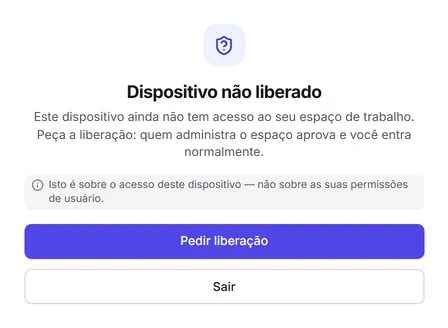
Ela clica em Pedir liberação (“Pedido enviado — avisamos quem administra o seu espaço.”) e a tela passa a Aguardando liberação. Não precisa recarregar: quando o administrador liberar, a tela segue sozinha; Verificar novamente confere na hora. Todas as faces dessa tela estão em Este dispositivo precisa de autorização.
-
O administrador recebe o aviso. O pedido gera, para quem pode liberar, a notificação “Novo dispositivo aguardando aprovação”, que diz quem pediu e de qual aparelho (“… solicitou acesso de um novo dispositivo (…).”), com o botão Ver dispositivos. Ela chega pelo sino e fica na tela de notificações, onde o filtro Tipo → Acesso de dispositivo mostra só esses avisos:
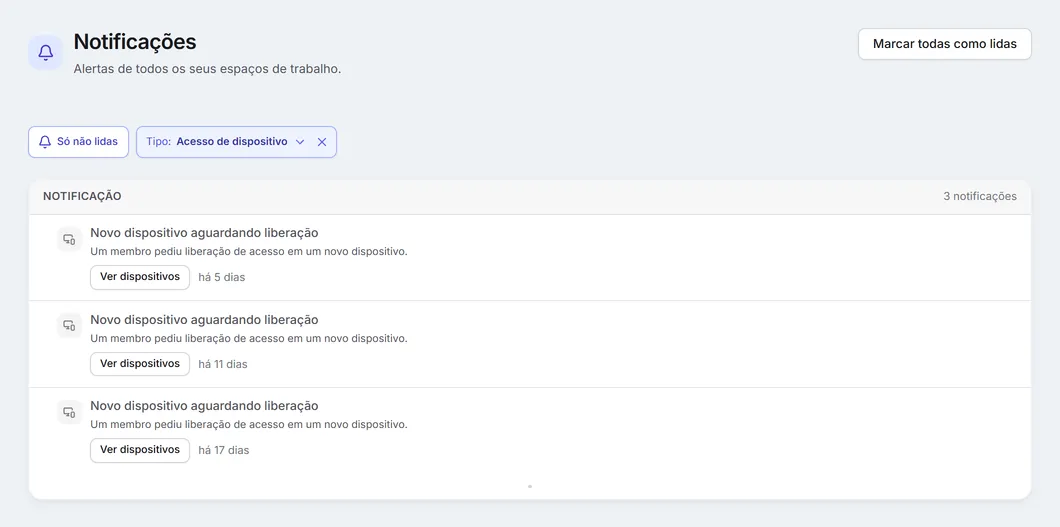
Clique em Ver dispositivos — ou abra Configurações → Dispositivos.
-
Libere com validade. No alto da tela Dispositivos, Aguardando sua liberação lista os pedidos, com a pessoa, o navegador e o sistema do aparelho. Clique em Aprovar. Na janela Liberar dispositivo, escolha em Válido até até quando o acesso vale — o campo é opcional: vazio, ele mostra “Sem validade” e o acesso não tem prazo:
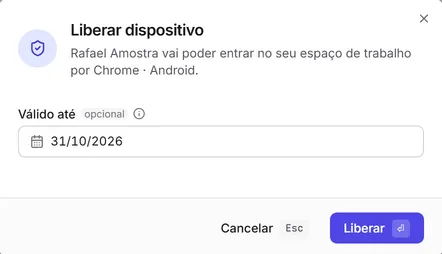
Clique em Liberar: aparece “Dispositivo liberado.” e o aparelho entra na lista como Liberado, com a validade. Depois, Editar validade muda a data.
-
Revogue o acesso de outro aparelho. Na lista, na linha do aparelho, clique em Revogar. A Tolvek confirma:
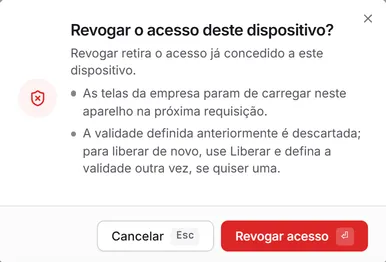
Clique em Revogar acesso: aparece “Acesso removido.” e o aparelho fica Revogado — as telas da empresa param de carregar nele. A validade que ele tinha é descartada. Para devolver o acesso, clique em Liberar na linha e confirme na janela Liberar dispositivo, definindo a validade outra vez, se quiser uma. Recusar um pedido funciona igual, com Recusar.
-
Ajuste o papel da pessoa. Em Configurações → Organização & Equipe, clique no membro e em Editar permissões. Marque outro perfil pronto — os perfis se somam, e um perfil que já vem dentro do marcado aparece como “Vem junto”. O quadro Quem tiver essas permissões poderá…, mais abaixo na janela, mostra o que muda:
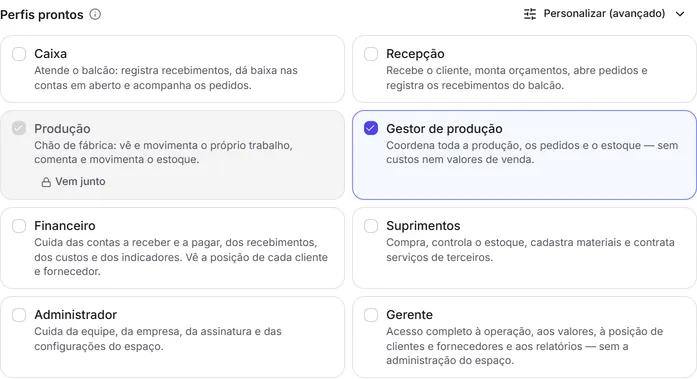
Clique em Salvar: aparece “Permissões atualizadas.” e a janela do membro mostra as Permissões efetivas. Personalizar (avançado) abre as permissões por área — cada área mostra quantas estão marcadas — para você ajustar uma a uma. O que cada perfil faz está em Papéis e permissões.
Na demonstração, o pedido do passo 1 e o aviso do passo 2 são de pessoas diferentes; numa empresa de verdade, o aviso chega assim que a pessoa clica em Pedir liberação.
Deu errado?
Seção intitulada “Deu errado?”- “A liberação deste dispositivo foi recusada. Você pode solicitar novamente.” — o pedido foi recusado; a pessoa pode pedir de novo.
- “O acesso deste dispositivo expirou. Você pode solicitar novamente.” — a validade passou; libere de novo.
- “A validade precisa ser uma data futura.” — escolha em Válido até uma data depois de hoje.
- “O dispositivo do proprietário é apenas informativo — ele nunca é bloqueado, então nenhuma decisão se aplica.”
- “As permissões do proprietário não podem ser alteradas.” — o proprietário tem sempre acesso total.
Todas as mensagens, com o porquê e como resolver: Empresa, equipe e acesso.
Próximos passos
Seção intitulada “Próximos passos”Verificado em 08/10/2026