

Documentos do bordado
Uma empresa de bordado tem 7 tipos de documento próprios, além dos 11 que existem em todos os ramos (veja Tipos de documento (todos os ramos)). São os documentos do orçamento, do pedido e da produção. Cada tipo tem o seu Padrão Tolvek e um ou mais modelos prontos para começar; como imprimir, escolher o modelo e editar um modelo está em Documentos.
Os 7 tipos do bordado
Seção intitulada “Os 7 tipos do bordado”| Tipo | O que imprime | De onde | Valores? | Modelos prontos |
|---|---|---|---|---|
| Orçamento | a proposta da versão mais nova: cada bordado com peça, posição, quantidade, valor e total; as condições e a assinatura do cliente | a janela do orçamento | sim | Proposta resumida · Com condições e validade |
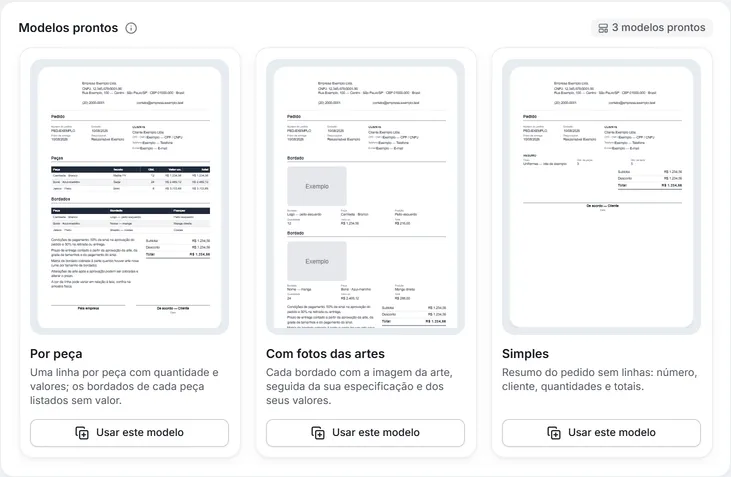
| Pedido comercial | o pedido para o cliente: uma linha por bordado (peça, posição, quantidade, valor, total), os totais, as condições e as assinaturas | a janela do pedido | sim | Por peça · Com fotos das artes · Simples |
| Ficha de produção | uma capa com o pedido e uma folha por bordado, com o layout, as medidas, os pontos e as cores de linha | a janela do pedido | não | Ficha compacta (tabela) · Separação para produção |
| Comprovante de entrega | o pedido, o cliente, o endereço de entrega, as peças entregues e linhas para preencher à mão | a janela do pedido | não (o modelo Com valores, sim) | Com valores · Por bordado |
| Etiqueta de volume | etiquetas para as caixas do pedido, numeradas “Volume 1 de N” | a janela do pedido | não | Pimaco A4363 — 14 por folha · Pimaco A4368 — 2 por folha |
| Aprovação de arte | as artes do pedido, para o cliente aprovar e assinar | a janela do pedido | não | Aprovação compacta |
| Relação de itens para DC-e | os dados para emitir a declaração de conteúdo no app ou no portal gov.br | a janela do pedido | sim | Por bordado (item a item) |
Para imprimir, clique em Imprimir na janela do pedido — ou no menu ⋯ do cartão — e escolha o tipo no campo Documento. Na janela do orçamento, Imprimir já abre o Orçamento: ele é o único tipo do orçamento, e o campo Documento não aparece. Para imprimir vários pedidos de uma vez, marque-os na lista de Pedidos e clique em Imprimir selecionados — até 10 pedidos por impressão; com mais, a janela oferece Imprimir os 10 primeiros.
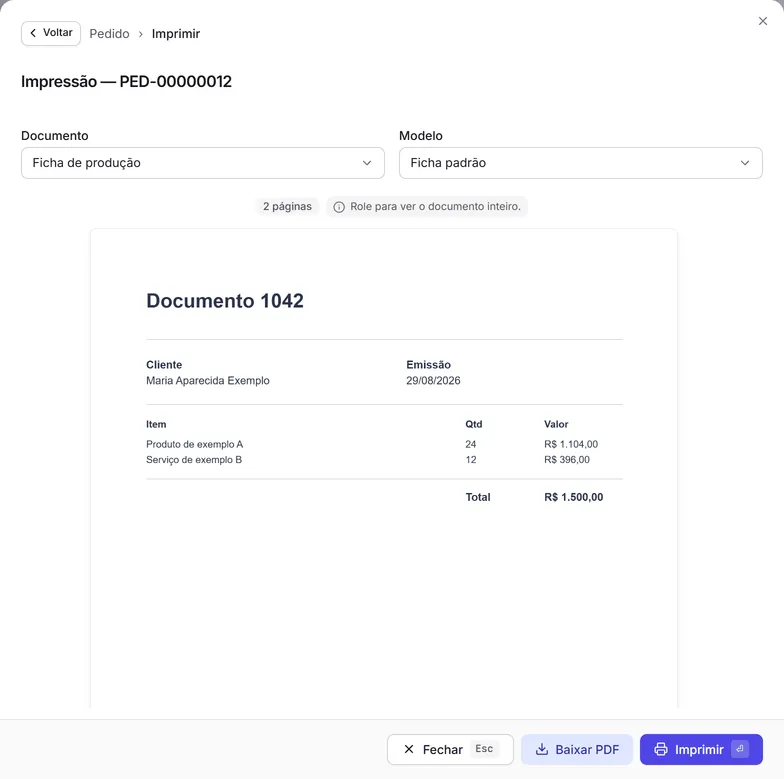
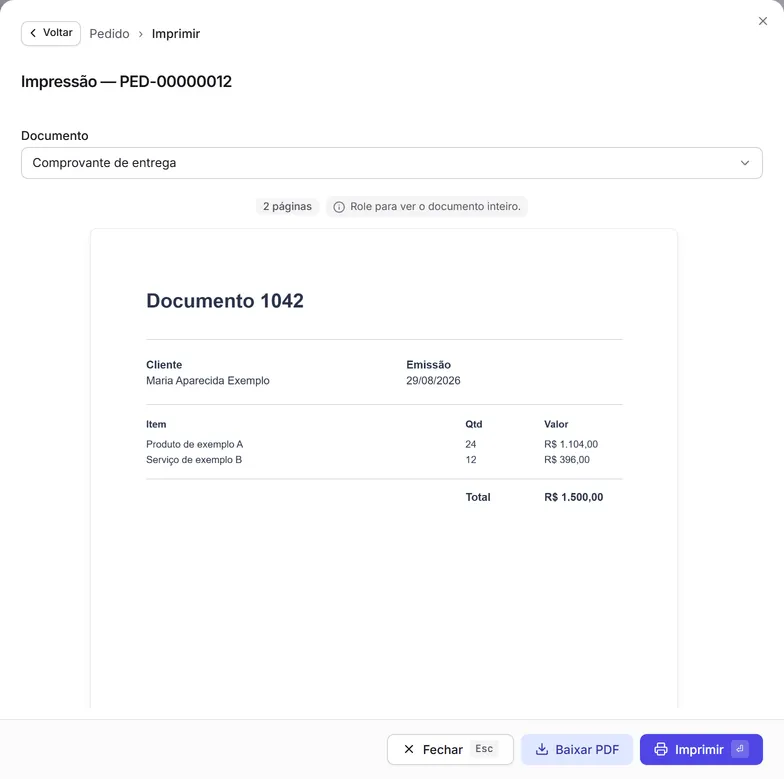
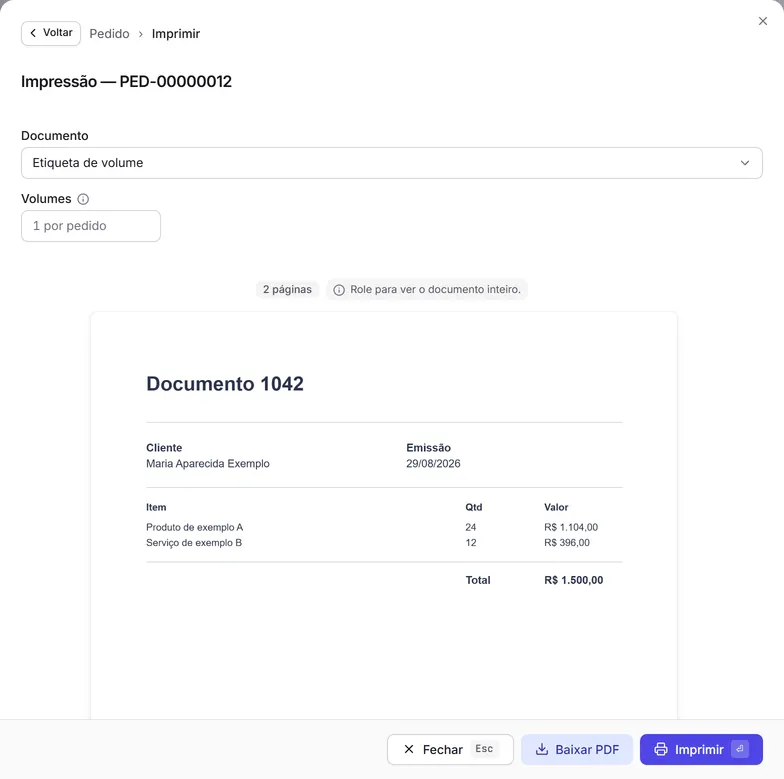
As imagens desta página mostram a janela de impressão da demonstração. Nela, a pré-visualização é sempre o mesmo documento de exemplo, qualquer que seja o tipo escolhido; o conteúdo real de cada tipo está descrito nesta página, e a aparência dele depende do modelo escolhido.
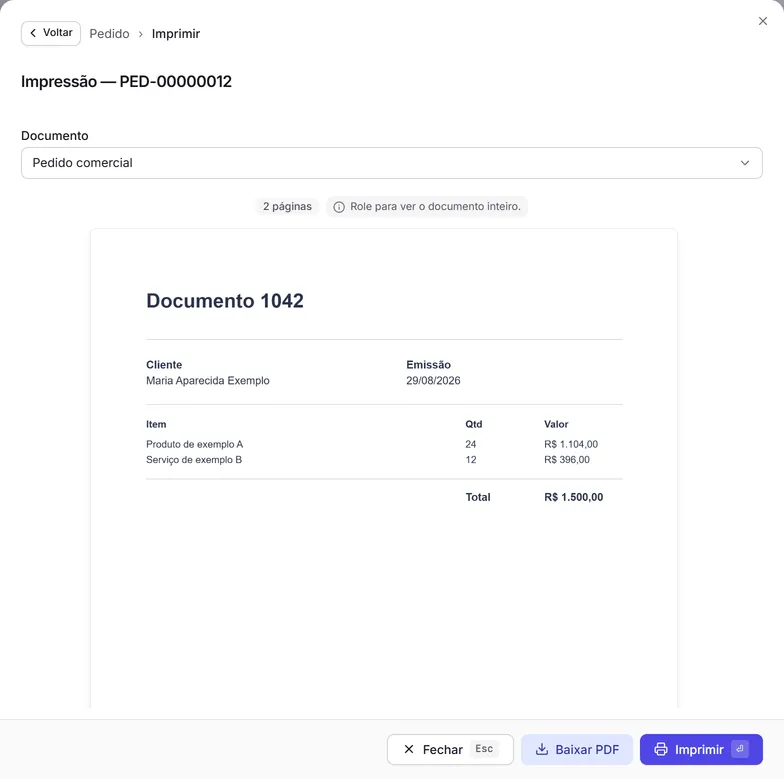
Imprimir pede a permissão Imprimir orçamentos, pedidos e fichas de produção. Os tipos com valores pedem também Ver os valores de venda; sem ela, imprima um documento sem valores (a ficha de produção, as etiquetas, a aprovação de arte ou o comprovante de entrega padrão).
Pedido comercial e orçamento
Seção intitulada “Pedido comercial e orçamento”O Pedido comercial padrão lista cada bordado numa linha — peça (tipo · cor), bordado, posição, quantidade (a da peça), valor unitário e total —, depois as condições ao lado dos totais e as assinaturas. O Orçamento faz o mesmo com a versão mais nova do orçamento, e acrescenta uma linha de validade da proposta às condições.
- Por peça — “Uma linha por peça com quantidade e valores; os bordados de cada peça listados sem valor.”
- Com fotos das artes — “Cada bordado com a imagem da arte, seguida da sua especificação e dos seus valores.”
- Simples — “Resumo do pedido sem linhas: número, cliente, quantidades e totais.”
- Proposta resumida — “Sem linhas: dados do orçamento, cliente, condições e totais.”
- Com condições e validade — “Linhas por item, totais e um bloco de condições com validade, prazo e pagamento.”
Ficha de produção
Seção intitulada “Ficha de produção”A ficha padrão tem uma capa com o pedido e uma folha por bordado — com o layout, a especificação e as cores de linha —, para acompanhar a peça na oficina. Ela não tem nenhum valor: quem só cuida da produção consegue imprimi-la.
- Ficha compacta (tabela) — “Capa com o pedido e uma única tabela com todos os bordados, sem uma página por item.”
- Separação para produção — “Peças e bordados a separar antes da produção, com assinaturas de quem separou e de quem conferiu.”
Comprovante de entrega
Seção intitulada “Comprovante de entrega”O pedido (código, título e Prazo combinado), o cliente, o endereço de entrega, as peças entregues (peça, tecido e quantidade) e linhas para preencher na hora — Recebido por (nome), Documento (RG/CPF), Data e hora do recebimento, Ressalvas —, com as assinaturas Assinatura do recebedor e Pela empresa. O padrão não tem valores.
- Com valores — “Comprovante de entrega com o valor de cada peça e o total do pedido.”
- Por bordado — “Comprovante de entrega que lista cada bordado com a peça, a posição e a quantidade.”
Etiquetas de volume
Seção intitulada “Etiquetas de volume”Ao escolher Etiqueta de volume, a janela de impressão ganha o campo Volumes: quantas caixas ou pacotes cada pedido vai ter (de 1 a 99). Em branco (“1 por pedido”), sai uma etiqueta por pedido. Numa impressão de vários pedidos, o número em Volumes vale para todos eles. Cada etiqueta sai numerada (“Volume 1 de N · Pedido PED-…”), com o destinatário — o nome e o endereço em duas linhas, com o CEP no fim. Etiquetas não têm cabeçalho nem número de página.
Embaixo de Volumes pode aparecer “Use um número de 1 a 99.” ou, quando pedidos × volumes passa de 200, “Passa de 200 etiquetas por vez.”; enquanto a mensagem estiver lá, nada é impresso.
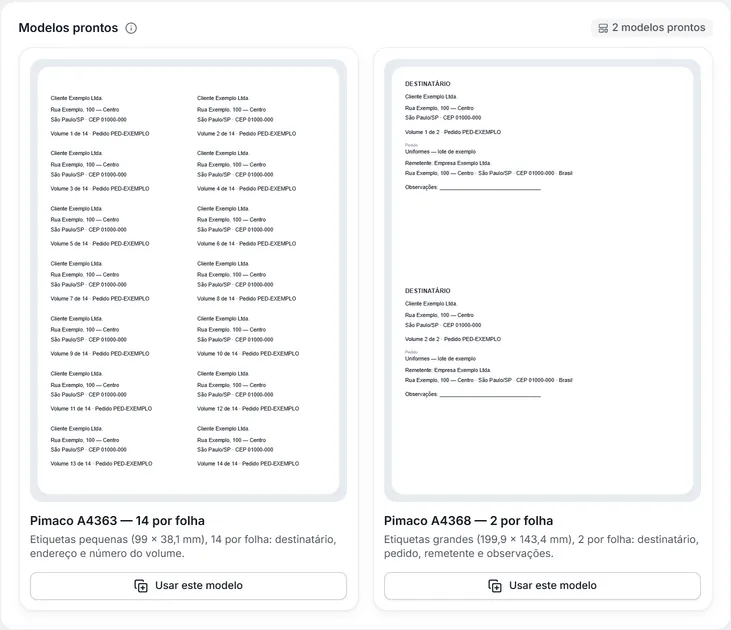
As folhas são de etiquetas Pimaco A4:
| Folha | Etiquetas por folha | Remetente |
|---|---|---|
| Pimaco A4365 (o Padrão Tolvek) | 8 (99 × 67,8 mm) | “Remetente:” com a razão social |
| Pimaco A4363 — 14 por folha | 14 (99 × 38,1 mm) | sem remetente |
| Pimaco A4368 — 2 por folha | 2 (199,9 × 143,4 mm) | a razão social e o endereço da empresa; também o título do pedido e uma linha de observações |
Antes de imprimir em lote, faça um teste numa folha da mesma etiqueta: o alinhamento na folha de verdade depende da impressora.
Aprovação de arte
Seção intitulada “Aprovação de arte”Uma capa com o pedido, o cliente e as condições da aprovação, e depois uma página por bordado: a imagem do layout, a especificação (título, peça, posição, largura, altura, pontos e “Matriz / arte”) e as cores de linha, com o espaço “De acordo — Cliente (nome e assinatura)” e a data. Não tem valores. Só existe para pedidos — o orçamento não tem layout.
- Aprovação compacta — “Todas as artes em sequência, com imagens menores e uma única assinatura no final.”
Relação de itens para DC-e
Seção intitulada “Relação de itens para DC-e”Uma folha de apoio, sem valor fiscal, com os dados para você digitar a Declaração de Conteúdo eletrônica no app ou no portal gov.br: a sua empresa como remetente, o cliente como destinatário (nome, CPF/CNPJ e endereço), o pedido e a data, as peças (conteúdo, tecido, quantidade, valor unitário e total), a soma dos itens e o total do pedido. A Tolvek não emite a DC-e. O peso não entra.
- Por bordado (item a item) — “Relação de itens para a DC-e com uma linha por bordado, sem valor fiscal.”
A proposta do orçamento não imprime imagens — nem de layout, nem de arte — e não traz a etapa, o responsável nem as cores de cada bordado: o orçamento não tem esses dados. (O responsável pelo orçamento sai no cabeçalho.) Por isso não existe um modelo de proposta com fotos.
O campo Volumes só existe na Etiqueta de volume e aceita de 1 a 99. Em branco, sai uma etiqueta por pedido. Cada impressão leva no máximo 200 etiquetas — pedidos × volumes; passando disso, diminua os volumes ou imprima menos pedidos de uma vez.
Com Volumes, cada pedido sai repetido em etiquetas numeradas — “Volume 1 de 3”, “Volume 2 de 3”… —, um pedido depois do outro, na ordem em que os pedidos aparecem na lista. O mesmo número de volumes vale para todos os pedidos de uma impressão em lote. Com um pedido, o arquivo baixado leva o nome do documento e o código do pedido — mesmo com vários volumes; com vários pedidos, leva o nome do documento e a quantidade de pedidos.
O Pedido comercial padrão lista os bordados: cada linha traz a peça (tipo e cor; o que faltar é omitido, e sem os dois sai “—”), o bordado, a posição, a quantidade da peça, o valor unitário e o total da linha.
O Orçamento imprime a versão mais nova do orçamento, com as mesmas linhas do Pedido comercial: bordado, peça, posição, quantidade, valor unitário e total. Um modelo seu pode acrescentar a arte, as medidas e os pontos de cada bordado. Imagens, etapa, responsável e cores de cada bordado não existem no orçamento e nunca saem na proposta.
O total de uma linha é o valor unitário do bordado vezes a quantidade da peça; num pedido todo precificado, a soma das linhas é o subtotal. Um bordado “a precificar” sai com “—” no valor e no total, nunca com R$ 0,00.
As condições do pedido e da proposta são texto do modelo: pagamento 50/50, prazo contado a partir da aprovação da arte, da grade de tamanhos e do sinal, matriz cobrada à parte, alterações depois da aprovação e tolerância de cor da linha; a proposta acrescenta a validade de 10 dias. Para mudar o texto, crie um modelo seu e edite uma vez.
Cada etiqueta é um volume: a folha leva exatamente o número de etiquetas do papel e a impressão usa quantas folhas forem precisas. O endereço sai em duas linhas — rua, número, complemento e bairro; e cidade/UF com o CEP no fim. Uma parte do endereço que falta é omitida junto com o seu separador, e um cliente sem endereço sai sem a linha de endereço — nunca com separadores soltos. O remetente depende da folha: só a razão social na A4365, a razão social e o endereço na A4368, nenhum na A4363.
A Aprovação de arte só existe para pedidos. A capa traz cinco condições: a matriz não reproduz degradês nem detalhes muito finos; a cor da linha pode variar em relação à tela (confira na amostra física); erros de texto aprovados são do cliente; o prazo de produção conta a partir desta aprovação; alterações depois da aprovação podem ser cobradas. Um bordado sem layout sai sem a imagem, com a especificação logo abaixo do título.
A Relação de itens para DC-e nunca se chama “Declaração”: ela traz o aviso “Documento de apoio sem valor fiscal — use estes dados para emitir a DC-e no app ou no portal gov.br.”. O CPF/CNPJ e o endereço da empresa só aparecem se estiverem cadastrados — a linha some, nunca vira “—”. No modelo Por bordado (item a item), um bordado a precificar sai com “—”. Ela mostra valores, então pede a permissão de ver os valores de venda.
O Comprovante de entrega não sabe quem recebeu nem quando — por isso essas linhas ficam em branco, para preencher na entrega. Sem endereço do cliente, a legenda “Endereço de entrega:” sai com a linha vazia, para preencher à mão. O padrão não tem valores e qualquer pessoa com a permissão de imprimir consegue usá-lo; o modelo Com valores pede também a de ver os valores de venda.
Veja também
Seção intitulada “Veja também”Verificado em 08/10/2026