

O assistente de configuração
O assistente de configuração cria a sua empresa e deixa o essencial pronto em cinco passos: a empresa, o plano, as etapas do fluxo, a equipe e um resumo final. Quem cria a empresa vira o proprietário dela.
Quem vê esta tela
Seção intitulada “Quem vê esta tela”Quem escolhe Criar nova empresa em Como você quer começar? — e, depois, só o proprietário, até concluir o assistente. As pessoas convidadas nunca passam por ele.
O assistente lembra onde você parou pelo que já foi feito, e não pelo navegador: se você sair no meio e voltar, ele abre no passo certo — no plano, se a empresa já existe e ainda não há plano; nas etapas, se o plano já foi escolhido. Em todos os passos, Sair (no canto) encerra a sessão.
Como a tela está organizada
Seção intitulada “Como a tela está organizada”Cada passo mostra no alto PASSO N DE 5 e uma barra de progresso: os passos concluídos ficam verdes.
Passo 1 — Sua empresa
Seção intitulada “Passo 1 — Sua empresa”
O passo pergunta “Como o seu espaço de trabalho vai se chamar?” e tem três partes:
- Nome da empresa — obrigatório. O campo vem com um nome de exemplo em cinza, só para mostrar o formato.
- Segmento — o ramo da empresa. Hoje há um segmento disponível, já marcado; o cartão Outros segmentos aparece com Em breve. O segmento não muda depois.
- Dados para documentos, com a marca opcional — uma seção fechada que você abre se quiser.
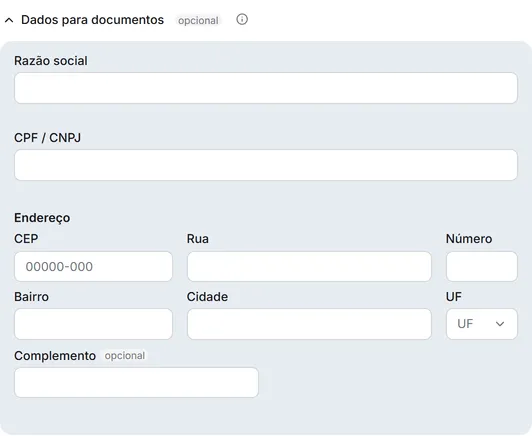
Aberta, a seção pede Razão social, CPF / CNPJ e o Endereço (CEP, Rua, Número, Bairro, Cidade, UF e Complemento, este opcional). Esses dados saem nos pedidos, orçamentos e recibos que você imprimir; dá para preencher agora ou depois, em Configurações → Organização & Equipe. Se você começar o endereço, todas as partes menos o complemento ficam obrigatórias.
Quando você preenche algo e fecha a seção, a marca opcional dá lugar a um ✓ preenchido verde — sinal de que os dados serão salvos junto com a empresa:

O botão do passo é Criar espaço.
A confirmação “Esse e-mail é só seu?”
Seção intitulada “A confirmação “Esse e-mail é só seu?””Antes de criar a empresa, a Tolvek mostra o e-mail com que você entrou e pergunta se ele é só seu:
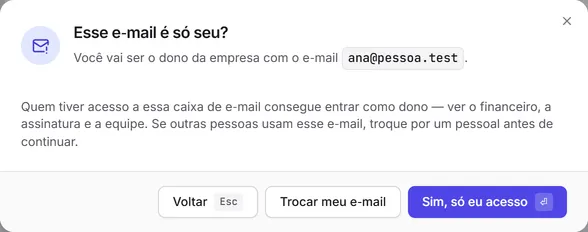
A janela explica que quem tiver acesso a essa caixa de e-mail consegue entrar como dono — ver o financeiro, a assinatura e a equipe. Há três botões:
- Sim, só eu acesso — cria a empresa agora, com você como proprietário, e avança para o passo 2;
- Trocar meu e-mail — encerra a sessão e volta para a criação de conta, para você se cadastrar com um e-mail pessoal (nada é criado);
- Voltar — fecha a janela e volta ao formulário.
Por que isso importa: O e-mail do proprietário.
Passo 2 — Seu plano
Seção intitulada “Passo 2 — Seu plano”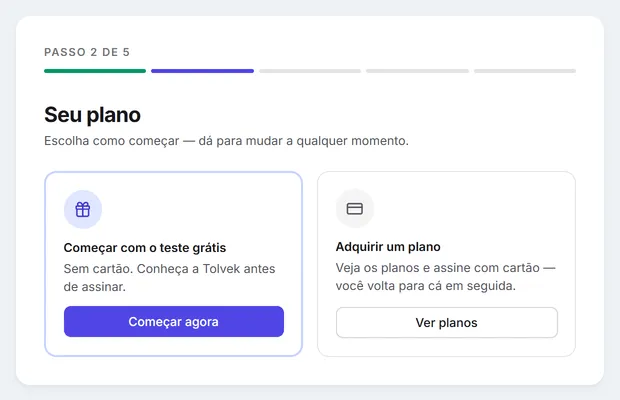
Escolha como começar: Começar com o teste grátis (botão Começar agora, sem cartão) ou Adquirir um plano (botão Ver planos, que mostra os planos para assinar com cartão e depois volta para cá). Dá para mudar a qualquer momento — veja Escolher um plano.
Passo 3 — Seu fluxo
Seção intitulada “Passo 3 — Seu fluxo”A empresa nasce com dois fluxos de etapas prontos — 6 etapas no de produção e 5 no de orçamento, cada uma com a sua cor. O passo 3 mostra as etapas do fluxo de produção, uma por linha, cada uma com a sua fase. Nele você pode renomear uma etapa, trocar a cor, mudar a ordem das etapas do meio, arquivar uma etapa do meio e usar Adicionar etapa intermediária. As etapas marcadas Fixa — a de entrada, a final e a de cancelamento — podem ser renomeadas e recoloridas, mas não saem do lugar. Como funcionam as etapas? abre uma explicação curta, com um exemplo de fluxo (“Novo → Em produção → Pronto → Entregue”).
Este passo é opcional: Pular segue sem mudar nada e Continuar segue com o que você ajustou. Tudo pode ser mudado depois em Configurações: etapas do fluxo. Sobre as fases, veja Etapas e fases.
Passo 4 — Sua equipe
Seção intitulada “Passo 4 — Sua equipe”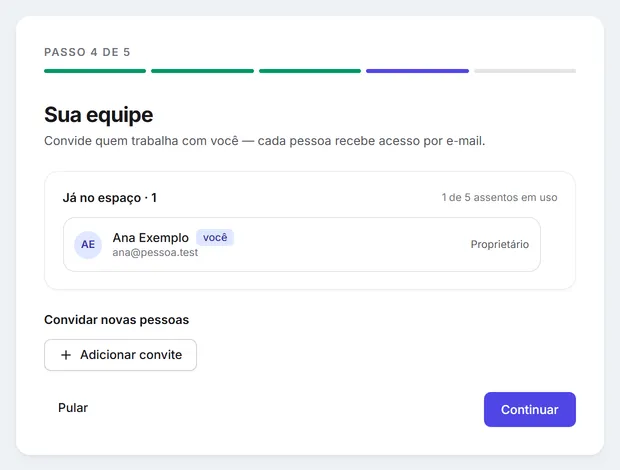
Já no espaço mostra quem já faz parte da empresa — no começo, só você, como Proprietário — e quantos assentos do plano estão em uso (por exemplo, “1 de 5 assentos em uso”). Em Convidar novas pessoas, cada Adicionar convite abre uma linha Novo convite, com E-mail e Permissões: dá para convidar várias pessoas de uma vez, cada uma com o seu perfil. Uma linha sem nada marcado em Permissões convida a pessoa com Sem permissões. Veja Convidar a sua equipe.
Continuar envia os convites e conclui a configuração; Pular conclui sem convidar. Um convite que falhar não impede a conclusão — a Tolvek avisa quais não foram enviados.
Passo 5 — Tudo pronto!
Seção intitulada “Passo 5 — Tudo pronto!”
Ao concluir o passo 4, aparece Tudo pronto! com um resumo do que foi configurado — quantos convites foram enviados, quantas etapas o fluxo tem (“6 etapas no fluxo”) e o plano escolhido (“plano Teste”); um item que ficou em zero, como nenhum convite, não aparece, e o resumo também lista o que o seu ramo já traz pronto, quando traz. Daqui você segue com Começar com o tour guiado ou Ir direto para o painel. Esta tela só aparece ao concluir o assistente: não existe um endereço para voltar a ela depois.
A tabela abaixo lista todos os dados da empresa. Os do passo 1 são Nome da empresa, Segmento e Dados para documentos (Razão social, CPF / CNPJ, Endereço); os demais você encontra depois em Configurações → Organização & Equipe, no cartão Identidade da empresa.
| Campo | Obrigatório? | O que faz | Quando importa |
|---|---|---|---|
| Nome da empresa | Depende | O nome com que a empresa aparece para você e para a equipe em toda a Tolvek, até 120 caracteres. | É obrigatório para criar a empresa no passo 1 do assistente. Depois dá para trocar em Configurações → Organização & Equipe. |
| Segmento | Sim | O ramo da empresa, que define as telas e as configurações próprias do ramo. Hoje o assistente oferece um segmento; os outros aparecem como "Em breve". | Só na criação — o segmento não muda depois. |
| Endereço | Não | O endereço da empresa — CEP, rua, número, bairro, cidade e UF, mais um complemento opcional. Ao digitar o CEP, o endereço costuma vir preenchido. | É opcional; se você começar a preencher, todas as partes menos o complemento ficam obrigatórias. Aparece nos documentos impressos. |
| Dados para documentos | Não | O bloco com os dados que saem no cabeçalho dos documentos impressos — razão social, CPF ou CNPJ e, em Configurações, também e-mails, telefones e sites. | Opcional no assistente; preenchido e fechado, a seção mostra "preenchido". Dá para completar depois em Configurações → Organização & Equipe. |
| Razão social | Não | O nome oficial da empresa, até 120 caracteres. | Opcional; quando preenchida, sai no cabeçalho dos orçamentos, pedidos, recibos e extratos impressos. |
| Nome fantasia | Não | O nome comercial da empresa, até 120 caracteres. Fica no cartão Identidade da empresa, em Configurações. | Opcional; útil quando o nome comercial é diferente da razão social nos documentos. |
| CNPJ e inscrições | Não | A lista de documentos da empresa — CNPJ, CPF, inscrição estadual e inscrição municipal —, até 10 itens. No assistente, é o campo CPF / CNPJ. | Para que o documento certo saia nos impressos. Um CPF ou CNPJ com dígitos verificadores errados é recusado. |
| Tipo | Sim | Diz o que é o item — CNPJ, CPF, Inscrição estadual ou Inscrição municipal. | Em todo item da lista. Só CPF e CNPJ têm os dígitos conferidos. |
| Valor | Sim | O número do documento, até 40 caracteres; pode ser digitado com ou sem a pontuação. | Em todo item da lista. Para CPF e CNPJ, os dígitos verificadores precisam estar certos, e números repetidos (como 111.111.111-11) são recusados. |
| Rótulo | Não | Um nome curto para o item, como "Filial Centro", até 120 caracteres. | Opcional; ajuda a distinguir dois documentos do mesmo tipo. |
| E-mails | Não | Os e-mails de contato da empresa que saem no cabeçalho dos documentos impressos. Cada item tem um Valor (até 255 caracteres) e um Rótulo opcional, como "Comercial" (até 120). | Opcional, até 10 itens. Em Configurações → Organização & Equipe, em Editar identidade, use Adicionar e-mail e, em cada item, Editar ou Remover; as setas mudam a ordem em que eles saem nos documentos. |
| Telefones | Não | Os telefones da empresa que saem no cabeçalho dos documentos impressos. Cada item tem um Valor (até 255 caracteres) e um Rótulo opcional, como "WhatsApp" (até 120). | Opcional, até 10 itens. Em Editar identidade, use Adicionar telefone e, em cada item, Editar ou Remover; as setas mudam a ordem em que eles saem nos documentos. |
| Sites | Não | Os endereços de site da empresa que saem no cabeçalho dos documentos impressos. Cada item tem um Valor (até 255 caracteres) e um Rótulo opcional (até 120). | Opcional, até 10 itens. Em Editar identidade, use Adicionar site e, em cada item, Editar ou Remover; as setas mudam a ordem em que eles saem nos documentos. |
| Valor (e-mail, telefone ou site) | Sim | O e-mail, o telefone ou o endereço do site, como deve sair no cabeçalho dos documentos. | Obrigatório em cada item da lista, até 255 caracteres. |
| Rótulo (e-mail, telefone ou site) | Não | Um nome curto para o item, como "Comercial" ou "WhatsApp". | Opcional, até 120 caracteres. |
| Complemento | Não | A parte do endereço que vem depois do número — sala, andar, bloco —, até 120 caracteres. | É a única parte do endereço que pode ficar vazia. |
A moeda não aparece em nenhuma tela: toda empresa é criada em reais. E cada documento da lista CNPJ e inscrições ganha um identificador fixo, que a Tolvek cria sozinha — os modelos de documento se ligam a ele, então mudar o rótulo de um documento não quebra nada.
O que dá para fazer
Seção intitulada “O que dá para fazer”| Ação | O que acontece |
|---|---|
| Criar espaço | Confere os campos e abre a confirmação do e-mail. |
| Sim, só eu acesso | Cria a empresa, com você como proprietário, e avança para o plano. |
| Trocar meu e-mail | Encerra a sessão e volta para a criação de conta; nada é criado. |
| Começar agora · Ver planos | Começa o teste grátis ou mostra os planos para assinar. |
| Adicionar etapa intermediária | Cria uma etapa no meio do fluxo de produção. |
| Adicionar convite | Abre uma linha de convite com e-mail e permissões. |
| Pular | Segue para o próximo passo sem mudar nada (passos 3 e 4). |
| Continuar | Salva o passo e segue; no passo 4, envia os convites e conclui. |
| Começar com o tour guiado · Ir direto para o painel | Abre a Tolvek, com ou sem o tour. |
Qualquer pessoa com conta pode criar uma empresa — não é preciso permissão nenhuma — e quem cria vira o proprietário. Mas hoje cada pessoa pode fazer parte de uma única empresa: se a sua conta já participa de uma, a criação é recusada com “No momento, cada usuário pode pertencer a apenas uma organização.”
No mesmo instante em que a empresa é criada, a Tolvek já cria as listas dos tipos personalizados — como os tipos de material, as unidades de medida e as categorias de cliente —, preenchidas com opções iniciais. Se a criação falhar, nada fica pela metade. Depois, você ajusta tudo em Configurações: tipos personalizados.
Só o proprietário conclui o assistente, e a conclusão vale uma vez: a data da primeira conclusão fica guardada, e concluir de novo não muda nada. Depois de concluído, quem entra vai direto para dentro da Tolvek.
Veja também
Seção intitulada “Veja também”- Criar sua empresa ou entrar em uma
- Convidar a sua equipe
- Primeiros passos
- Configurações: empresa e equipe
No seu ramo: Bordado
Verificado em 08/10/2026