

Criar um modelo a partir de um Modelo pronto
Você não precisa montar um documento do zero: cada tipo de documento traz Modelos prontos. Este tutorial cria o seu modelo de recibo a partir de um deles, ajusta logo, cor e texto, publica, torna padrão e imprime com ele.
O que você vai fazer: escolher o tipo de documento, usar um Modelo pronto, ajustar o modelo no editor, publicar, torná-lo padrão do tipo e imprimir uma conta com o modelo novo.
Antes de começar: você precisa da permissão Criar e editar os modelos de documento; a lista de tipos mostra só os tipos que você também pode imprimir. Montar modelos está liberado em todos os planos.
Passo a passo
Seção intitulada “Passo a passo”-
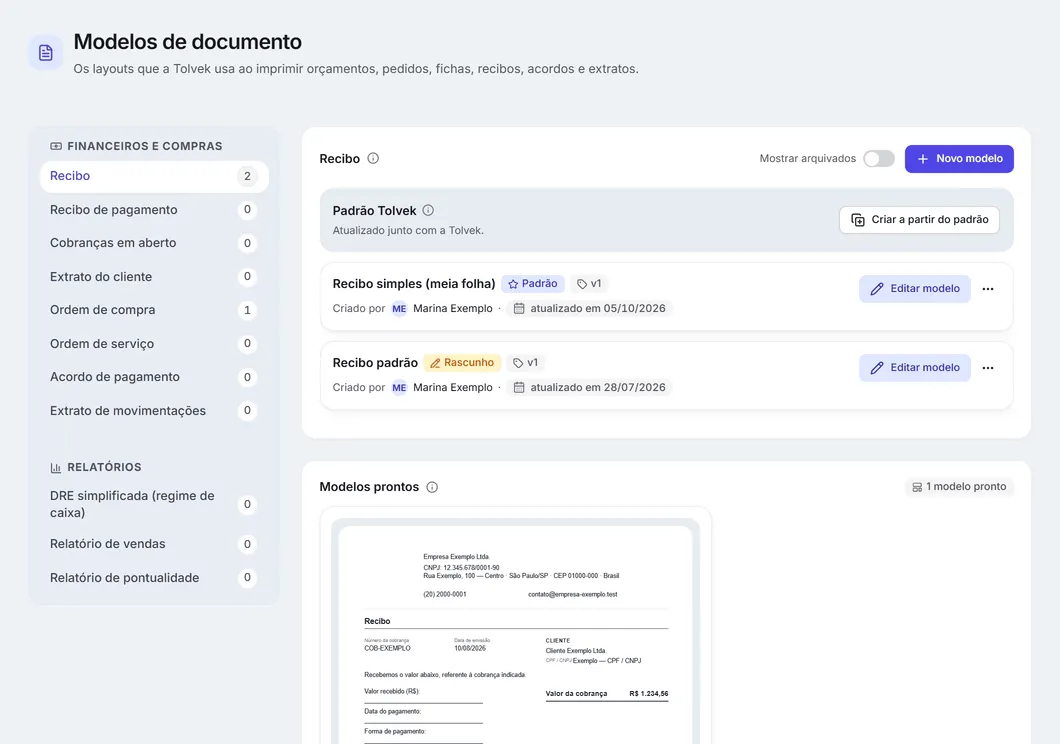
Abra Configurações → Modelos de documento e escolha o tipo. À esquerda ficam os tipos de documento, em grupos como Financeiros e compras e Relatórios, cada um com quantos modelos ativos tem. Clique no tipo — aqui, Recibo:
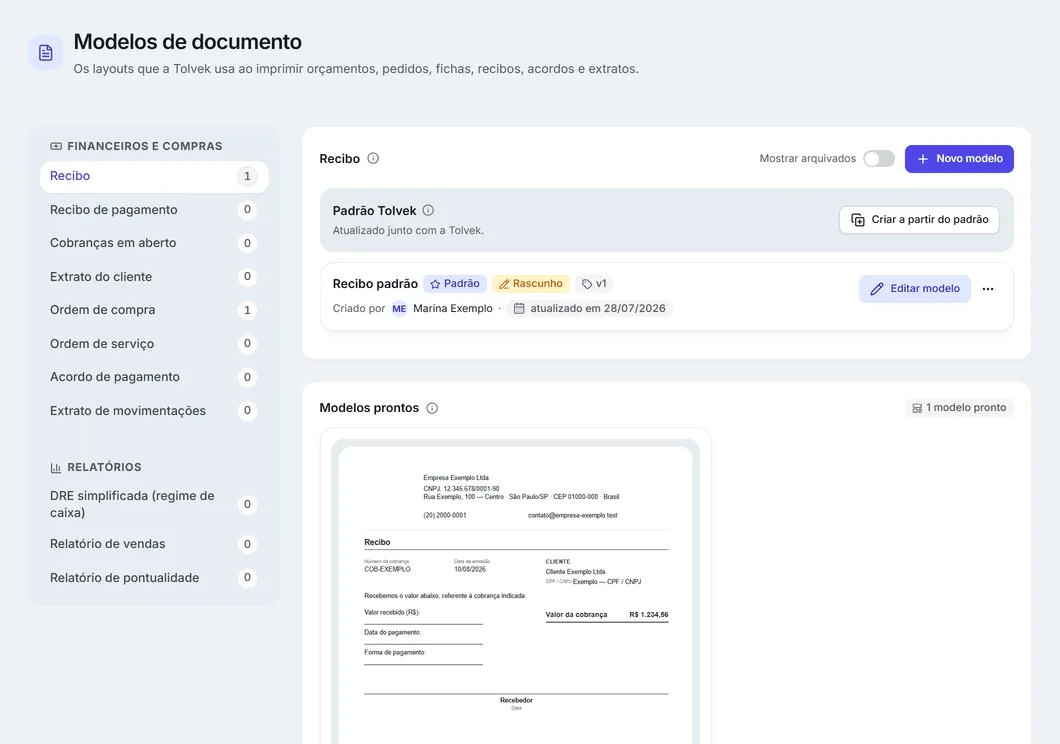
À direita aparecem o Padrão Tolvek (o modelo que a Tolvek mantém), os modelos da sua empresa e, embaixo, os Modelos prontos.
-
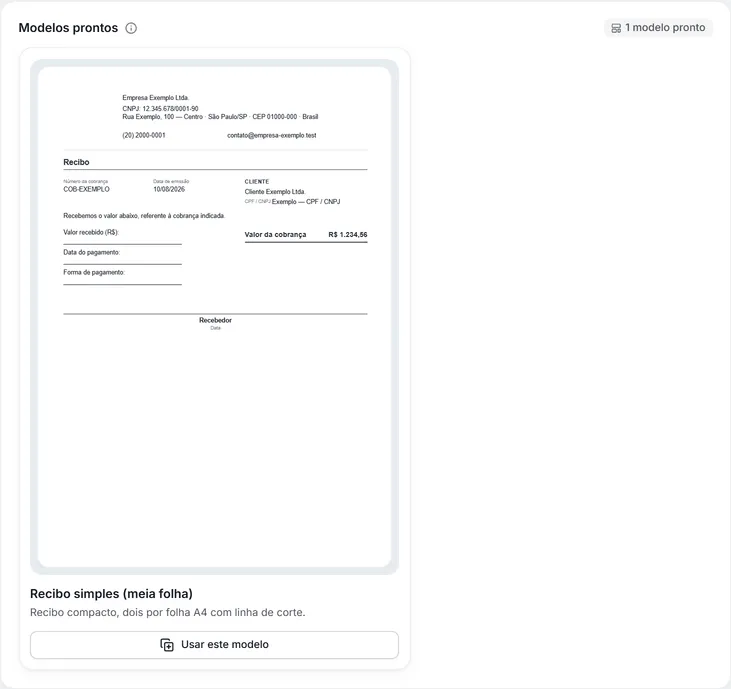
Veja a galeria de Modelos prontos. Cada modelo pronto é um cartão com a miniatura, o nome e uma descrição curta:
-
Use o modelo pronto. Clique em Usar este modelo. A janela Usar modelo pronto pede o Nome do modelo (já vem com o nome do modelo pronto) e tem a chave Usar como padrão deste tipo:
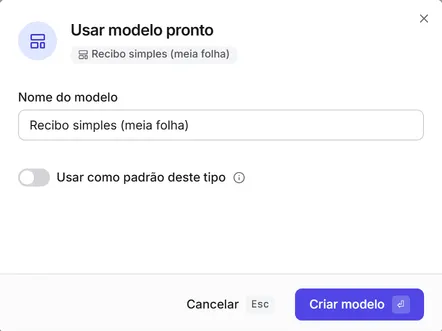
Clique em Criar modelo. Aparece “Modelo criado. Publique-o para que passe a ser usado nas impressões.” e o modelo entra na lista como Rascunho, “Nunca publicado”.
-
Ajuste no editor. No cartão do modelo, clique em Editar modelo. Sem nenhum bloco escolhido, o painel da direita mostra o Estilo: a Cor de destaque, o Espaçamento e o logo (Mostrar logo, Posição do logo e Altura do logo (mm)). Para mudar um texto — como as condições do recibo —, escolha o bloco Texto livre na lista de Seções e escreva no campo Conteúdo:
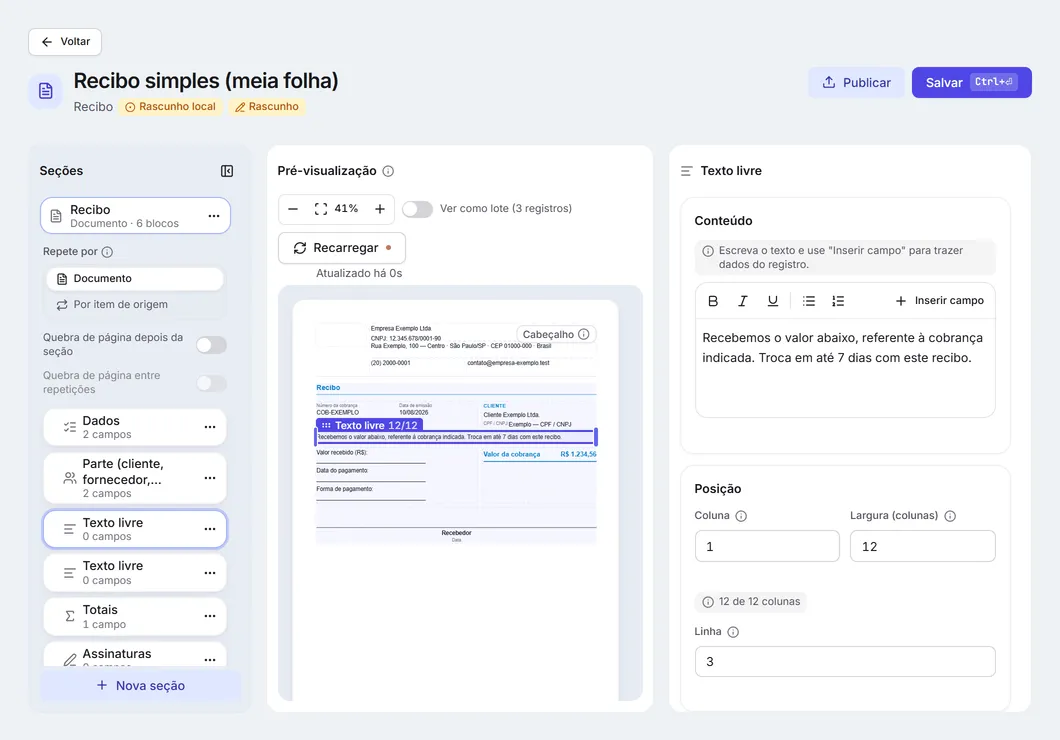
A pré-visualização no meio mostra a página como vai sair. Enquanto houver mudanças não salvas, aparece a etiqueta Rascunho local; Salvar grava o rascunho (“Rascunho salvo.”). Todos os ajustes do editor estão em O editor de modelo.
-
Publique e torne padrão. Clique em Publicar: as mudanças são salvas e viram a versão usada nas impressões (“Versão 1 publicada.”). Clique em Voltar e, no ⋯ (Mais ações) do cartão do modelo, escolha Usar como padrão (“Modelo definido como padrão.”). O cartão passa a mostrar Padrão e a versão publicada:
-
Imprima com o novo modelo. Abra uma conta paga em Financeiro → Contas a receber e clique em Imprimir. O campo Modelo já vem com o seu modelo novo, o padrão do tipo:
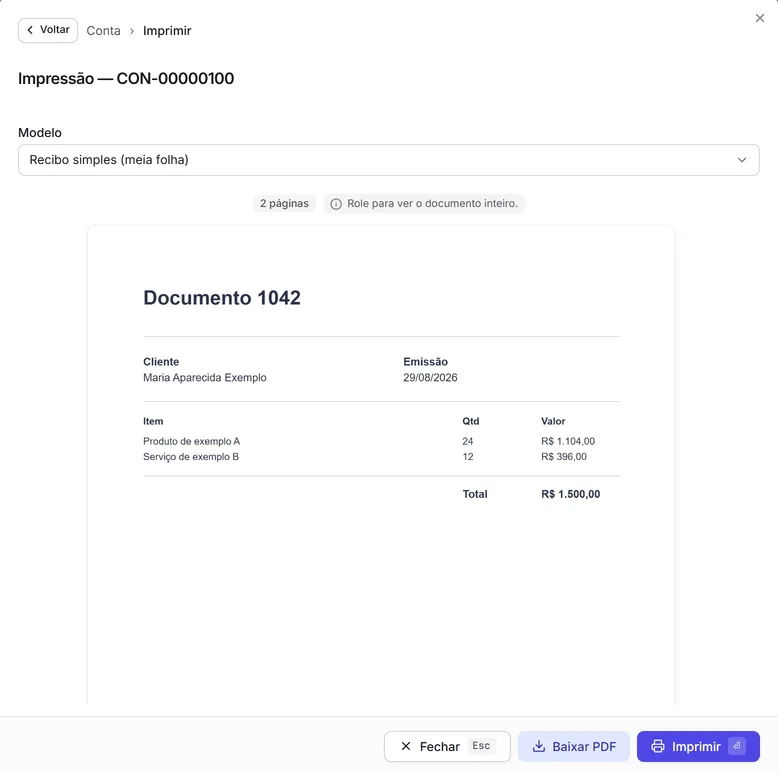
Para imprimir com outro, troque no campo Modelo — veja Imprimir um documento.
A pré-visualização da impressão na demonstração é sempre o mesmo documento de exemplo; o recibo de verdade segue o modelo escolhido.
Deu errado?
Seção intitulada “Deu errado?”- “Não há alterações para publicar neste modelo.” — o rascunho é igual à versão publicada; com nada novo, Publicar fica desligado.
- “Já existe um modelo com este nome para este tipo de documento.” — dê outro Nome do modelo no passo 3.
- “Este modelo ainda não foi publicado. Publique uma versão antes de imprimir.” — um modelo em rascunho não sai na impressão; publique-o (passo 5).
- “Um modelo arquivado não pode ser definido como padrão. Restaure o modelo antes de defini-lo como padrão.”
- “O modelo padrão não pode ser arquivado. Defina outro como padrão primeiro.”
Todas as mensagens, com o porquê e como resolver: Documentos.
Próximos passos
Seção intitulada “Próximos passos”Verificado em 08/10/2026